

Installa Screeb nella tua app mobile
Aggiungi l'SDK di Screeb alla tua app iOS, Android, Flutter o React Native dalla pagina di installazione e verifica che funzioni.
Questa pagina è stata tradotta automaticamente. La versione inglese fa fede.
L’SDK di Screeb mostra sondaggi e messaggi nella tua app mobile, registra le sessioni e traccia i tuoi utenti. La pagina di installazione ti dà il codice per il tuo workspace, pronto da copiare, per i quattro stack più diffusi.
Prima di iniziare
Sezione intitolata “Prima di iniziare”- I sondaggi nelle app mobile sono inclusi nel tuo piano.
- Ti serve accesso al codice della tua app, oppure uno sviluppatore che possa aggiungerlo.
- Controlla i requisiti tecnici del tuo stack nella documentazione per sviluppatori: per esempio almeno iOS 12 e Android SDK 19 per gli SDK nativi.
Installa l’SDK
Sezione intitolata “Installa l’SDK”- Nella navigazione principale, clicca su Impostazioni, poi, sotto Dati e deployment, clicca su Installa Screeb.
- Apri la scheda App mobile.
- Clicca sul tuo stack: iOS, Android, Flutter o ReactNative.
- Segui Aggiungi dipendenza (iOS, Android) o Aggiungi pacchetto (Flutter, React Native) per aggiungere Screeb al tuo progetto.
- In Installa il tag principale di Screeb, copia il codice nel controller principale della tua app, dove viene avviata. Il codice contiene già l’ID del tuo canale. Per identificare i tuoi utenti, rimuovi il commento dalle righe dell’ID utente e delle proprietà e compilale con i dati dell’utente connesso.
- Compila ed esegui la tua app.
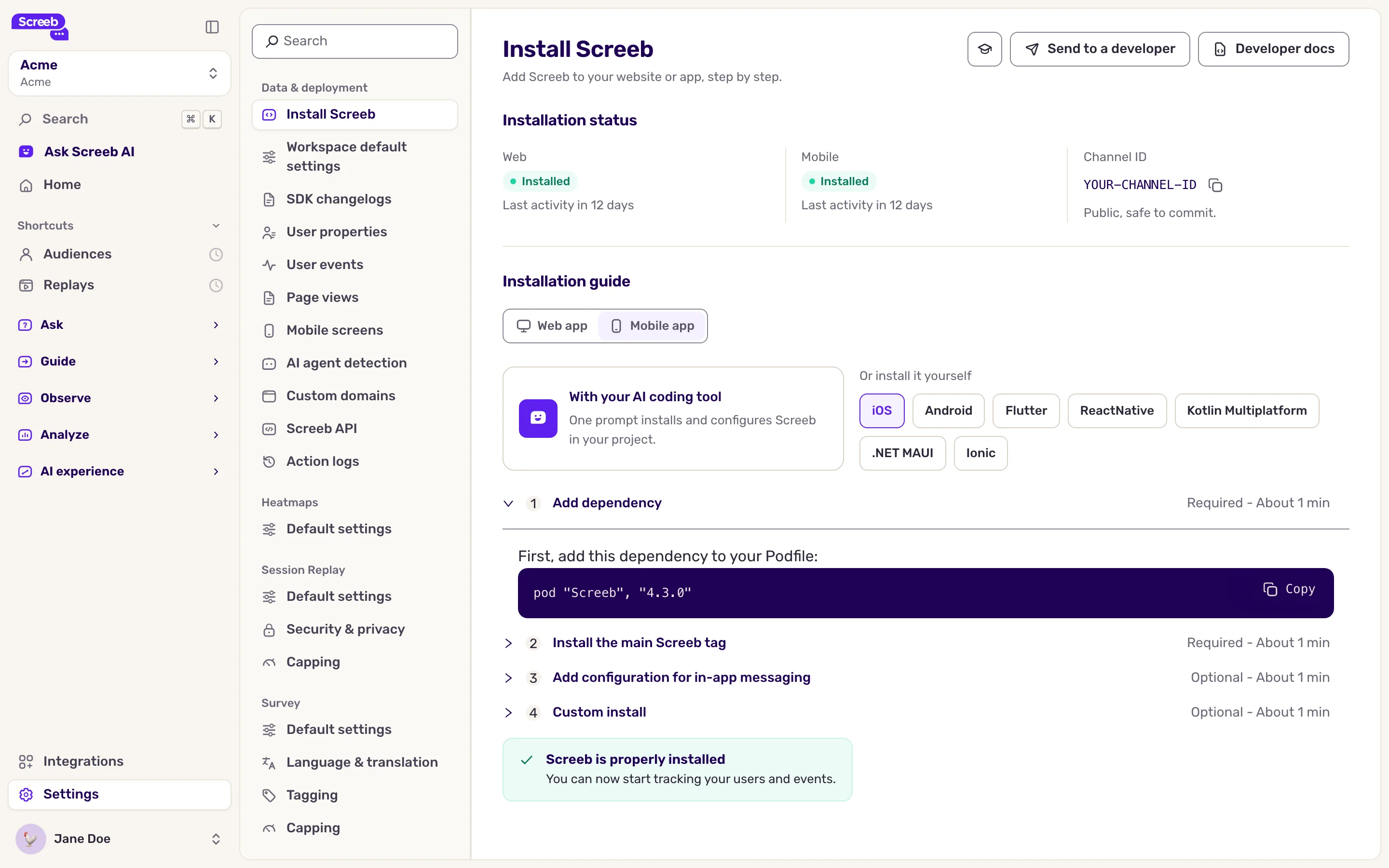
Altri due passaggi sono Opzionale:
- Aggiungi la configurazione per la messaggistica in-app: registra uno schema di link per la tua app, necessario per modificare i messaggi in-app sulla tua app con l’editor di messaggi di Screeb, vedi Crea un messaggio in-app o un tour del prodotto.
- Installazione personalizzata: fornisce solo l’ID del canale, se preferisci seguire la documentazione per sviluppatori.
Installa con uno strumento di coding con IA
Sezione intitolata “Installa con uno strumento di coding con IA”Nella scheda App mobile, clicca su Con l'IA. Lascia selezionate o deseleziona Identifica gli utenti connessi e Traccia un primo evento, clicca su Copia prompt, poi incolla il prompt nel tuo strumento di coding con IA, aperto nella root del tuo progetto. Controlla le modifiche prima di rilasciarle.
Altri stack
Sezione intitolata “Altri stack”Kotlin Multiplatform, .NET MAUI e Ionic non sono nella pagina di installazione. I loro SDK sono documentati nella documentazione per sviluppatori, dove usi l’ID del canale che trovi in Installazione personalizzata:
- Kotlin Multiplatform
- .NET MAUI
- Ionic: un’app Ionic gira in una WebView e usa l’SDK JavaScript.
Disattiva l’SDK nelle esecuzioni di integrazione continua. Altrimenti i test automatici creerebbero molti nuovi utenti nel tuo workspace.
Cosa ottieni
Sezione intitolata “Cosa ottieni”Quando Screeb ha visto più di un utente nel workspace, la parte alta della pagina di installazione mostra Installato. Contano anche gli utenti del tuo sito web, quindi il riquadro può essere verde prima che la tua app invii qualcosa. A quel punto puoi creare il tuo primo sondaggio per la tua app mobile.
Per seguire le Release dell’SDK, apri Changelog SDK nella stessa sezione delle impostazioni: apre il changelog di ogni SDK nella documentazione per sviluppatori.
Risoluzione dei problemi
Sezione intitolata “Risoluzione dei problemi”La pagina dice ancora che Screeb non è installato. Controlla che la build che esegui includa l’SDK e ne chiami l’inizializzazione all’avvio dell’app, con l’ID del canale di questo workspace. Poi apri l’app su due dispositivi diversi e usala per qualche secondo: il riquadro diventa verde quando Screeb ha visto più di un utente.
L’editor di messaggi in-app non apre la tua app. Completa Aggiungi la configurazione per la messaggistica in-app per il tuo stack, poi ricompila l’app.
Per approfondire
Sezione intitolata “Per approfondire”- Installa Screeb sul tuo sito web o sulla tua web app
- SDK iOS, SDK Android, SDK Flutter e SDK React Native nella documentazione per sviluppatori