

Fai il debug della tua installazione con Screeb Inspector
Apri Screeb Inspector sul tuo sito per verificare l'installazione, capire perché un sondaggio o un messaggio viene mostrato o no e testare il targeting.
Questa pagina è stata tradotta automaticamente. La versione inglese fa fede.
Screeb Inspector è un pannello che si apre sopra il tuo sito. Mostra se Screeb è installato correttamente, perché ogni sondaggio o messaggio viene visualizzato o meno e quali dati riceve Screeb, senza aprire la console del browser.
Prima di iniziare
Sezione intitolata “Prima di iniziare”- Il tag Screeb è installato sul tuo sito. L’inspector funziona sui siti web e sui siti web mobile, non all’interno delle app mobile native.
- Il tuo Workspace ha un canale sito web e il tuo ruolo ti permette di vedere i sondaggi.
Apri l’inspector
Sezione intitolata “Apri l’inspector”- Nell’admin, clicca sul tuo nome in fondo alla barra laterale per aprire il menu dell’account.
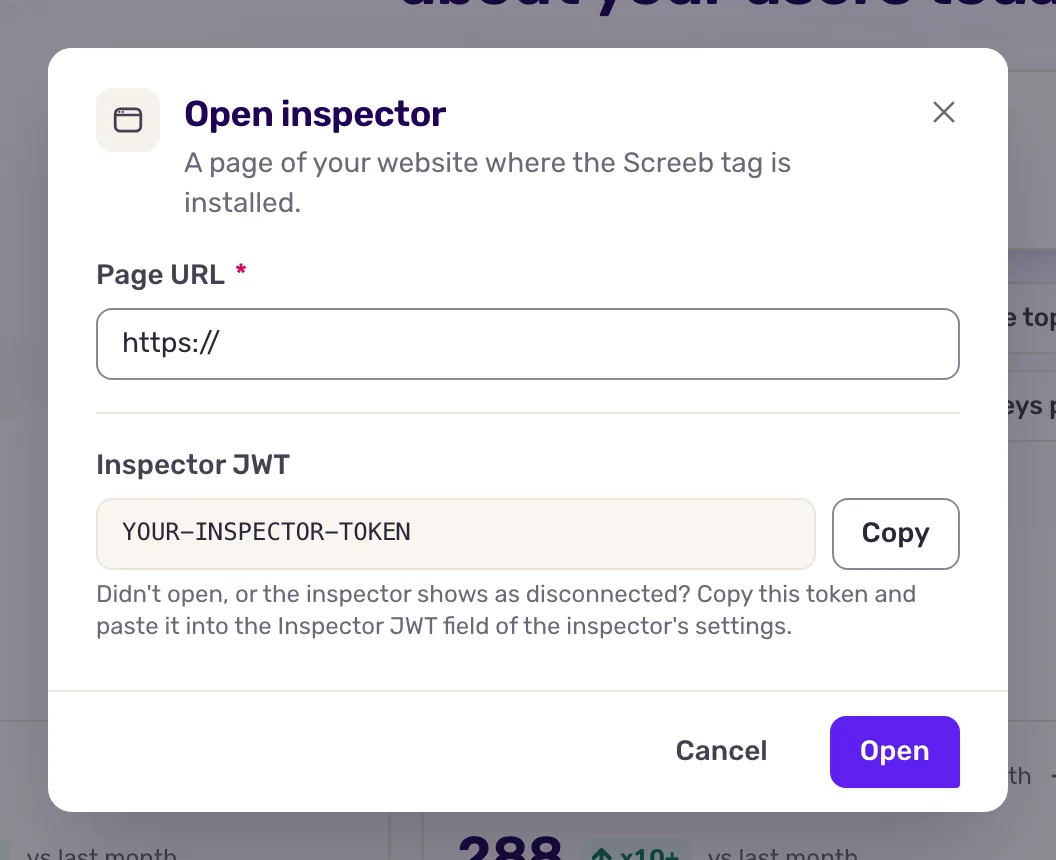
- Clicca su Apri l'ispettore.
- In URL della pagina, inserisci l’indirizzo di una pagina in cui il tag è installato, oppure scegline una in Le tue pagine usate di recente.
- Clicca su Apri. La pagina si apre in una nuova scheda con il pannello dell’inspector già aperto e connesso al tuo Workspace.
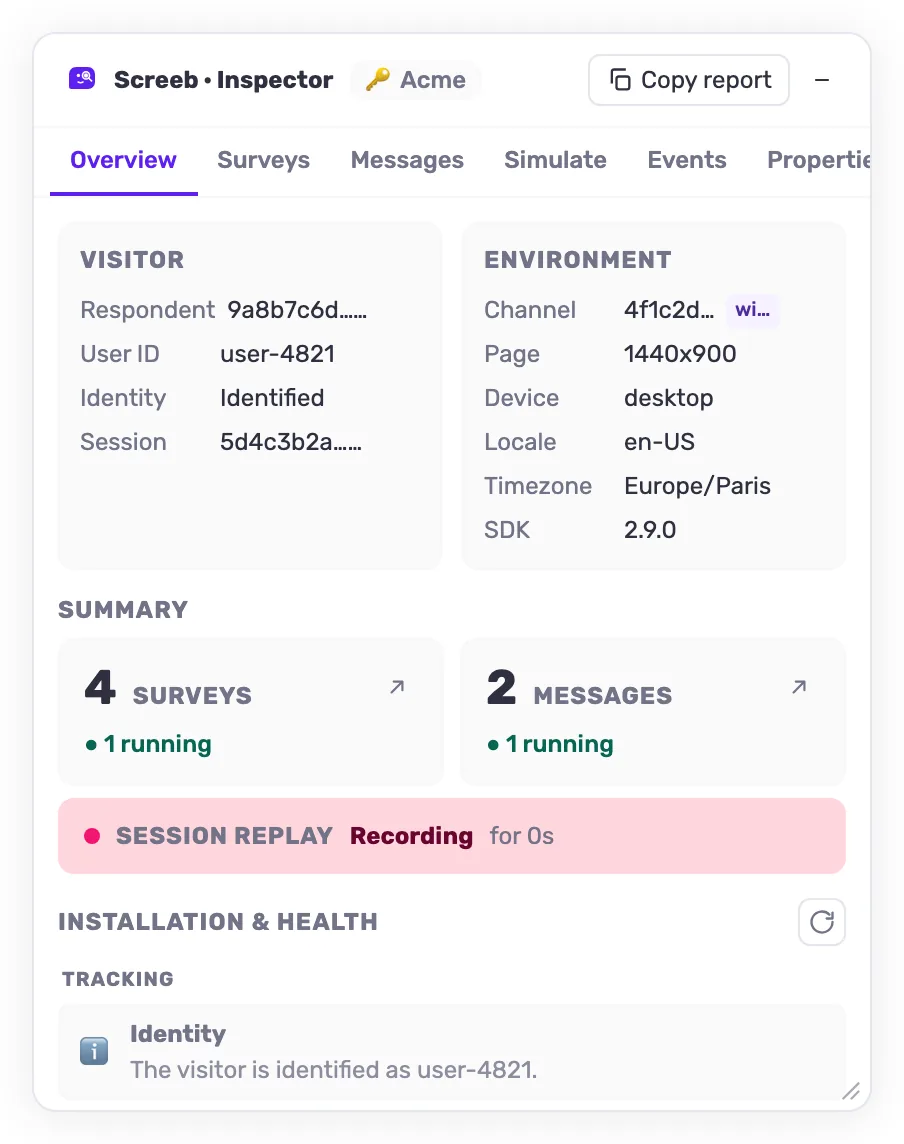
Il pannello si apre in basso a destra della pagina. Trascina la barra del titolo per spostarlo e l’angolo per ridimensionarlo. Su smartphone si apre come un cassetto nella parte bassa dello schermo.
Per usare l’inspector su una pagina senza passare dall’admin, aggiungi ?screeb-inspector=1 o #screeb-inspector all’indirizzo della pagina. In basso a destra della pagina compare un pulsante Screeb Inspector: cliccalo per aprire il pannello. Nella scheda Settings dell’inspector, attiva “Auto-open on this domain” per averlo sempre disponibile su quel sito nel tuo browser.
Connesso o anonimo
Sezione intitolata “Connesso o anonimo”Se lo apri dall’admin, l’inspector è connesso: mostra i nomi reali dei tuoi sondaggi e messaggi, oltre agli eventi e alle proprietà che Screeb conserva per l’utente, comprese quelle provenienti dalle integrazioni. Se lo apri in un altro modo, è anonimo: sondaggi e messaggi compaiono con il loro ID e sono visibili solo i dati noti alla pagina.
Per connetterti, copia il token da Inspector JWT con Copia, incollalo nella sezione Authentication della scheda Settings dell’inspector e clicca su “Sign in”. Il token è valido per 24 ore e solo per questo Workspace.
Leggi le schede
Sezione intitolata “Leggi le schede”Parti da Overview, poi vai alla scheda che corrisponde alla tua domanda.
- Overview: il visitatore, l’ambiente (pagina, dispositivo, lingua, versione dell’SDK), un riepilogo di sondaggi e messaggi e lo stato di Session Replay. La checklist “Installation & Health” verifica l’installazione, la connessione a Screeb, la Content Security Policy (foglio di stile, font, media), l’identità dell’utente, la quota, il motore di targeting e la sessione. Clicca su “Re-run checks” dopo una correzione.
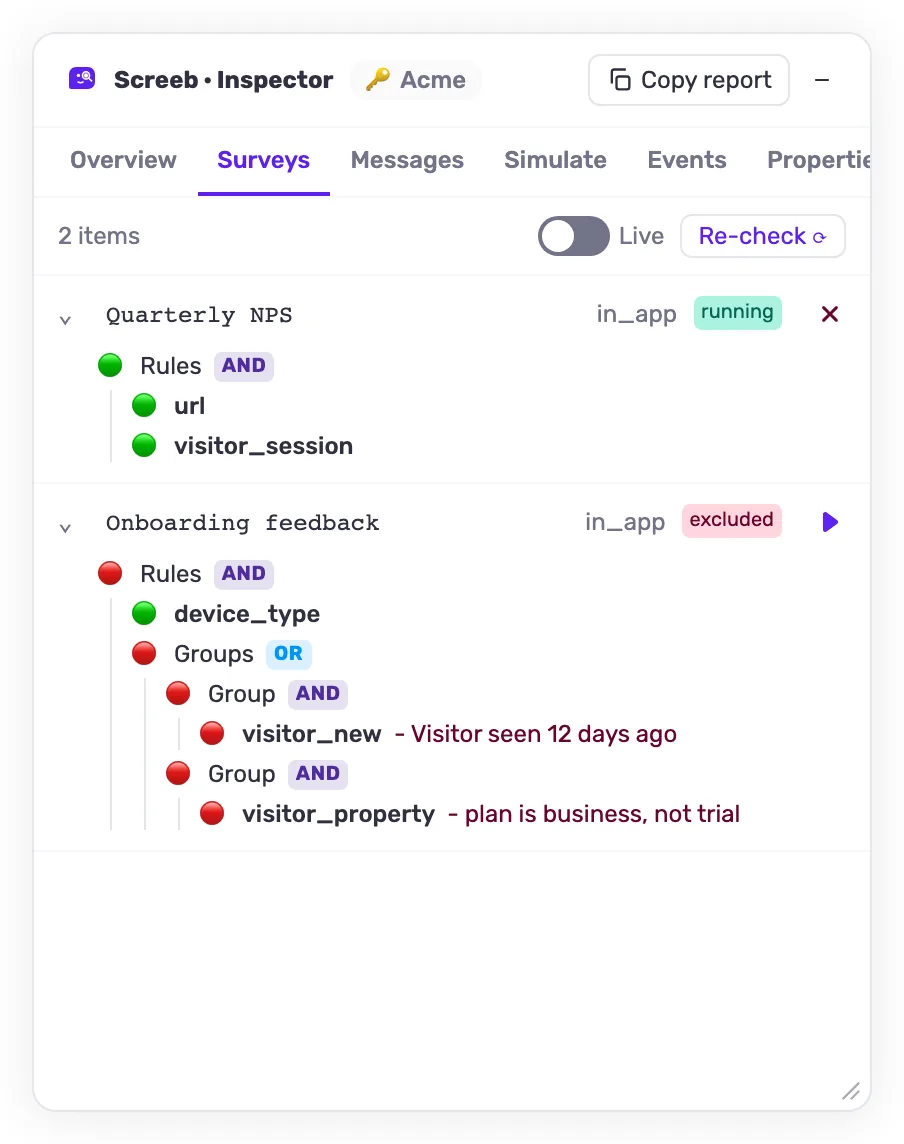
- Surveys e Messages: ogni elemento con il suo stato. “running” è a schermo, “eligible” rispetta le sue regole ma non è ancora mostrato, “excluded” non rispetta almeno una regola e, per un messaggio avviato, “not displayed” significa che le sue condizioni di visualizzazione non sono ancora soddisfatte. Apri un elemento per vedere l’albero delle regole e quale regola è soddisfatta o meno.
- Simulate: cambia URL, piattaforma, lingua, versione dell’app, schermo mobile, ora o inizio della sessione e aggiungi eventi o proprietà. “Run simulation” mostra quali regole sarebbero soddisfatte. “Start live simulation” fa comparire davvero i sondaggi e i messaggi corrispondenti, come anteprime che non usano quota e non registrano dati. Salva gli scenari per riutilizzarli.
- Events: gli eventi inviati dal visitatore, con ricerca e filtri. Aprine uno per vederne le proprietà.
- Properties: le proprietà del visitatore, con tipo, valore e origine.
- Settings: autenticazione, auto-open, i dati Screeb conservati nel browser (copiali in JSON per il supporto), una Danger zone per cancellarli e la versione del tag.
L’interfaccia dell’inspector è solo in inglese.
Cosa ottieni
Sezione intitolata “Cosa ottieni”Vedi in un solo posto se il problema dipende dall’installazione, dai dati che Screeb riceve o da una regola di targeting, e quale regola modificare.
Risoluzione dei problemi
Sezione intitolata “Risoluzione dei problemi”L’admin mostra “Nessun canale sito web trovato per questo workspace.”. Il Workspace non ha un canale sito web. Installa prima il tag sul tuo sito da Installa Screeb.
La pagina si è aperta ma l’inspector no, oppure risulta disconnesso. Controlla che il tag si carichi su quella pagina. Poi copia il token dalla finestra dell’admin e incollalo nella scheda Settings dell’inspector.
Un elemento è excluded e non sai perché. Aprilo nella scheda Surveys o Messages: la regola non soddisfatta è segnata nel suo albero delle regole. Per modificare la regola, consulta Scegli chi vede il tuo sondaggio.