

Piani, quote e fatturazione
Scopri i piani, gli add-on e le quote mensili di Screeb, dove seguire consumi e fatturazione e come gli avvisi di quota allertano i tuoi admin.
Questa pagina è stata tradotta automaticamente. La versione inglese fa fede.
Il tuo abbonamento a Screeb appartiene alla tua organizzazione: un solo piano, con quote mensili condivise tra tutti i suoi Workspace. Questo articolo spiega cosa include un piano, come vengono conteggiate le quote e dove i tuoi admin seguono consumi e fatturazione.
Piani e add-on
Sezione intitolata “Piani e add-on”Screeb offre quattro piani: Piano Essentials, Piano Plus, Piano Pro e Piano Enterprise. Ognuno dà accesso al cuore di Screeb, con volumi più alti e più funzionalità man mano che si sale. Enterprise ha volumi, contratto e prezzi su misura. Un abbonamento più vecchio può mostrare un altro nome di piano.
Quando ti serve di più di una cosa senza cambiare piano, un add-on la aggiunge: volumi extra (utenti attivi mensili, risposte ai sondaggi, sessioni, interazioni con i messaggi, Workspace, Funnels) oppure una funzionalità come Session Replay, gli SDK mobile o la traduzione delle risposte.
I prezzi e il confronto completo sono sulla pagina dei prezzi di Screeb. Una nuova organizzazione parte con una prova gratuita di 14 giorni, vedi Crea il tuo account e il tuo Workspace Screeb.
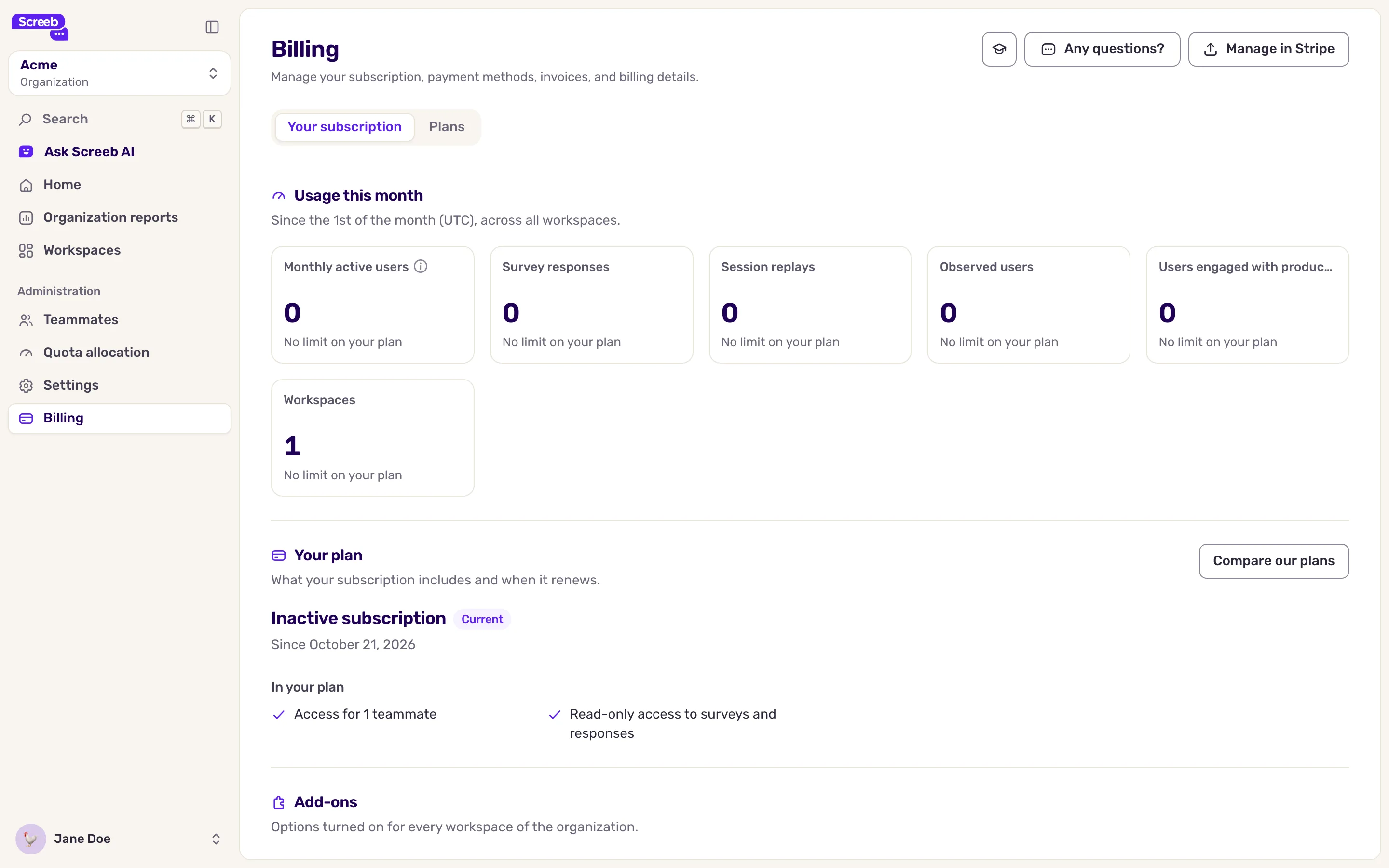
Il tuo piano definisce quote mensili per l’intera organizzazione. La sezione Utilizzo di questo mese della pagina Fatturazione mostra ciascuna quota con il suo consumo e la percentuale già utilizzata:
- Utenti attivi mensili (MAU): gli utenti unici visti sul tuo sito o sulla tua app durante il mese.
- Risposte ai sondaggi.
- Session replays, e Utenti osservati quando il tuo piano include Osserva (Heatmap e acquisizione comportamentale).
- Utenti coinvolti con i tour del prodotto.
- Workspace: quanti Workspace puoi creare.
La barra di una quota diventa arancione da 80% di utilizzo e rossa al 100%. Una quota non inclusa nel tuo piano lo indica al posto della barra.
Le quote mensili si contano dal 1° del mese (UTC) e ripartono da zero il 1° del mese successivo. Scegli come i tuoi Workspace le condividono nella pagina Allocazione quote, vedi Gestisci organizzazioni e Workspace.
Quando una quota è esaurita, la funzionalità corrispondente di solito si ferma per gli utenti o i Workspace oltre il limite fino al successivo azzeramento: ai nuovi utenti non vengono mostrati sondaggi o messaggi, oppure le nuove sessioni non vengono registrate. La barra laterale ti avvisa quando una quota sta per esaurirsi.
La tua pagina di fatturazione
Sezione intitolata “La tua pagina di fatturazione”Solo gli Admin dell’organizzazione vedono la fatturazione. Apri la vista Organizzazione, poi Fatturazione.
La scheda Il tuo abbonamento contiene queste sezioni:
- Utilizzo di questo mese: le tue quote e il loro consumo, vedi sopra.
- Il tuo piano: il tuo piano, il suo prezzo, quando si rinnova e cosa include. Confronta i nostri piani apre i piani.
- Componenti aggiuntivi: gli add-on attivi per la tua organizzazione, poi gli Componenti aggiuntivi disponibili. Un add-on la cui quota sta per esaurirsi viene per primo. Richiedi apre una conversazione con il nostro team.
- I tuoi servizi, nei piani Custom ed Enterprise: prenota un incontro con il tuo Customer Success Manager, richiedi una formazione o apri la chat di supporto.
La scheda Piani elenca i piani. Durante una prova gratuita o senza abbonamento, scegli e paghi un piano da lì. Per cambiare un piano attivo, Contattaci su un piano apre una conversazione con il nostro team.
In alto a destra della pagina:
- Gestisci su Stripe: i tuoi metodi di pagamento, le fatture e i dati di fatturazione, in Stripe.
- Altro, poi Annulla abbonamento: apre una conversazione con il nostro team.
Avvisi di quota
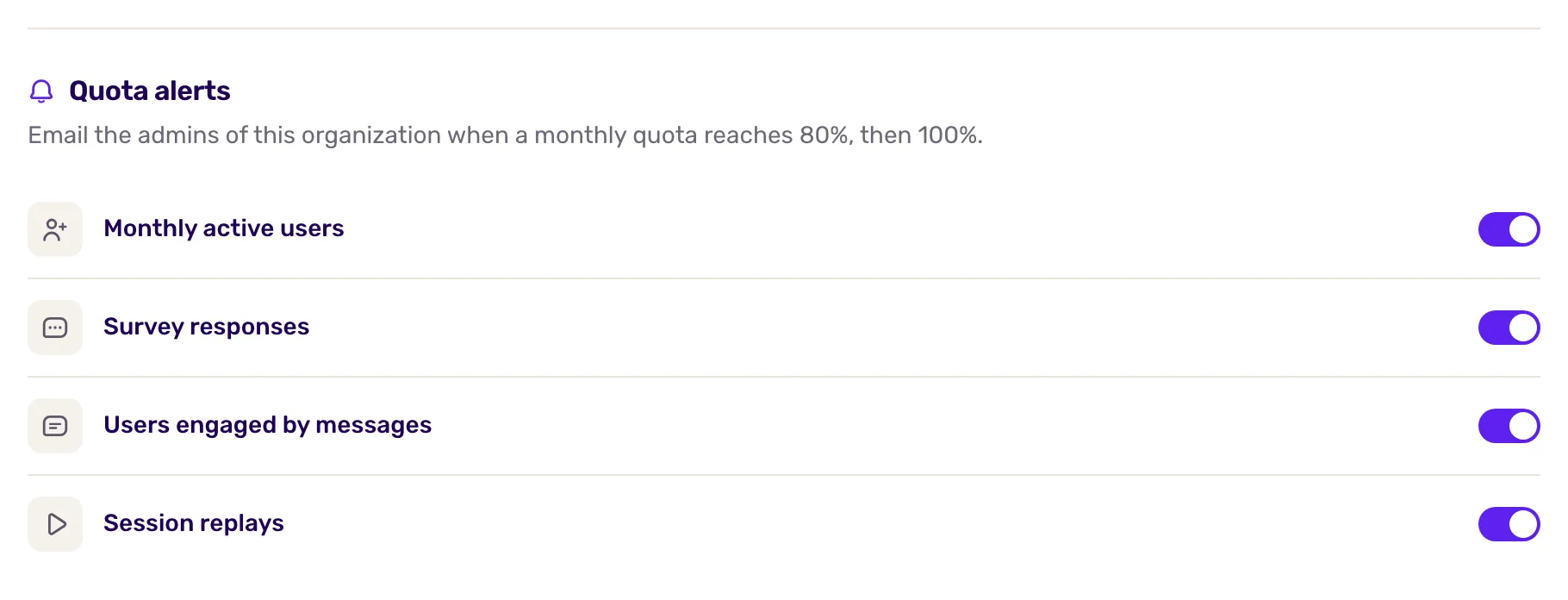
Sezione intitolata “Avvisi di quota”Gli avvisi di quota inviano un’email a ogni Admin dell’organizzazione quando una quota mensile raggiunge l’80%, poi il 100%. Sceglili nelle impostazioni dell’organizzazione, nella sezione Avvisi di quota, poi clicca su Salva:
- Utenti attivi mensili.
- Risposte ai sondaggi.
- Utenti coinvolti tramite messaggi.
- Session replays, inviato solo quando Session Replay o Osserva sono nel tuo piano. Con Osserva, conta gli utenti osservati.
Come funzionano:
- Ogni soglia viene inviata al massimo una volta al mese. Se una quota supera di colpo il 100%, viene inviata solo l’email del 100%.
- Con l’allocazione Dinamico, gli avvisi seguono il totale dell’organizzazione. Con Equa o Manuale, ogni Workspace viene controllato rispetto alla propria quota, e l’email indica il nome del Workspace.
- Screeb controlla i consumi regolarmente durante la giornata, quindi un’email può arrivare qualche tempo dopo il superamento della soglia. Non ne viene inviata nessuna nelle prime ore del mese, mentre i contatori vengono azzerati.
- Riattivare un avviso durante il mese invia comunque una soglia già superata.
- Le nuove organizzazioni partono con tutti gli avvisi attivi. Le organizzazioni create prima dell’esistenza degli avvisi di quota partono con gli avvisi disattivati.
Da sapere
Sezione intitolata “Da sapere”- I Member non vedono la fatturazione e non ricevono gli avvisi di quota: assicurati che almeno una persona che segue il budget sia Admin dell’organizzazione.
- La pagina Allocazione delle quote è visibile a tutti i colleghi, ma solo gli Admin possono salvare le modifiche.