

Formatta il testo delle tue domande
Metti parole in grassetto o corsivo, aggiungi link, elenchi, citazioni e immagini a una domanda del sondaggio con la barra di formattazione del builder.
Questa pagina è stata tradotta automaticamente. La versione inglese fa fede.
Metti in evidenza una parola chiave, aggiungi un link ai tuoi termini o mostra un breve elenco direttamente in una domanda. Il builder scrive la formattazione per te e i tuoi utenti la vedono nel sondaggio.
Prima di iniziare
Sezione intitolata “Prima di iniziare”- Il tuo ruolo ti permette di modificare i sondaggi.
- La domanda è in modalità Testo. Una domanda video ha invece un proprio breve testo in sovraimpressione, vedi Fai domande in video e raccogli risposte audio o video.
Formatta una domanda
Sezione intitolata “Formatta una domanda”- Apri il sondaggio nel passaggio Crea e clicca su una domanda. Le sue impostazioni si aprono in un pannello laterale.
- Nel campo Domanda (Messaggio per un passaggio Testo), seleziona le parole da formattare.
- Clicca su un pulsante della barra sopra il campo, ad esempio “Grassetto”. Il campo mostra la formattazione in Markdown:
**words**per il grassetto. - Clicca su “Anteprima” a sinistra della barra per vedere il risultato, poi su “Scrivi” per tornare alla modifica.
- Clicca su Applica, poi su Salva in alto a destra.
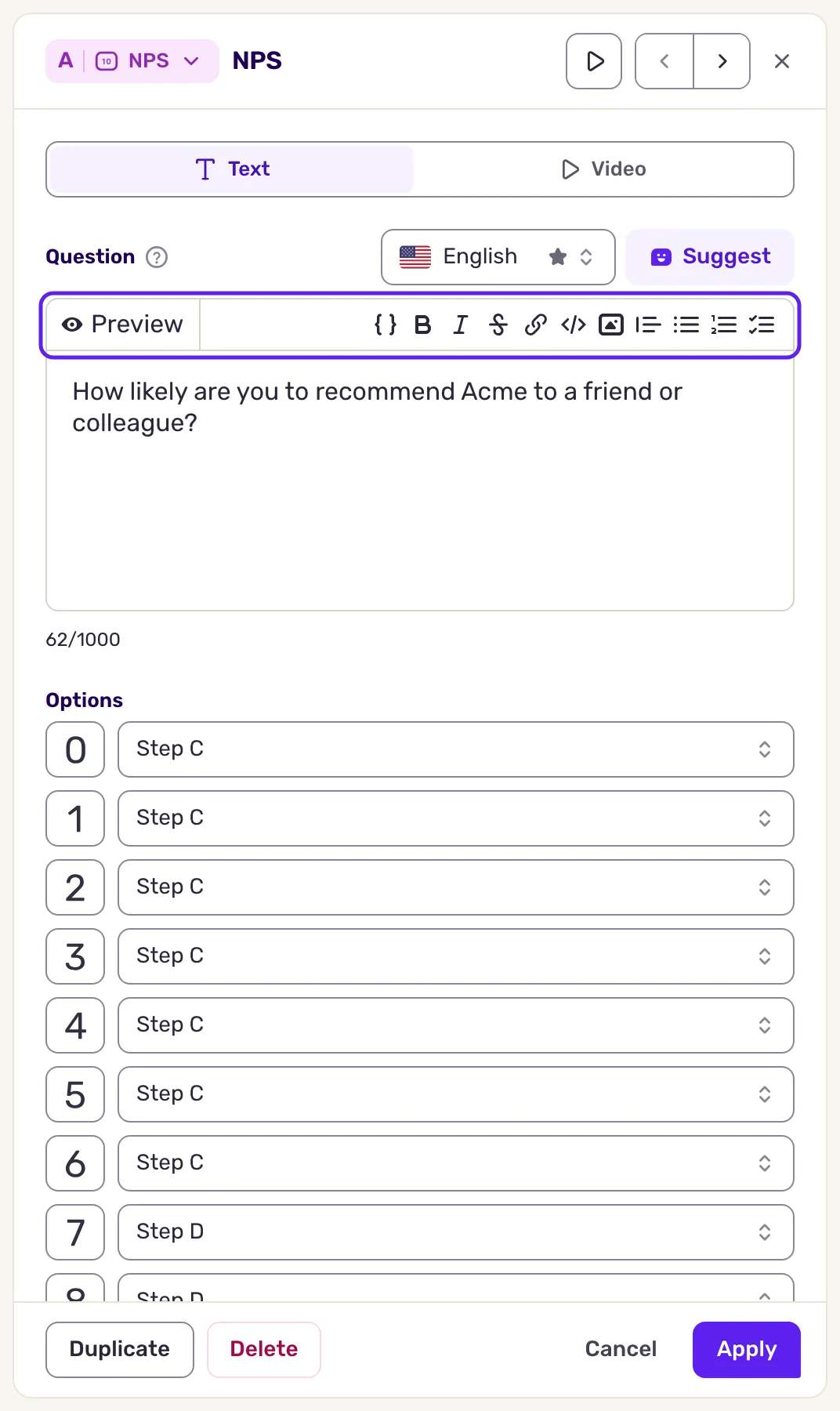
Cosa fa la barra
Sezione intitolata “Cosa fa la barra”Passa il mouse su un pulsante per vederne il nome.
| Pulsante | Cosa digiti, o cosa scrive il pulsante | Cosa vedono gli utenti |
|---|---|---|
| “Grassetto” | **text** |
text |
| “Corsivo” | *text* |
text |
| “Barrato” | ~~text~~ |
Testo barrato |
| “Link” | [text](https://example.com) |
Un link che si apre in una nuova scheda |
| “Codice” | `text` |
Testo con un carattere da codice |
| “Immagine” |  |
L’immagine, caricata dal tuo computer |
| “Citazione” | > text |
Una citazione rientrata |
| “Elenco puntato” | - item |
Un elenco puntato |
| “Elenco numerato” | 1. item |
Un elenco numerato |
| “Elenco di controllo” | - [ ] item |
Un elenco con caselle da spuntare |
| “Variabile” | {property:fallback} |
Il valore di una proprietà dell’utente |
Puoi anche digitare il Markdown a mano. Un a capo nel campo diventa un a capo nel sondaggio.
- Seleziona prima. “Grassetto”, “Corsivo”, “Barrato” e “Codice” racchiudono solo il testo selezionato. Senza selezione, “Link” inserisce un link di esempio con l’indirizzo già selezionato, pronto da sostituire.
- I link devono iniziare con
https://,http://,mailto:otel:. Gli altri link non funzionano nel sondaggio: appaiono come testo semplice o spariscono. - Le variabili inseriscono dati dell’utente, come il nome. Vedi Personalizza le domande con variabili e campi nascosti.
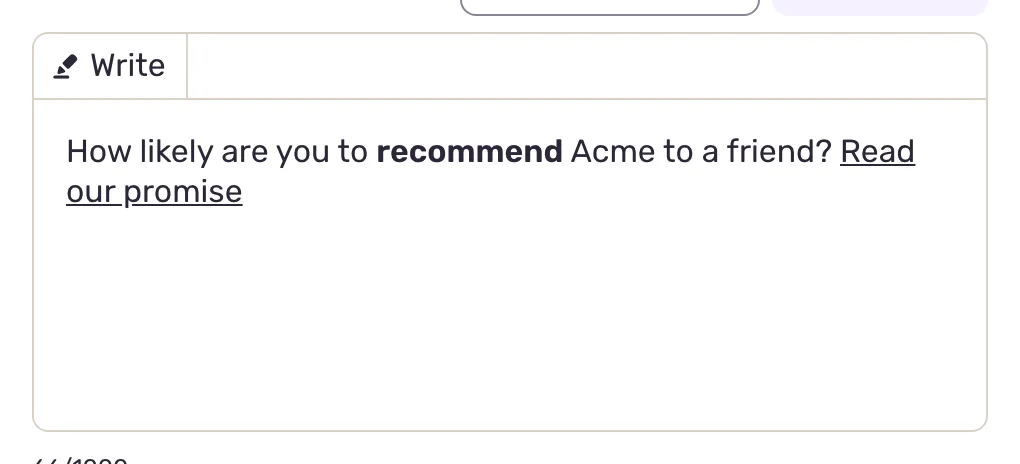
Cosa ottieni
Sezione intitolata “Cosa ottieni”Gli utenti vedono il testo formattato nel sondaggio, in entrambi i formati, conversazionale e a scheda. Verificalo con Anteprima nel builder, vedi Visualizza l’anteprima e testa un sondaggio prima del lancio.
Una domanda può contenere fino a 1.000 caratteri. Conta solo il testo che gli utenti vedono: i segni Markdown e gli indirizzi dei link non contano.
Risoluzione dei problemi
Sezione intitolata “Risoluzione dei problemi”“Massimo 1000 caratteri.” Accorcia la domanda, oppure sposta i dettagli in un passaggio Testo prima di essa.
“Impossibile caricare l'immagine” Scegli un file immagine e riprova.
Un link manca o appare come testo semplice. Controlla l’indirizzo: deve avere uno dei prefissi indicati sopra e nessuno spazio tra ] e (.
Una domanda più vecchia usa tag HTML. Le domande scritte con <b>, <i>, <s> e <a> vengono ancora mostrate formattate. <u> appare in grassetto: la sottolineatura non è disponibile.