

Envoyer et gérer les propriétés utilisateur
Envoyez les propriétés de vos utilisateurs à Screeb depuis votre site, votre app, votre backend ou un CSV, puis vérifiez-les et faites le tri.
Envoyez les propriétés de vos utilisateurs à Screeb, vérifiez ce qui est arrivé et supprimez ce dont vous n’avez plus besoin. Pour comprendre ce que sont les propriétés, lisez Comprendre les propriétés utilisateur.
Avant de commencer
Section intitulée « Avant de commencer »- Screeb est installé sur votre site ou votre app : voir Installer Screeb sur votre site ou votre application web ou Installer Screeb dans votre application mobile.
- Mettre des propriétés en favori et les supprimer dépend de votre rôle. Sans la permission, les boutons n’apparaissent pas.
- Importer des utilisateurs depuis un CSV demande la permission de modifier les segments.
Envoyer des propriétés
Section intitulée « Envoyer des propriétés »Choisissez la méthode qui correspond à l’endroit où se trouvent vos données. Vous pouvez en combiner plusieurs.
- Depuis votre site ou votre app. Appelez les commandes d’identité du SDK une fois l’utilisateur connecté. Dans Installer Screeb, l’étape Identifier vos utilisateurs fournit un extrait de code propre à votre workspace. Le guide sur l’identité de la documentation développeurs couvre toutes les plateformes.
- Via Google Tag Manager. Renseignez l’identifiant utilisateur et les propriétés dans le tag Screeb de votre conteneur, voir Installer Screeb avec Google Tag Manager.
- Depuis votre backend. Envoyez des événements
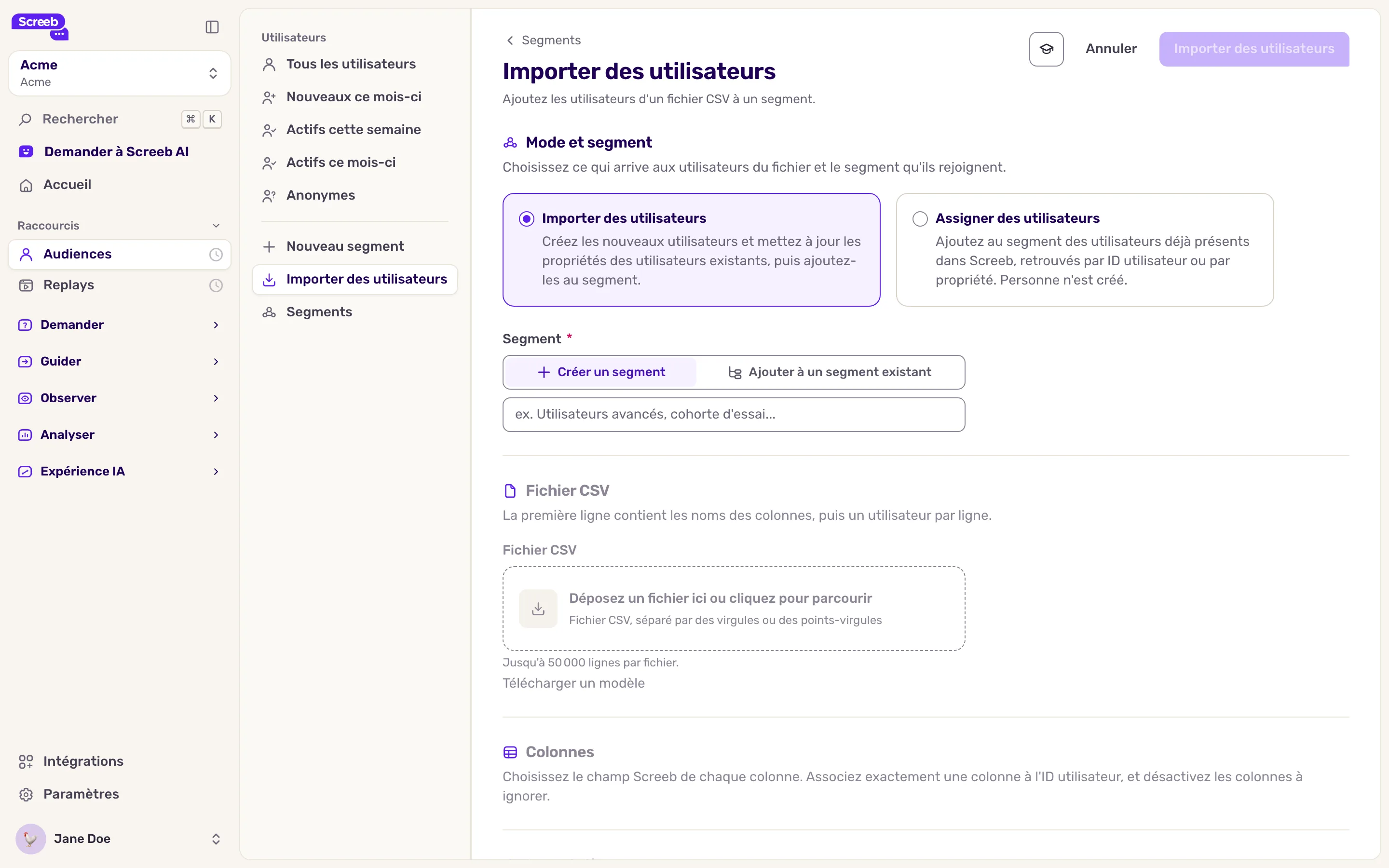
identifyà la Screeb API, authentifiés avec la Clé API du workspace disponible dans Screeb API (réservée aux Admins de l’organisation). Voir Obtenir votre clé API Screeb et la référence de la Screeb API. - Depuis un fichier CSV. Dans Audiences, cliquez sur Importer des utilisateurs et choisissez Importer des utilisateurs. Screeb crée les nouveaux utilisateurs, met à jour les propriétés des utilisateurs existants et les ajoute tous à un segment.
- Depuis un autre outil. Connectez Segment, RudderStack, Amplitude, Contentsquare ou Salesforce comme source dans les intégrations.
Vérifier vos propriétés
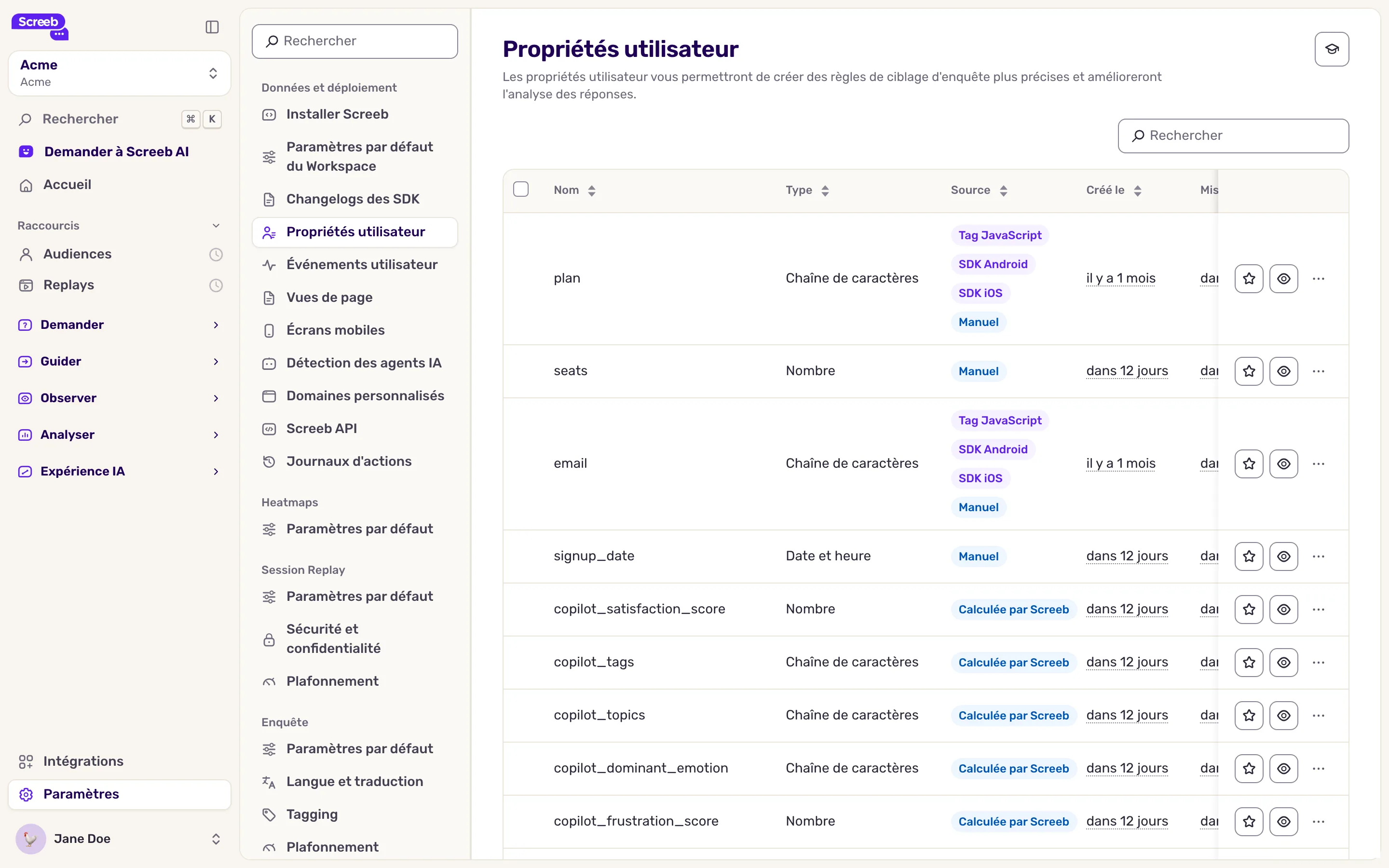
Section intitulée « Vérifier vos propriétés »- Ouvrez Paramètres, puis Propriétés utilisateur. La liste affiche toutes les propriétés reçues dans le workspace, les plus récemment mises à jour en premier.
- Pour retrouver une propriété, tapez son nom dans Rechercher.
- Lisez les colonnes : Nom (une propriété imbriquée s’affiche sous forme de chemin à points), Type, Source (toutes les façons dont la propriété a été reçue), Créé le et Mis à jour le. Utilisez le filtre des en-têtes de type et de source pour réduire la liste.
- Pour garder une propriété sous la main, cliquez sur l’étoile (Favori) au bout de sa ligne. Les propriétés favorites apparaissent en premier, avec une étoile, quand vous choisissez une propriété dans le ciblage d’une enquête.
- Pour masquer une propriété que vous ne voulez pas cibler, cliquez sur l’œil (Afficher/Masquer) de sa ligne. Une propriété masquée n’est plus proposée quand vous choisissez une propriété. Cliquez de nouveau sur l’œil pour l’afficher.
- Pour modifier plusieurs propriétés d’un coup, cochez leurs lignes, puis dans la barre qui apparaît en bas cliquez sur Favori, Retirer des favoris, Afficher ou Masquer.
Supprimer des propriétés
Section intitulée « Supprimer des propriétés »- Ouvrez le menu au bout de la ligne d’une propriété et cliquez sur Supprimer. Pour en supprimer plusieurs, cochez leurs lignes (la case de l’en-tête les coche toutes), puis dans la barre qui apparaît en bas cliquez sur Supprimer.
- Lisez l’avertissement : une enquête dont le ciblage utilise la propriété n’est plus affichée. Mettez d’abord ses règles à jour.
- Confirmez. Un message indique que les propriétés ont été supprimées.
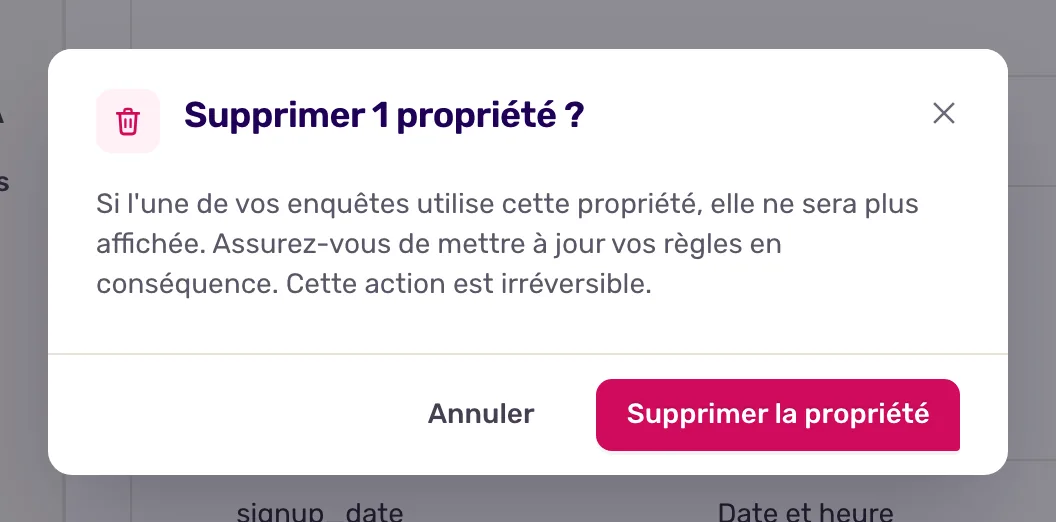
La suppression d’une propriété est irréversible. Certaines propriétés, comme celles que Screeb gère lui-même, ne peuvent pas être supprimées : leur case est grisée et leur ligne n’a pas de menu.
Ce que vous obtenez
Section intitulée « Ce que vous obtenez »Vos propriétés apparaissent sur chaque profil utilisateur, dans l’onglet Propriétés, et vous pouvez les utiliser dans le ciblage des enquêtes, l’analyse des réponses et le texte des questions.
Dépannage
Section intitulée « Dépannage »La liste indique “Aucune propriété utilisateur trouvée”. Screeb n’a encore reçu aucune propriété dans ce workspace. Vérifiez que votre code les envoie après l’initialisation de Screeb, puis rechargez la page.
Une propriété envoyée n’apparaît pas. S’il s’agit d’une propriété réservée, vérifiez son format : un email qui n’est pas une adresse valide, par exemple, est ignoré. Les formats attendus sont dans Comprendre les propriétés utilisateur.
L’étoile, l’œil ou le menu n’apparaît pas sur une ligne. Votre rôle ne permet pas de modifier ou de supprimer les propriétés, ou la propriété est un objet : seules les propriétés qu’il contient peuvent être mises en favori.