

Analyser vos pages avec les heatmaps
Voyez où les visiteurs cliquent, jusqu'où ils défilent et où ils bloquent sur chaque page, puis agissez avec un replay, une enquête ou un message.
Les heatmaps montrent, page par page, où les visiteurs cliquent, jusqu’où ils défilent et où ils bloquent. Rien à configurer page par page : Screeb les construit à partir du comportement qu’il capture sur votre site ou votre app.
Avant de commencer
Section intitulée « Avant de commencer »- Les heatmaps doivent faire partie de votre offre (l’option Observe, ou Session Replay). L’entrée Heatmaps apparaît alors dans le menu latéral.
- Screeb doit capturer le comportement dans le workspace, avec Session Replay ou l’échantillon de trafic de votre offre. Voir Configurer l’enregistrement de Session Replay et Choisir quoi enregistrer avec les scopes d’enregistrement.
- La capture comportementale doit être activée. Ouvrez Heatmaps, cliquez sur Paramètres, activez Activer la capture comportementale et cliquez sur Enregistrer. Ce réglage demande un rôle qui peut modifier l’organisation.
- Les heatmaps fonctionnent sur les sites web et dans les apps iOS et Android qui utilisent le SDK Screeb. Dans les apps mobiles, les clics, clics morts et clics de rage sont capturés.
Choisir une page
Section intitulée « Choisir une page »- Ouvrez Heatmaps. Chaque page détectée affiche ses Sessions, ses Clics, sa Friction, sa profondeur de défilement et sa dernière activité.
- Réglez la période avec le sélecteur de dates, restreignez les utilisateurs avec Filtre, ou cherchez une page par son adresse.
- Repérez les badges : Le plus de friction, La plus visitée et Plus faible profondeur de défilement indiquent par où commencer.
- Cliquez sur Analyser sur une page, ou sur son adresse. L’analyse s’ouvre.
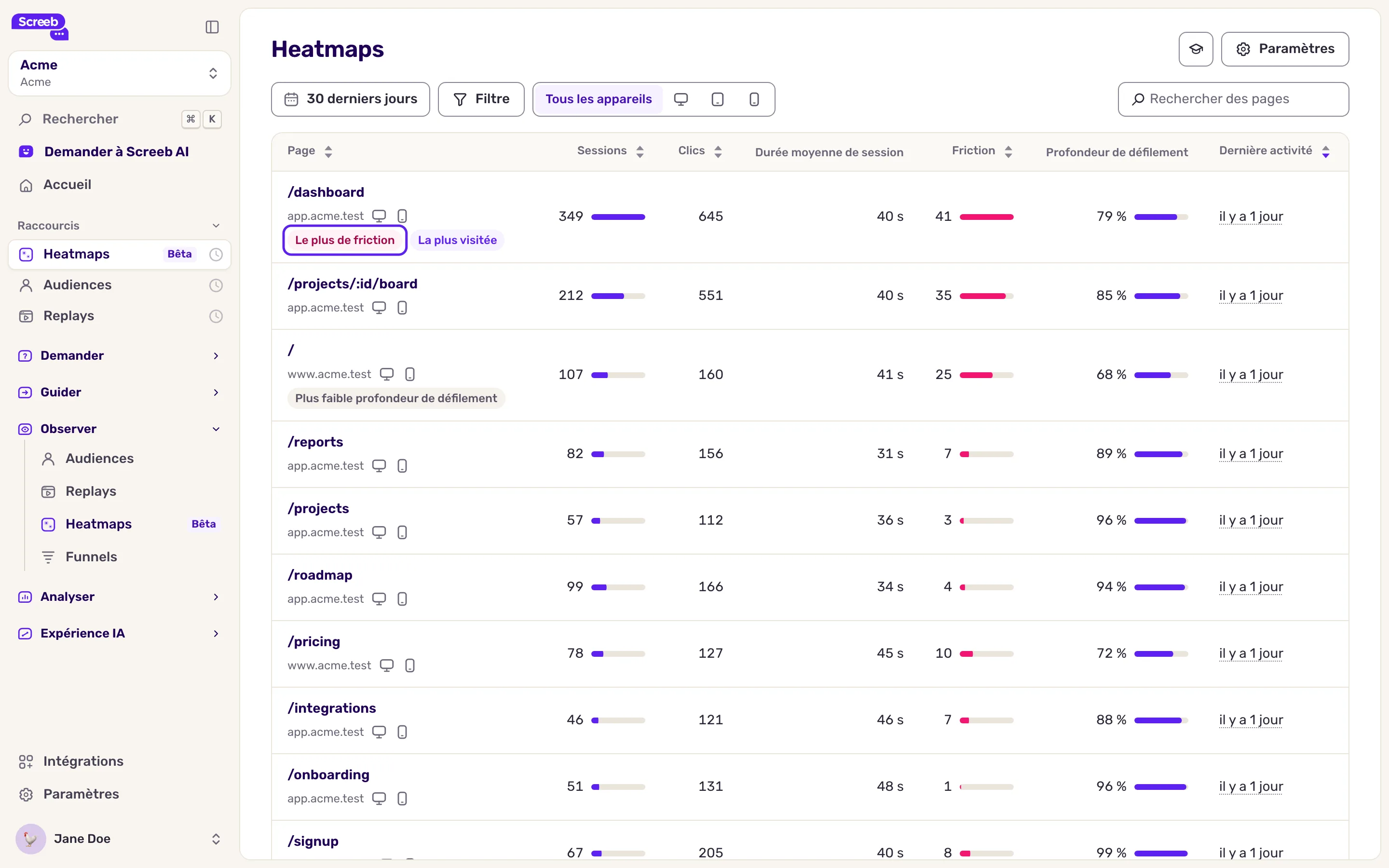
Les pages dont les adresses ne diffèrent que par un identifiant sont regroupées en une seule : vous analysez un modèle de page plutôt que chaque URL.
Lire la heatmap des clics
Section intitulée « Lire la heatmap des clics »La page s’ouvre sur Heatmap. Les zones chaudes reçoivent le plus de clics, les zones froides le moins.
- En haut à droite, choisissez l’appareil : Desktop, Tablette ou Mobile.
- Quand les fonctionnalités IA sont disponibles pour votre organisation, cliquez sur Hotspots au-dessus de la page pour lister les éléments cliqués. Ne gardez que la frustration avec Rage ou Dead.
- Cliquez sur un hotspot, sur la page ou dans la liste, pour voir ses clics, les Dead clicks (sans réaction visible), les Rage clicks (clics répétés rapidement), le nombre de sessions et les Hotspots à proximité : les éléments les plus cliqués à proximité, classés par distance et par clics.
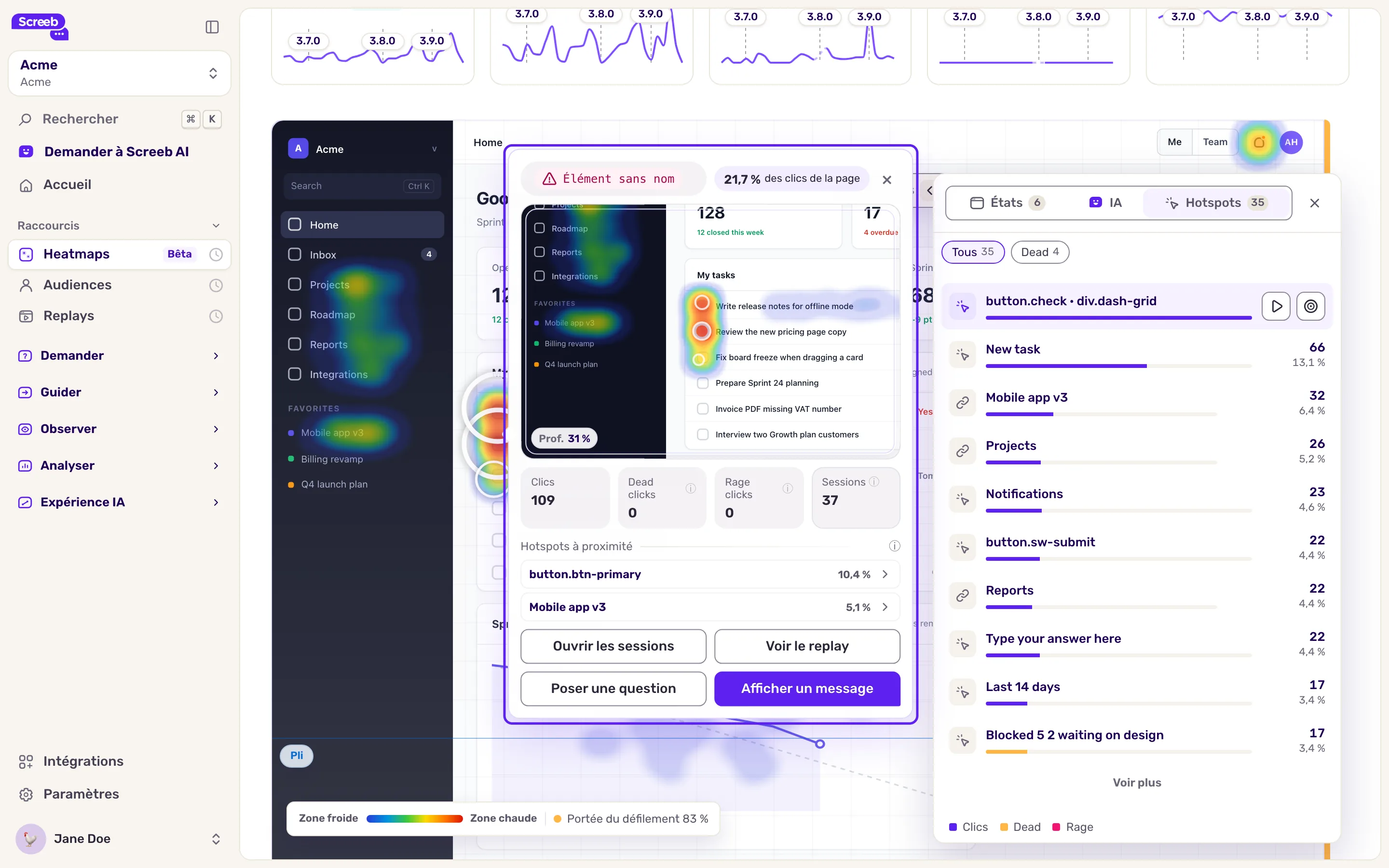
Les clics tombés sur aucun élément sont regroupés sous Clics sur un espace vide. Le détail d’un hotspot donne aussi sa part des clics de la page (“des clics de la page”) et, quand plusieurs appareils l’ont cliqué, ses clics par appareil. Pour un lien, il affiche la page vers laquelle il mène : Ouvrir sa heatmap ouvre la heatmap de cette page.
Agir sur un hotspot
Section intitulée « Agir sur un hotspot »Depuis le détail d’un hotspot :
- Ouvrir les sessions liste les replays où cet élément a été cliqué. Voir le replay en ouvre un. Les deux demandent Session Replay.
- Poser une question et Afficher un message créent un segment des utilisateurs qui ont cliqué sur l’élément, puis ouvrent une nouvelle enquête ou un nouveau message ciblé sur ce segment, dans un nouvel onglet. Votre rôle doit vous permettre de créer des enquêtes.
Lire la scrollmap
Section intitulée « Lire la scrollmap »Cliquez sur Scrollmap en haut à droite. Les couleurs montrent la part des visiteurs qui a atteint chaque profondeur de la page. Le résumé donne la profondeur moyenne (Prof. moy.), la ligne de flottaison (Pli, ce qui est visible sans défiler) et le nombre de sessions.
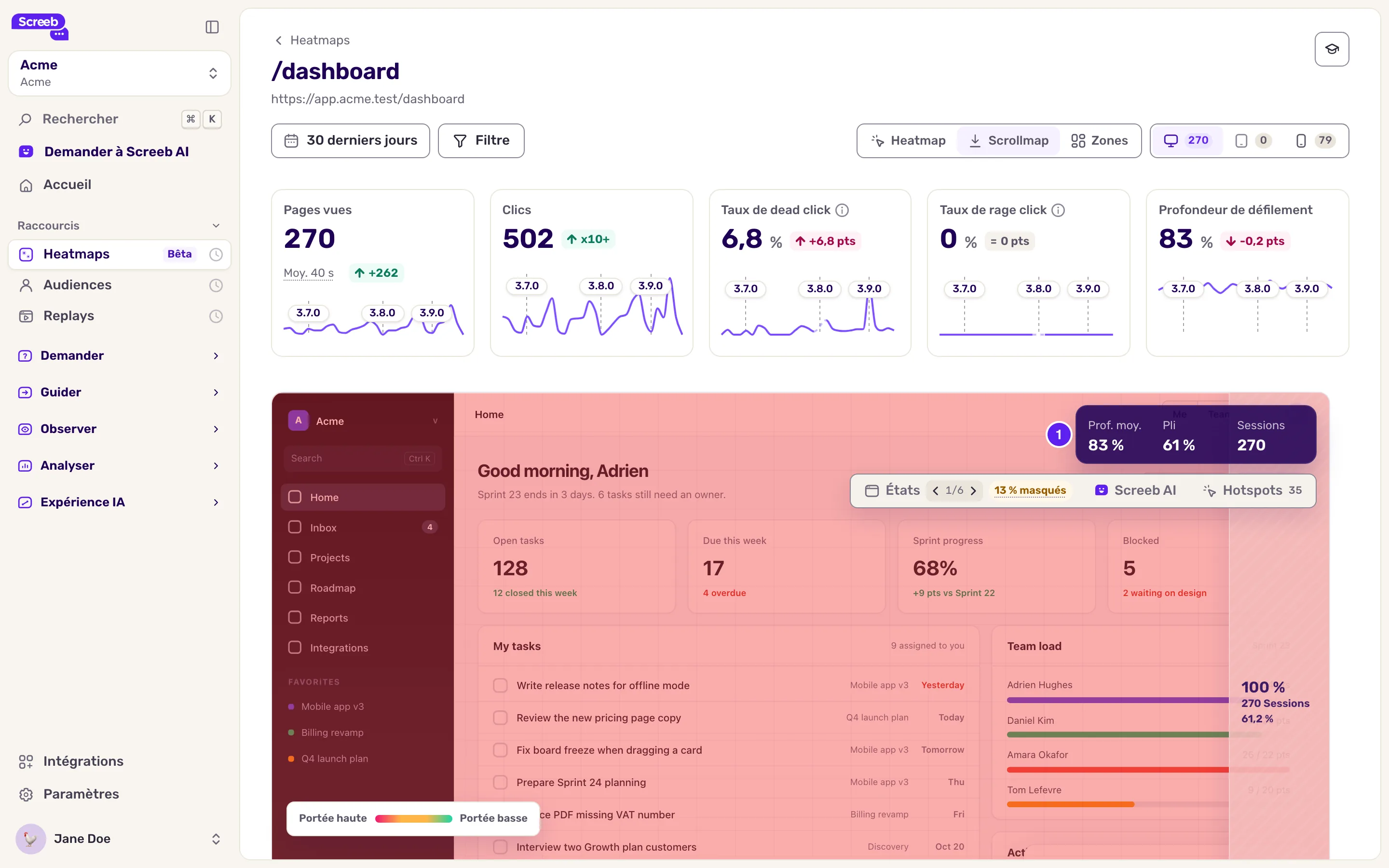
La troisième vue, Zones, mesure des zones de la page que vous définissez. Voir Suivre des zones de page avec les heatmaps.
Changer d’état de page
Section intitulée « Changer d’état de page »Une page peut changer d’une visite à l’autre : un menu ouvert, une fenêtre, une étape d’un formulaire. Cliquez sur États au-dessus de la page pour choisir l’état sur lequel la heatmap est dessinée. L’état ne change que le fond : les chiffres de clics et de défilement restent les mêmes.
Quand les fonctionnalités IA sont disponibles pour votre organisation, Screeb AI résume la page et liste des pistes d’amélioration, comme un bouton probablement cassé.
Ce que vous obtenez
Section intitulée « Ce que vous obtenez »Pour chaque page : ce que les visiteurs cliquent, ce qui les frustre et jusqu’où ils lisent, par appareil et par audience, avec les replays et les utilisateurs concernés.
Dépannage
Section intitulée « Dépannage »La page indique “La capture comportementale est désactivée pour ce workspace : aucune donnée de heatmap n'est collectée.” Activez Activer la capture comportementale comme indiqué plus haut. Seul le comportement capturé ensuite apparaît.
Une page manque, ou affiche “Aucune activité sur cette page pour ces filtres” Aucune session n’a été capturée sur cette page pour la période, l’appareil et les filtres choisis. Élargissez la période, changez d’appareil ou retirez des filtres. Vérifiez que Session Replay enregistre cette page.
Des clics tombent sur un “Élément sans nom” L’élément n’a ni texte, ni libellé, ni identifiant fiable : ses clics sont regroupés de façon approximative. Demandez à vos développeurs d’ajouter un data-screeb-id ou un aria-label aux éléments clés.
Les hotspots semblent légèrement décalés. Le fond est une visite enregistrée. Si le design de la page a changé depuis, les superpositions peuvent être décalées, mais les chiffres restent justes.