

Checklist técnica del primer día
Repasa la configuración técnica de un nuevo workspace, desde instalar Screeb hasta comprobar que llegan usuarios, propiedades y eventos.
Esta página se tradujo automáticamente. La versión en inglés es la referencia.
Usa esta checklist el primer día para configurar Screeb en tu sitio o tu app. Cuando hayas marcado todas las casillas, podrás mostrar tu primera encuesta a los usuarios adecuados.
Antes de empezar
Sección titulada «Antes de empezar»- Tienes un Workspace de Screeb: consulta Crea tu cuenta y tu Workspace de Screeb.
- Puedes modificar el código de tu sitio o de tu app, o el contenedor de Google Tag Manager o el Workspace de Segment que usa. Si no puedes, abre Instalar Screeb, ve a la pestaña Enviar a un desarrollador y envía las instrucciones a un desarrollador.
Sigue la checklist
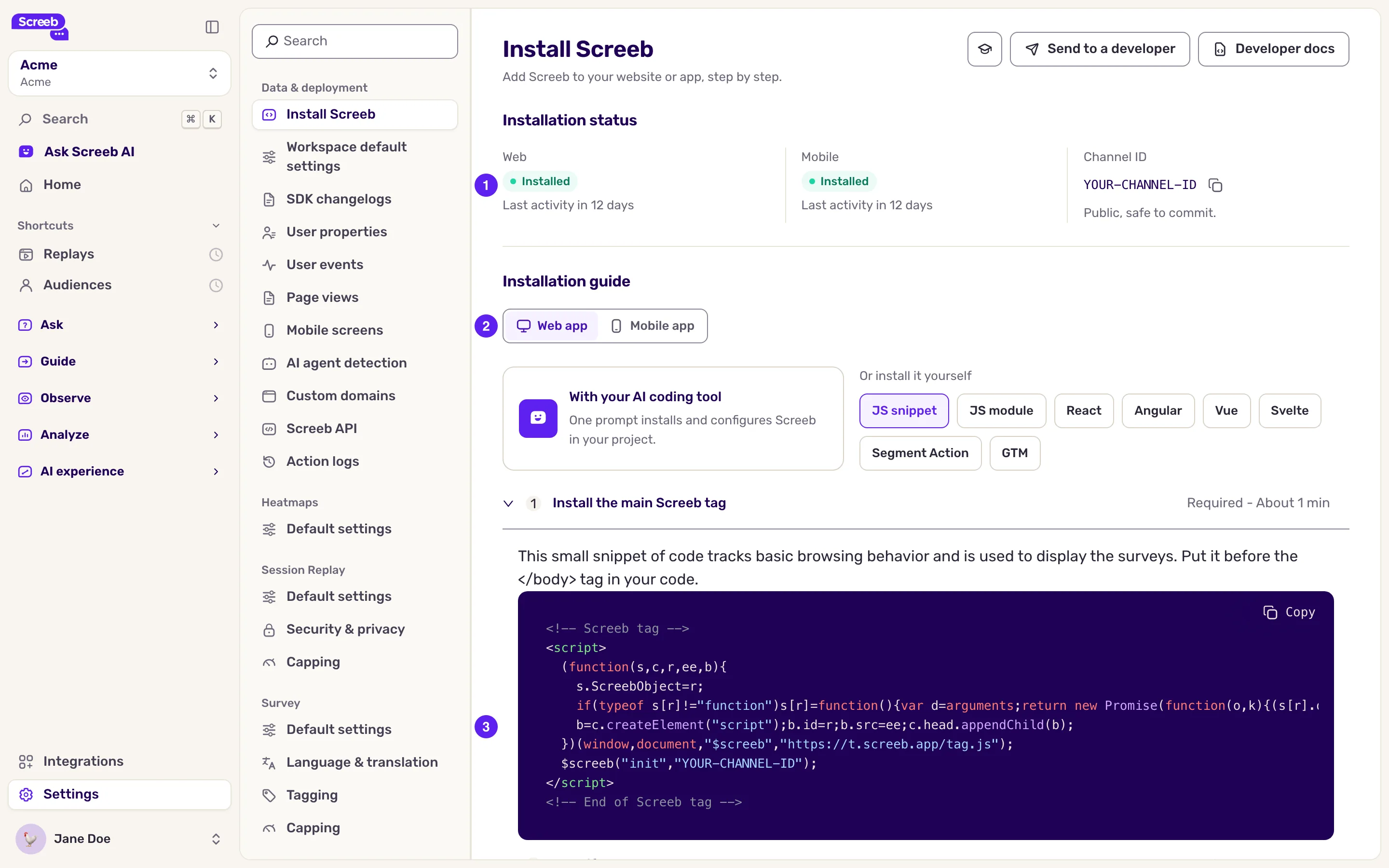
Sección titulada «Sigue la checklist»- Instala Screeb. Abre Instalar Screeb y elige la pestaña Aplicación web o Aplicación móvil. Elige cómo instalarlo: Con IA, un snippet o paquete de JavaScript, un SDK móvil, Segment Action o GTM. Sigue Instalar el tag principal de Screeb: los snippets ya incluyen el ID de tu Workspace. Consulta Instala Screeb en tu sitio web o aplicación web, Instala Screeb en tu app móvil e Instala Screeb con Google Tag Manager.
- Identifica a tus usuarios. Sigue Identificar a tus usuarios para dar a Screeb el ID de usuario y las propiedades de los usuarios conectados, como su plan o su rol. Para una app móvil, sigue la guía de identidad de tu SDK en la documentación para desarrolladores. Consulta Envía y gestiona propiedades de usuario.
- Registra los eventos de usuario. Sigue Rastrear eventos de usuarios para las acciones clave sobre las que quieres pedir opinión. Consulta Registra y gestiona eventos de usuario.
- Añade usuarios a segmentos (opcional). Sigue Añadir usuarios a un segmento para agrupar usuarios desde tu código, por empresa o por plan por ejemplo, y dirigirte a esos segmentos.
- Comprueba la instalación. Abre tu sitio o tu app y vuelve a Instalar Screeb. Cuando Screeb haya visto a tus usuarios, el recuadro de la parte superior muestra Instalado. Para comprobar una página concreta, usa el Screeb Inspector.
- Comprueba tus datos. En Propiedades de usuario y Eventos de usuario, asegúrate de que las propiedades y los eventos que envías aparecen con los nombres y los tipos correctos.
Los pasos de identificar, registrar y segmentar son opcionales, pero sin ellos no podrás dirigirte a los usuarios según quiénes son o qué han hecho. Añádelos cuanto antes.
Qué obtienes
Sección titulada «Qué obtienes»Screeb funciona en tu sitio o tu app, los usuarios aparecen en Audiencias, y sus propiedades y eventos están listos para la segmentación de tus encuestas.
Solución de problemas
Sección titulada «Solución de problemas»El recuadro sigue mostrando No instalado. El recuadro se pone verde cuando Screeb ha visto a más de un usuario. Visita una página en la que hayas instalado Screeb desde dos navegadores distintos y recarga la página de configuración. Si nada cambia, revisa la página con el Screeb Inspector y comprueba tu Content Security Policy: consulta Usa Screeb con una Content Security Policy.
Faltan propiedades o eventos. Comprueba que tu código los envía después de que Screeb se haya inicializado, y que sus nombres siguen las reglas de Propiedades de usuario y Eventos de usuario.