

Créer votre compte et votre workspace Screeb
Inscrivez-vous sur Screeb, confirmez votre e-mail et répondez aux questions d'onboarding pour obtenir votre organisation et votre premier workspace.
Créez votre compte Screeb en quelques minutes. Screeb prépare votre organisation et un premier workspace, puis vous emmène vers la fonctionnalité par laquelle vous voulez commencer.
Avant de commencer
Section intitulée « Avant de commencer »- Utilisez votre e-mail professionnel : les adresses gratuites et jetables sont refusées. Screeb nomme votre organisation d’après le domaine de votre e-mail.
- Si un collègue utilise déjà Screeb, demandez-lui plutôt une invitation : vous rejoignez alors son organisation au lieu d’en créer une nouvelle.
Créer votre compte
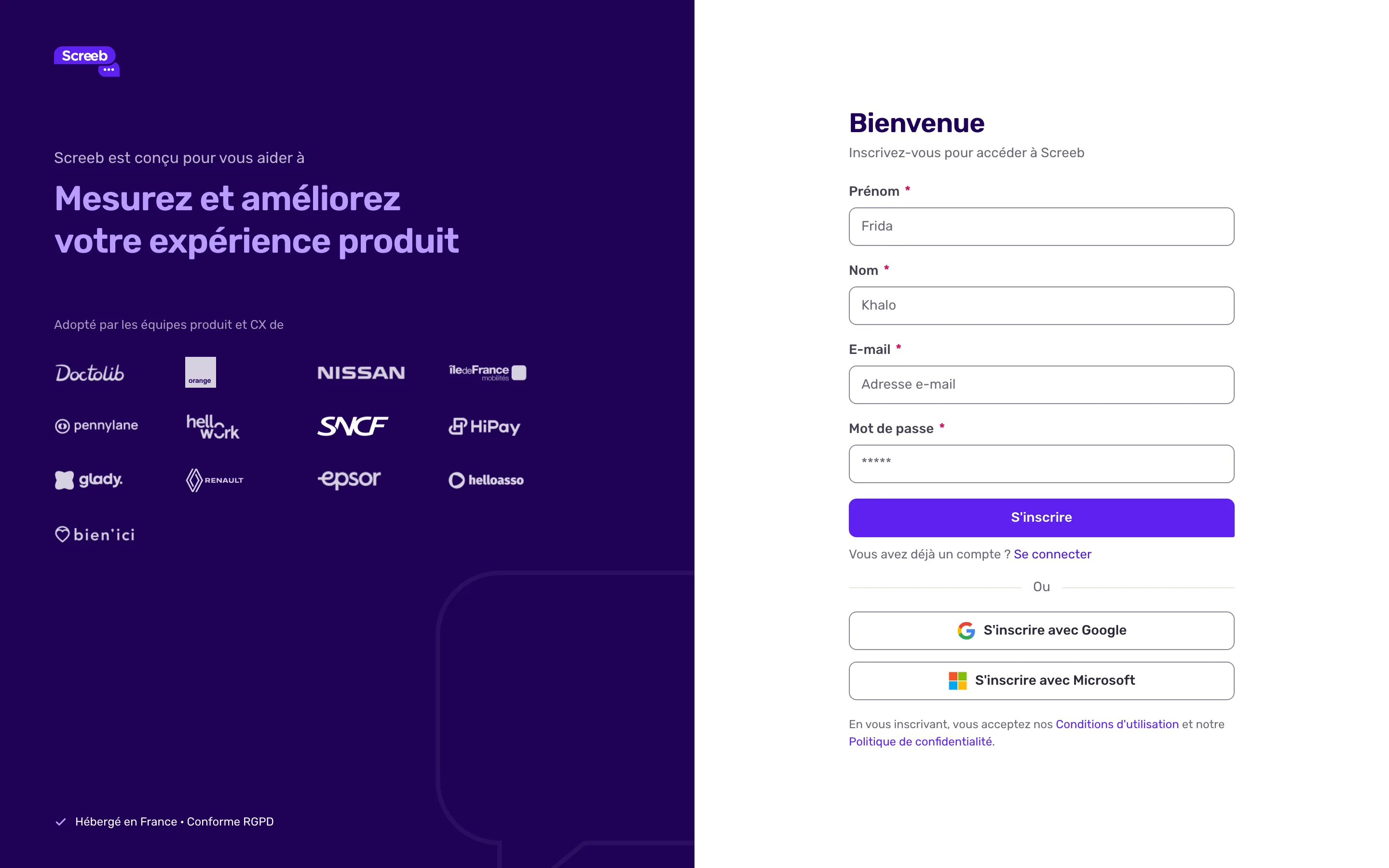
Section intitulée « Créer votre compte »- Ouvrez la page d’inscription.
- Remplissez Prénom, Nom, E-mail et Mot de passe. Le mot de passe doit faire au moins 8 caractères, avec une majuscule, un chiffre et un caractère spécial, par exemple ! ou #.
- Cliquez sur S'inscrire. Pour vous passer de mot de passe, cliquez plutôt sur S'inscrire avec Google ou S'inscrire avec Microsoft.
- Sur l’écran Une dernière étape, cliquez sur le lien de l’e-mail que Screeb vous a envoyé. Si vous avez ouvert l’e-mail sur un autre appareil, saisissez son code et cliquez sur Confirmer.
Terminer l’onboarding
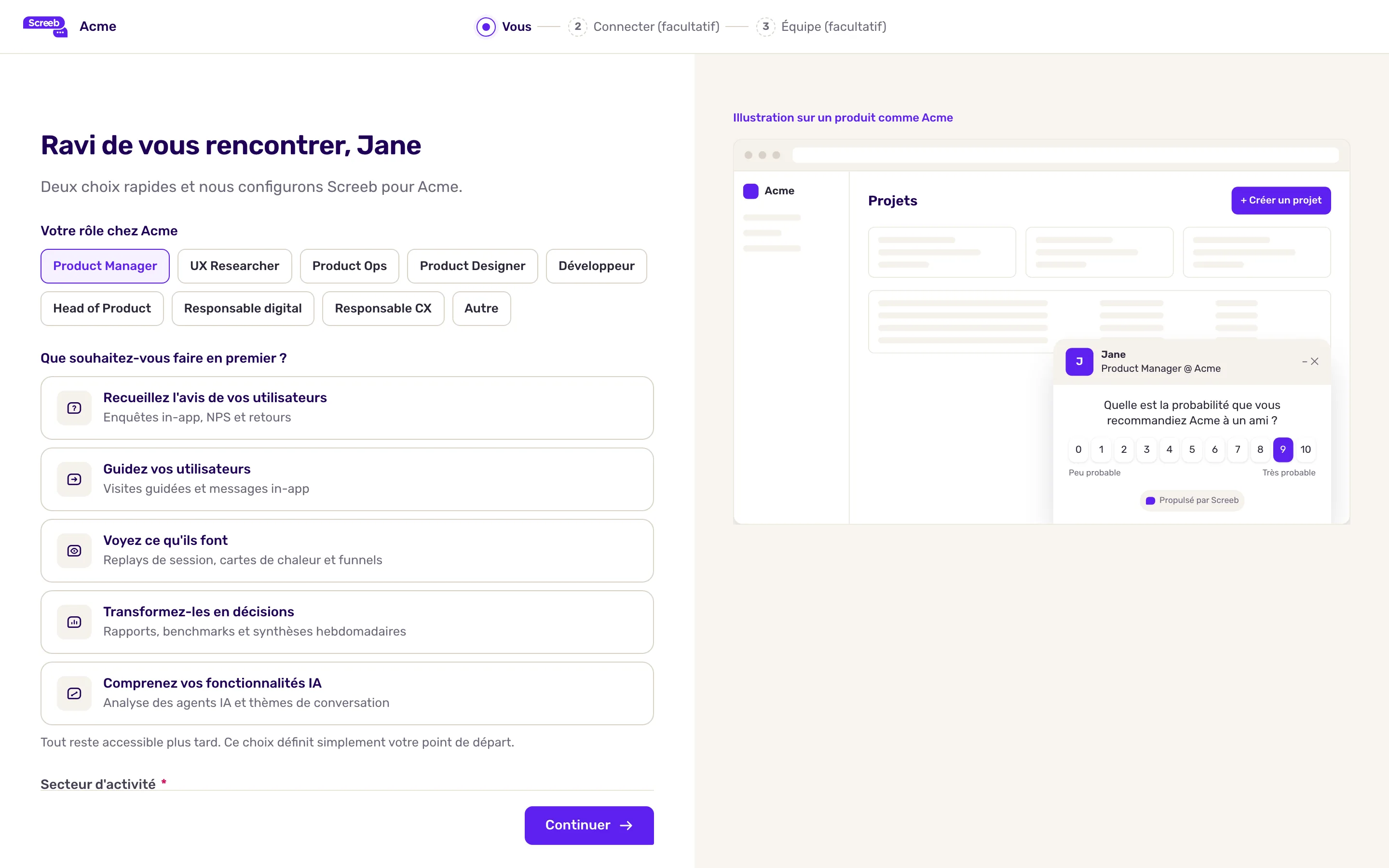
Section intitulée « Terminer l’onboarding »- Sur l’écran Nous avons besoin de quelques informations supplémentaires à votre sujet, choisissez Votre rôle et votre secteur d’activité, puis remplissez la description d’activité de votre organisation. Screeb AI s’en sert pour rendre ses analyses plus pertinentes.
- Cliquez sur Continuer.
- Choisissez ce que vous voulez faire en premier : observer le comportement des utilisateurs, recueillir des retours avec des enquêtes, ou guider les utilisateurs avec des product tours et des messages in-app. Ce choix personnalise seulement vos premiers pas : toutes les fonctionnalités restent accessibles.
- Si vous avez créé l’organisation, l’étape Invitez votre équipe suit. Cliquez sur Terminer.
- Patientez quelques secondes sur l’écran Accrochez-vous pendant que Screeb prépare tout.
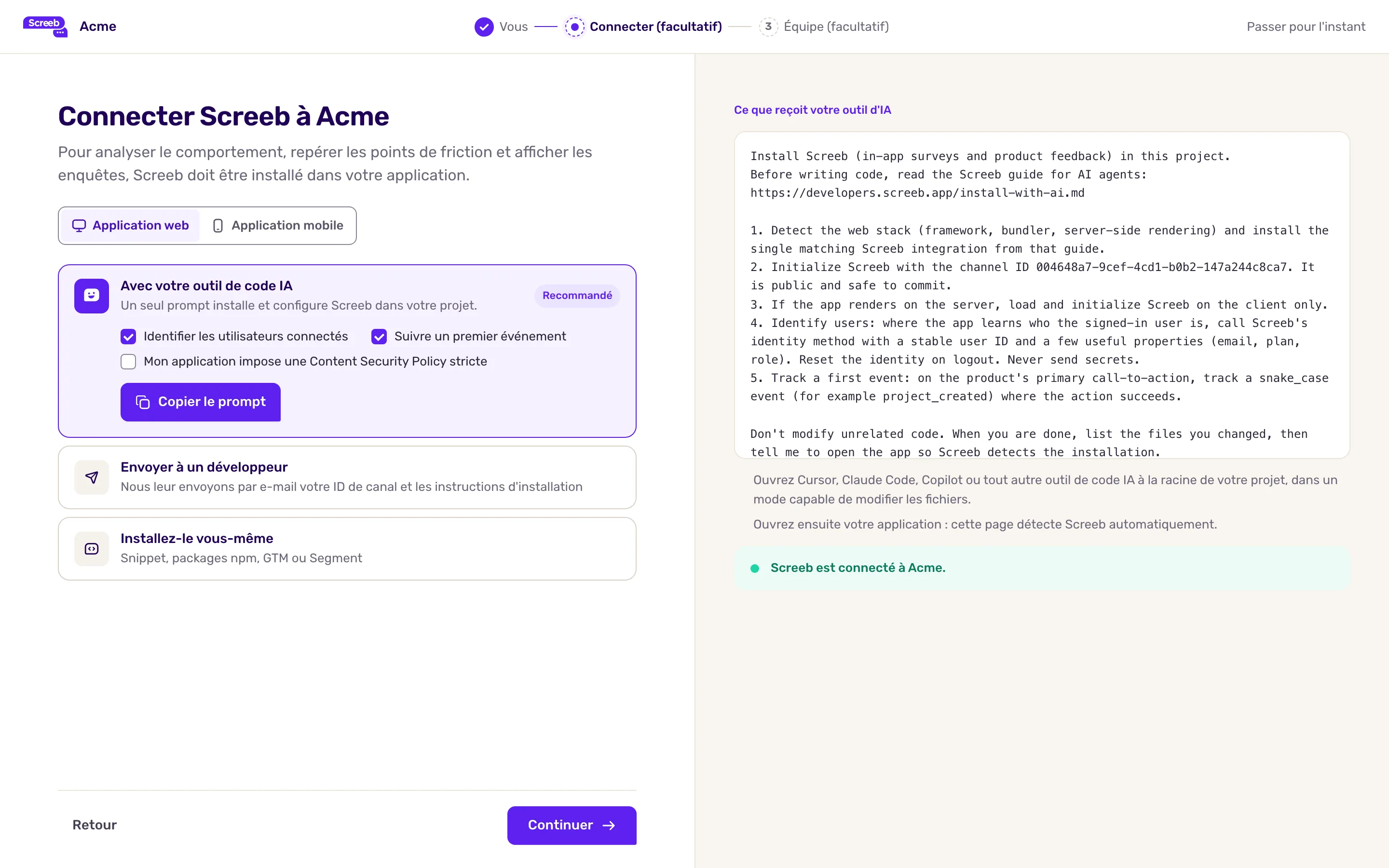
- Pour une nouvelle organisation, l’étape Connecter (facultatif) suit. Choisissez Avec votre outil de code IA, Ou installez-le vous-même ou Ou installez-le vous-même et suivez le guide. Pour installer plus tard, cliquez sur Faire plus tard, puis sur Passer pour l'instant.
Ce que vous obtenez
Section intitulée « Ce que vous obtenez »- Une organisation nommée d’après le domaine de votre e-mail, avec un premier workspace.
- Pour une nouvelle organisation, un essai gratuit de 14 jours de l’offre Pro, lancé à la fin de l’onboarding.
- L’admin s’ouvre sur la fonctionnalité choisie : Replays, Enquêtes ou Messages in-app, où une courte visite guidée peut démarrer.
Rien n’apparaît sur votre site ou votre app tant que Screeb n’est pas installé. Si vous avez passé l’étape d’installation, voir Installer Screeb sur votre site ou votre application web.
Dépannage
Section intitulée « Dépannage »L’essai gratuit n’a pas démarré. La barre latérale propose alors Commencer mon essai gratuit : cliquez dessus pour lancer l’essai. Seuls les membres qui voient la facturation de l’organisation ont ce bouton, et l’essai n’est utilisable qu’une fois par organisation.
La page d’inscription n’affiche que Continuer avec le SSO. Votre organisation impose le SSO. Cliquez dessus et connectez-vous avec le fournisseur d’identité de votre entreprise.
La page indique qu’un compte existe déjà pour cet e-mail. Connectez-vous avec la méthode de ce compte. Pour y ajouter un mot de passe, cliquez sur Mot de passe oublié ? sur la page de connexion.
La page indique “Votre organisation n'autorise l'inscription que sur invitation.” Demandez une nouvelle invitation à un administrateur de votre organisation, puis utilisez le lien qu’elle contient.
La page d’inscription refuse votre e-mail. Utilisez un e-mail professionnel : les adresses gratuites et jetables ne permettent pas de s’inscrire.
L’e-mail de confirmation n’arrive pas. Vérifiez vos spams, puis cliquez sur Renvoyer l'e-mail d'activation du compte.