

Technische Checkliste für Tag 1
Gehen Sie die technische Einrichtung eines neuen Workspace durch, von der Installation von Screeb bis zur Kontrolle, ob Benutzer, Eigenschaften und Events ankommen.
Diese Seite wurde automatisch übersetzt. Maßgeblich ist die englische Version.
Nutzen Sie diese Checkliste an Ihrem ersten Tag, um Screeb in Ihre Website oder App einzubinden. Sobald alle Punkte abgehakt sind, können Sie Ihre erste Umfrage den richtigen Benutzern anzeigen.
Bevor Sie beginnen
Abschnitt betitelt „Bevor Sie beginnen“- Sie haben einen Screeb-Workspace: siehe Screeb-Konto und Workspace erstellen.
- Sie können den Code Ihrer Website oder App ändern oder den Google Tag Manager-Container bzw. den Segment-Workspace, den sie verwendet. Falls nicht, öffnen Sie Screeb installieren, wechseln Sie zum Tab An einen Entwickler senden und senden Sie die Anleitung an einen Entwickler.
Die Checkliste durchgehen
Abschnitt betitelt „Die Checkliste durchgehen“- Screeb installieren. Öffnen Sie Screeb installieren und wählen Sie den Tab Web-App oder Mobile App. Legen Sie fest, wie Sie installieren: Mit KI, ein JavaScript-Snippet oder -Paket, ein Mobile SDK, Segment Action oder GTM. Folgen Sie dem Schritt Den Haupt-Tag von Screeb installieren: Die Snippets enthalten bereits Ihre Workspace-ID. Siehe Screeb auf Ihrer Website oder Web-App installieren, Screeb in Ihrer Mobile App installieren und Screeb mit Google Tag Manager installieren.
- Benutzer identifizieren. Folgen Sie dem Schritt Ihre Nutzer identifizieren, um Screeb die Benutzer-ID und die Eigenschaften angemeldeter Benutzer zu übergeben, etwa deren Tarif oder Rolle. Bei einer Mobile App folgen Sie der Identitätsanleitung Ihres SDK in der Entwicklerdokumentation. Siehe Nutzereigenschaften senden und verwalten.
- Benutzerereignisse erfassen. Folgen Sie dem Schritt Nutzerereignisse erfassen für die wichtigen Aktionen, zu denen Sie Feedback einholen möchten. Siehe Benutzerereignisse erfassen und verwalten.
- Benutzer zu Segmenten hinzufügen (optional). Folgen Sie dem Schritt Nutzer zu einem Segment hinzufügen, um Benutzer aus Ihrem Code heraus zu gruppieren, zum Beispiel nach Unternehmen oder Tarif, und diese Segmente anzusprechen.
- Installation prüfen. Öffnen Sie Ihre Website oder App und kehren Sie dann zu Screeb installieren zurück. Sobald Screeb Ihre Benutzer gesehen hat, lautet die Anzeige oben Installiert. Um eine bestimmte Seite zu prüfen, nutzen Sie den Screeb Inspector.
- Daten prüfen. Stellen Sie in Benutzereigenschaften und Benutzerereignisse sicher, dass die gesendeten Eigenschaften und Events mit den richtigen Namen und Typen erscheinen.
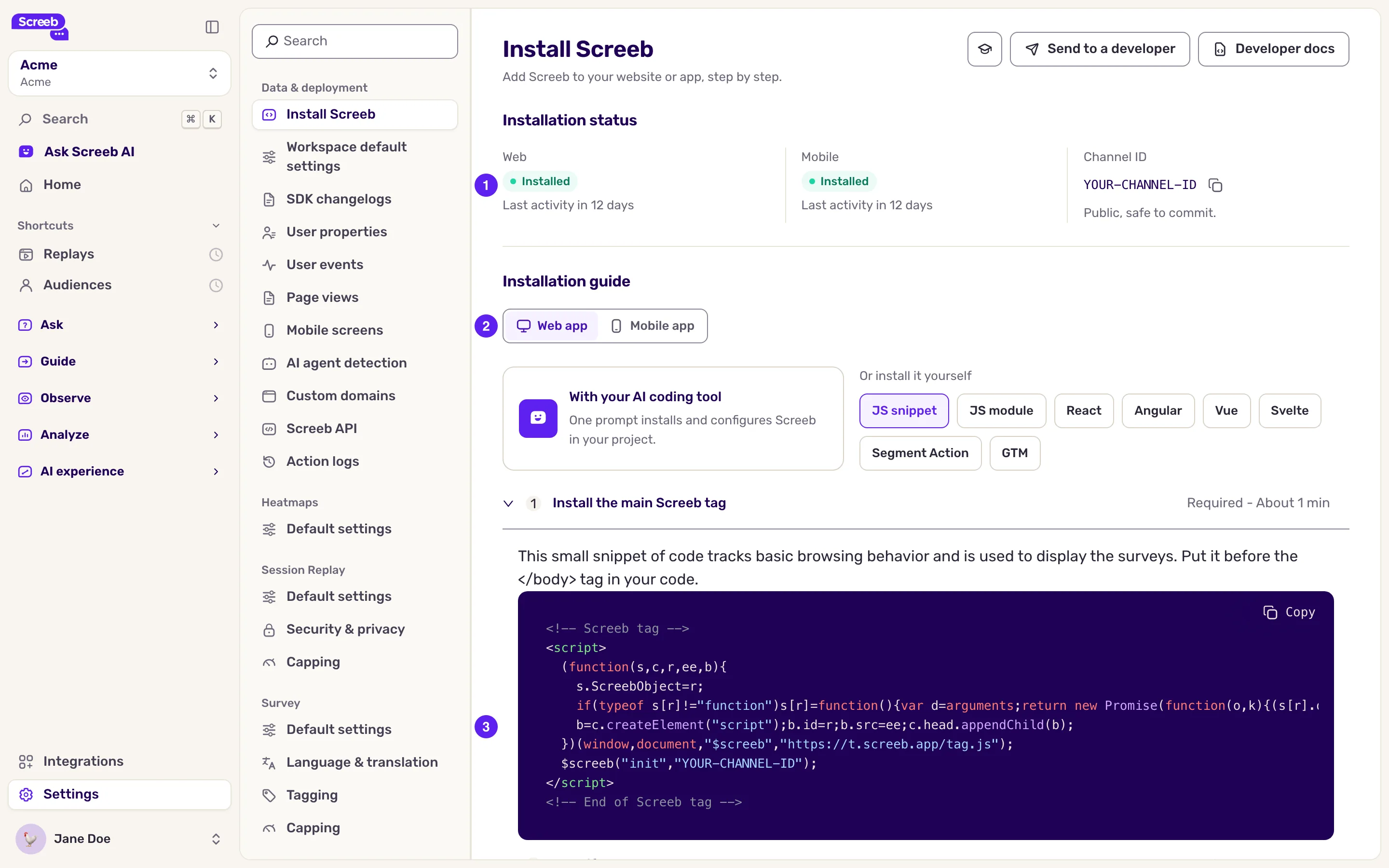
Die Schritte zum Identifizieren, Erfassen und Segmentieren sind optional, aber ohne sie können Sie Benutzer weder nach ihren Merkmalen noch nach ihrem Verhalten ansprechen. Ergänzen Sie sie so bald wie möglich.
Das Ergebnis
Abschnitt betitelt „Das Ergebnis“Screeb läuft auf Ihrer Website oder App, Benutzer erscheinen unter Zielgruppen, und ihre Eigenschaften und Events stehen für das Targeting Ihrer Umfragen bereit.
Fehlerbehebung
Abschnitt betitelt „Fehlerbehebung“Die Anzeige lautet weiterhin Nicht installiert. Die Anzeige wird grün, sobald Screeb mehr als einen Benutzer gesehen hat. Rufen Sie eine Seite, auf der Sie Screeb installiert haben, aus zwei verschiedenen Browsern auf und laden Sie dann die Einstellungsseite neu. Ändert sich nichts, prüfen Sie die Seite mit dem Screeb Inspector und kontrollieren Sie Ihre Content Security Policy: siehe Screeb mit einer Content Security Policy verwenden.
Eigenschaften oder Events fehlen. Prüfen Sie, ob Ihr Code sie sendet, nachdem Screeb initialisiert wurde, und ob ihre Namen den Regeln in Nutzereigenschaften und Benutzerereignisse entsprechen.