

Checklist tecnica del primo giorno
Configura un nuovo workspace, dall'installazione di Screeb alla verifica che utenti, proprietà ed eventi arrivino correttamente.
Questa pagina è stata tradotta automaticamente. La versione inglese fa fede.
Usa questa checklist il primo giorno per configurare Screeb nel tuo sito o nella tua app. Una volta spuntate tutte le caselle, potrai mostrare il tuo primo sondaggio agli utenti giusti.
Prima di iniziare
Sezione intitolata “Prima di iniziare”- Hai un Workspace Screeb: vedi Crea il tuo account e il tuo Workspace Screeb.
- Puoi modificare il codice del tuo sito o della tua app, oppure il container Google Tag Manager o il Workspace Segment che usa. Se non puoi, apri Installa Screeb, vai alla scheda Invia a uno sviluppatore e invia le istruzioni a uno sviluppatore.
Segui la checklist
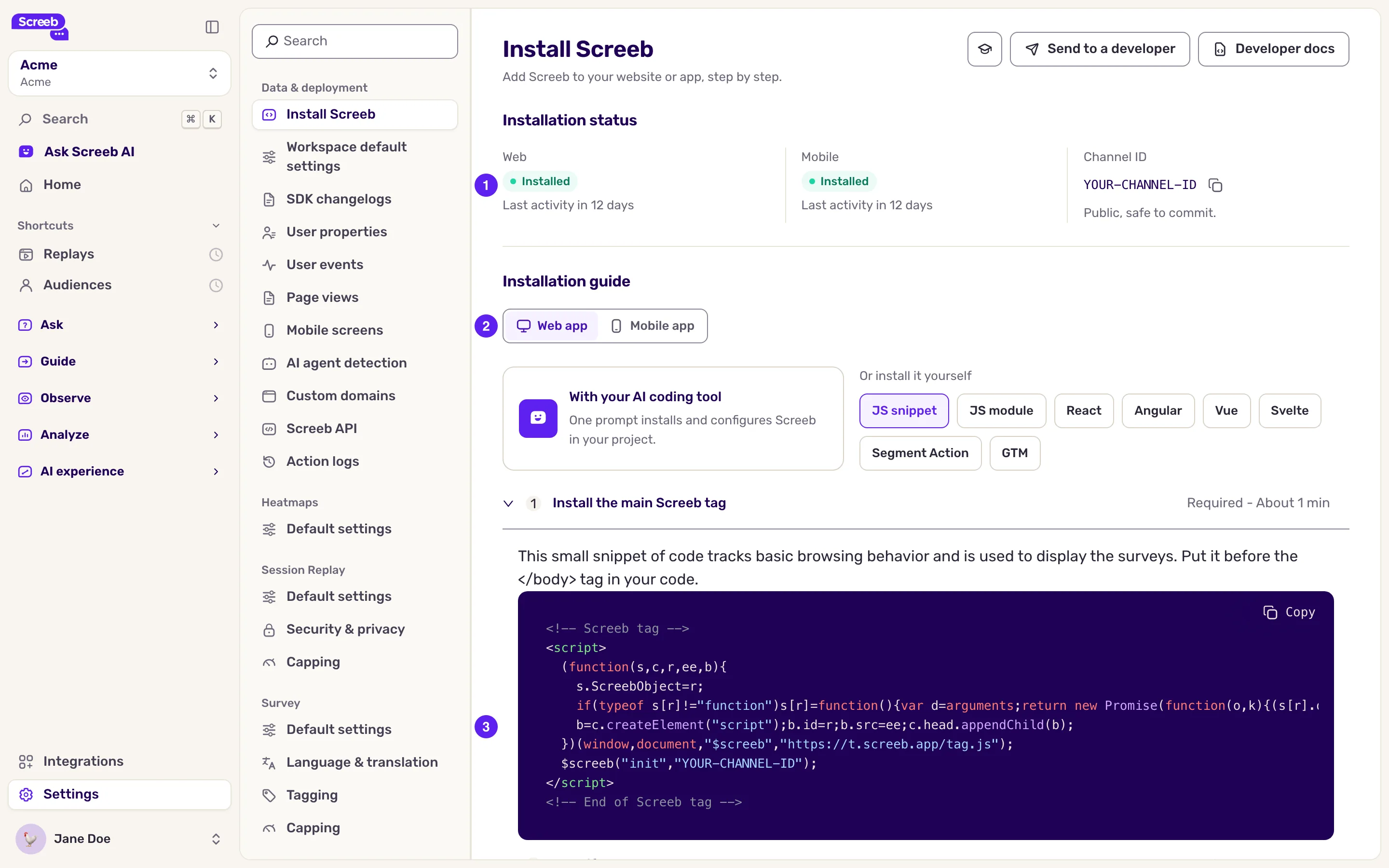
Sezione intitolata “Segui la checklist”- Installa Screeb. Apri Installa Screeb e scegli la scheda App web o App mobile. Scegli come installare: Con l'IA, uno snippet o un pacchetto JavaScript, un SDK mobile, Segment Action o GTM. Segui Installa il tag principale di Screeb: gli snippet contengono già l’ID del tuo Workspace. Vedi Installa Screeb sul tuo sito web o sulla tua web app, Installa Screeb nella tua app mobile e Installa Screeb con Google Tag Manager.
- Identifica i tuoi utenti. Segui Identifica i tuoi utenti per fornire a Screeb l’ID utente e le proprietà degli utenti connessi, come il loro piano o ruolo. Per un’app mobile, segui la guida all’identità del tuo SDK nella documentazione per sviluppatori. Vedi Invia e gestisci le proprietà utente.
- Traccia gli eventi utente. Segui Traccia gli eventi degli utenti per le azioni chiave su cui vuoi raccogliere feedback. Vedi Traccia e gestisci gli eventi utente.
- Aggiungi gli utenti ai segmenti (facoltativo). Segui Aggiungi utenti a un segmento per raggruppare gli utenti dal tuo codice, per azienda o per piano ad esempio, e usare questi segmenti per il targeting.
- Verifica l’installazione. Apri il tuo sito o la tua app, poi torna a Installa Screeb. Quando Screeb ha visto i tuoi utenti, il riquadro in alto riporta Installato. Per controllare una pagina specifica, usa lo Screeb Inspector.
- Controlla i tuoi dati. In Proprietà utente e Eventi utente, assicurati che le proprietà e gli eventi che invii compaiano con i nomi e i tipi corretti.
I passaggi di identificazione, tracciamento e segmentazione sono facoltativi, ma senza di essi non puoi fare targeting degli utenti in base a chi sono o a cosa hanno fatto. Aggiungili appena puoi.
Cosa ottieni
Sezione intitolata “Cosa ottieni”Screeb funziona sul tuo sito o sulla tua app, gli utenti compaiono in Pubblico, e le loro proprietà ed eventi sono pronti per il targeting dei sondaggi.
Risoluzione dei problemi
Sezione intitolata “Risoluzione dei problemi”Il riquadro riporta ancora Non installato. Il riquadro diventa verde quando Screeb ha visto più di un utente. Visita una pagina in cui hai installato Screeb da due browser diversi, poi ricarica la pagina delle impostazioni. Se non cambia nulla, controlla la pagina con lo Screeb Inspector e verifica la tua Content Security Policy: vedi Usa Screeb con una Content Security Policy.
Mancano proprietà o eventi. Verifica che il tuo codice li invii dopo l’inizializzazione di Screeb e che i loro nomi rispettino le regole descritte in Proprietà utente e Eventi utente.