

Comment Screeb calcule le SUS
Comprenez la question System Usability Scale, comment Screeb la note de 0 à 100, la différence entre le SUS complet et le SUS partiel, et où le retrouver.
Le System Usability Scale (SUS) mesure l’utilisabilité perçue d’un produit par les utilisateurs, par exemple votre application, un back-office ou une nouvelle fonctionnalité. C’est un questionnaire standard de dix affirmations, noté de 0 à 100, que les chercheurs utilisent depuis des décennies : vous pouvez donc comparer votre résultat aux benchmarks publiés. Screeb le calcule à partir des réponses à la question SUS de votre enquête.
Affirmations et réponses
Section intitulée « Affirmations et réponses »Pour l’ajouter, ouvrez le menu des types de question du builder et choisissez SUS dans le groupe Scores. La question arrive avec ses dix affirmations. Chacune se répond sur cinq niveaux, de Pas du tout d'accord à Tout à fait d'accord.
Les affirmations alternent entre formulation positive et négative. Chacune couvre un thème fixe :
| Affirmation | Thème | Formulation |
|---|---|---|
| 1 | Utiliser souvent le produit | Positive |
| 2 | Complexité inutile | Négative |
| 3 | Facilité d’utilisation | Positive |
| 4 | Besoin de l’aide d’une personne technique | Négative |
| 5 | Fonctions bien intégrées entre elles | Positive |
| 6 | Incohérence | Négative |
| 7 | Prise en main rapide par les autres | Positive |
| 8 | Sentiment de lourdeur | Négative |
| 9 | Confiance pendant l’utilisation | Positive |
| 10 | Beaucoup à apprendre avant de commencer | Négative |
Vous pouvez reformuler les affirmations et les cinq libellés de réponse, par exemple pour remplacer “système” par le nom de votre produit. Vous ne pouvez pas ajouter, supprimer ni réordonner les affirmations, ni changer le nombre de réponses : ce sont les dix affirmations dans cet ordre qui rendent un score comparable.
Les utilisateurs peuvent passer toute la question et, dans certains formats d’enquête, l’envoyer avec des affirmations sans réponse. Une affirmation sans réponse n’est pas comptée.
Gardez le sens de chaque affirmation
Le score inverse les réponses aux affirmations négatives : reformuler une affirmation en son contraire inverse donc sa contribution. Changez le nom du produit ou le ton, pas l’idée.
Pour chaque utilisateur, Screeb donne à chaque affirmation répondue une valeur de 0 à 4, où 4 est la réponse la plus favorable :
- sur une affirmation positive (1, 3, 5, 7, 9), la valeur est la réponse moins 1, les réponses étant numérotées de 1 pour Pas du tout d'accord à 5 pour Tout à fait d'accord ;
- sur une affirmation négative (2, 4, 6, 8, 10), la valeur est 5 moins la réponse.
SUS = somme des dix valeurs x 2,5
Le score d’une enquête est la moyenne des scores de ses utilisateurs. Il va de 0 (la pire réponse à chaque affirmation) à 100 (la meilleure), et s’affiche avec une décimale.
- Un utilisateur répond 3, la réponse du milieu, à chaque affirmation. Chaque valeur vaut 2, la somme vaut 20 et le SUS vaut 20 x 2,5 = 50.
- Un utilisateur est tout à fait d’accord avec chaque affirmation positive et pas du tout d’accord avec chaque affirmation négative. Chaque valeur vaut 4, la somme vaut 40 et le SUS vaut 100.
Un SUS n'est pas un pourcentage
Un score de 70 ne veut pas dire que 70 % des utilisateurs sont satisfaits. Dans les études publiées par Sauro et Lewis, le SUS moyen est de 68 : un score inférieur à 68 est sous la moyenne, et un score supérieur est au-dessus.
SUS complet et partiel
Section intitulée « SUS complet et partiel »Screeb vous donne deux indicateurs, car tous les utilisateurs ne répondent pas aux dix affirmations :
| Indicateur | Compte | Score d’un utilisateur |
|---|---|---|
| SUS | Uniquement les utilisateurs qui ont répondu aux dix affirmations | Le score standard ci-dessus |
| SUS (partiel) | Les utilisateurs qui ont répondu à toutes les affirmations, et ceux qui n’ont répondu qu’à certaines | Les valeurs des affirmations répondues, ramenées à dix affirmations |
Pour un utilisateur qui n’a répondu qu’à certaines affirmations, le score partiel vaut 100 x la somme des valeurs des affirmations répondues / (4 x le nombre d’affirmations répondues). Avec les dix répondues, c’est exactement le SUS standard : les deux indicateurs sont donc égaux quand chaque utilisateur termine la question.
Par exemple, un utilisateur qui ne répond qu’aux deux premières affirmations, avec 5 à l’affirmation 1 et 1 à l’affirmation 2, obtient deux valeurs de 4. Son score partiel vaut 100 x 8 / (4 x 2) = 100. Il n’est pas compté dans le SUS, car les huit autres affirmations manquent.
Utilisez le SUS pour vous comparer au benchmark, et le SUS (partiel) pour garder toutes les réponses en vue quand certains utilisateurs laissent des affirmations sans réponse. Un écart entre les deux signifie que les utilisateurs qui répondent à tout n’évaluent pas le produit comme les autres.
Comment l’admin évalue le score
Section intitulée « Comment l’admin évalue le score »| SUS | Évaluation |
|---|---|
| Moins de 62,7 | mauvais |
| De 62,7 à 72,5 | moyen |
| 72,6 et plus | bon |
Ces tranches suivent l’échelle de notes de Sauro et Lewis : à partir de 72,6, le produit obtient un score supérieur à la moyenne des études publiées. Elles colorent la jauge et la pastille du score. La moyenne de 68 se situe dans la tranche du milieu. Suivez l’évolution de votre SUS entre deux versions de votre produit plutôt qu’une valeur isolée.
Où retrouver le SUS
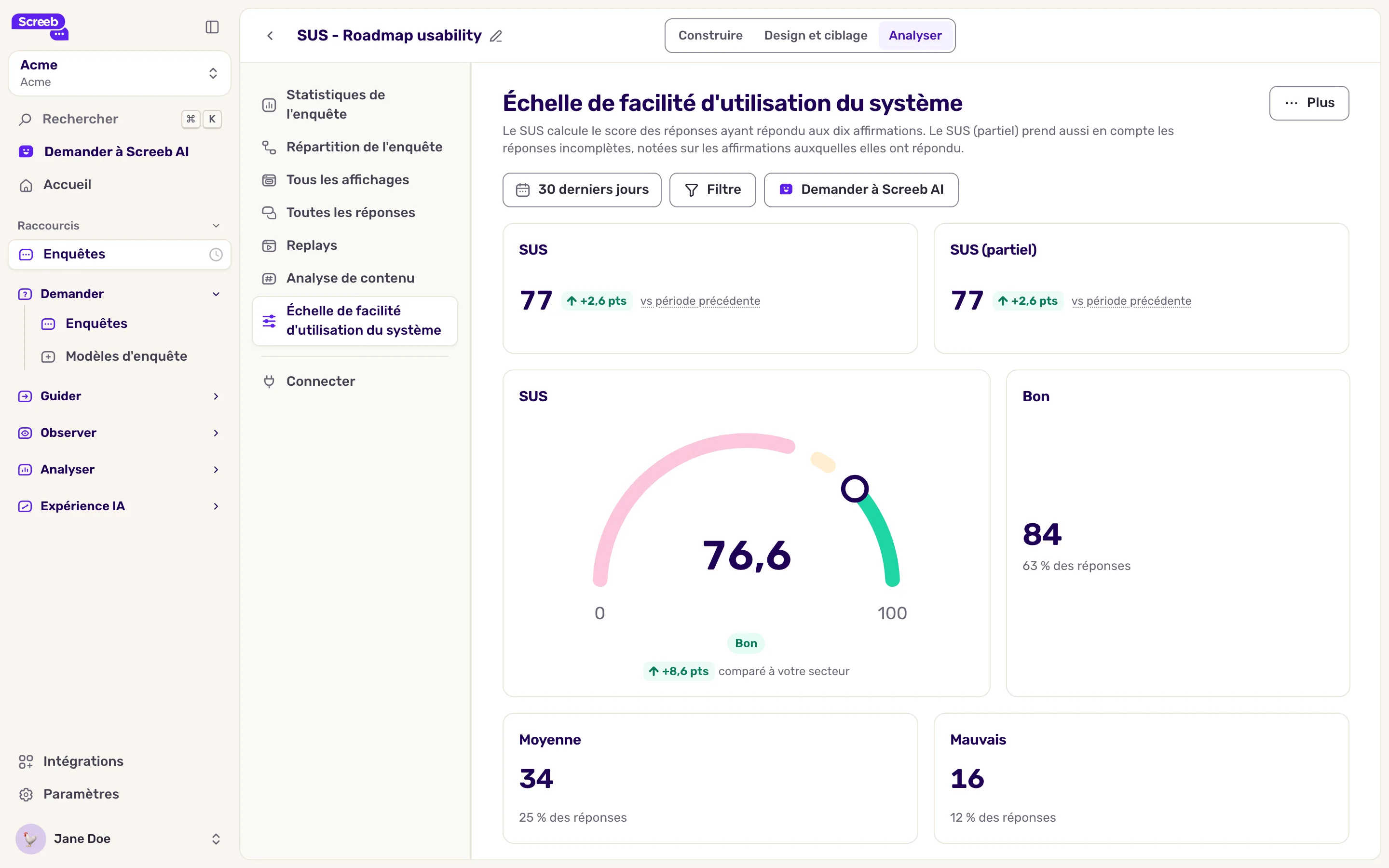
Section intitulée « Où retrouver le SUS »Le rapport SUS. Ouvrez l’enquête, cliquez sur Analyser, puis sur Échelle de facilité d'utilisation du système dans le menu latéral. L’entrée n’apparaît que si l’enquête contient une question SUS. Sa mise en page par défaut affiche le SUS et le SUS (partiel), une jauge de 0 à 100, le nombre de réponses dans chaque tranche d’évaluation, la répartition des scores par tranches de dix points et, en dessous, côte à côte, un donut indiquant combien de réponses sont complètes ou non, et l’évolution dans le temps avec une courbe par indicateur et une ligne pointillée au SUS moyen de 68. La ligne sous le titre de la page rappelle ce qui distingue le SUS du SUS (partiel). Le rapport est modifiable : cliquez sur Plus, puis sur Personnaliser le rapport.
Les réponses à la question. Dans Toutes les réponses, la colonne Résultat clé de la question SUS affiche le score. Dépliez la question pour voir, affirmation par affirmation, comment les utilisateurs ont répondu, ainsi que le SUS et le SUS (partiel) de la question.
Rapports et formules. Vous pouvez ajouter des widgets SUS et SUS (partiel) à vos rapports de workspace et à votre page d’accueil, pour une ou plusieurs enquêtes, et les utiliser comme variables d’une formule. Voir Créer des rapports de workspace et d’organisation.
- Le SUS fonctionne partout où la question Likert fonctionne : sur votre site ou votre application, via un lien, en intégration, et dans les applications iOS et Android. Dans une enquête par e-mail, les utilisateurs y répondent dans leur navigateur, comme pour une question Likert.
- Utilisez une seule question SUS par enquête. Si une enquête en contient plusieurs, leurs réponses sont comptées ensemble dans son rapport.
- Le score est calculé au fil des réponses. Il n’est pas recalculé pour les réponses collectées avant l’ajout de la question SUS, et il n’est pas disponible pour les réponses importées depuis un fichier CSV.
- Le SUS n’a pas encore de benchmark sectoriel dans Screeb, il ne fait pas partie des KPI des rapports programmés, et la colonne Score de la liste des enquêtes ne l’affiche pas.
- Le SUS dit à quel point le produit semble utilisable, pas pourquoi. Ajoutez une question ouverte après lui pour recueillir les raisons, voir Choisir entre NPS, CSAT, CES et NES.