

Personnaliser les questions avec des variables et des champs cachés
Insérez des propriétés utilisateur dans vos questions, enregistrez des réponses dans des propriétés et utilisez les champs cachés enregistrés avec chaque réponse.
Les variables insèrent dans vos questions ce que vous savez d’un utilisateur, par exemple “Bonjour Marie, comment s’est passé votre onboarding ?”. Les champs cachés sont le contexte enregistré avec chaque réponse, comme la page ou le navigateur, pour filtrer et analyser vos résultats.
Les variables dans les questions
Section intitulée « Les variables dans les questions »Une variable est le nom d’une propriété utilisateur entre accolades, avec une valeur de repli pour les utilisateurs qui ne l’ont pas :
| Vous écrivez | Marie, firstname renseigné |
Utilisateur sans firstname |
|---|---|---|
Bonjour {firstname:à vous} ! |
Bonjour Marie ! | Bonjour à vous ! |
Bonjour {firstname} ! |
Bonjour Marie ! | Bonjour ! |
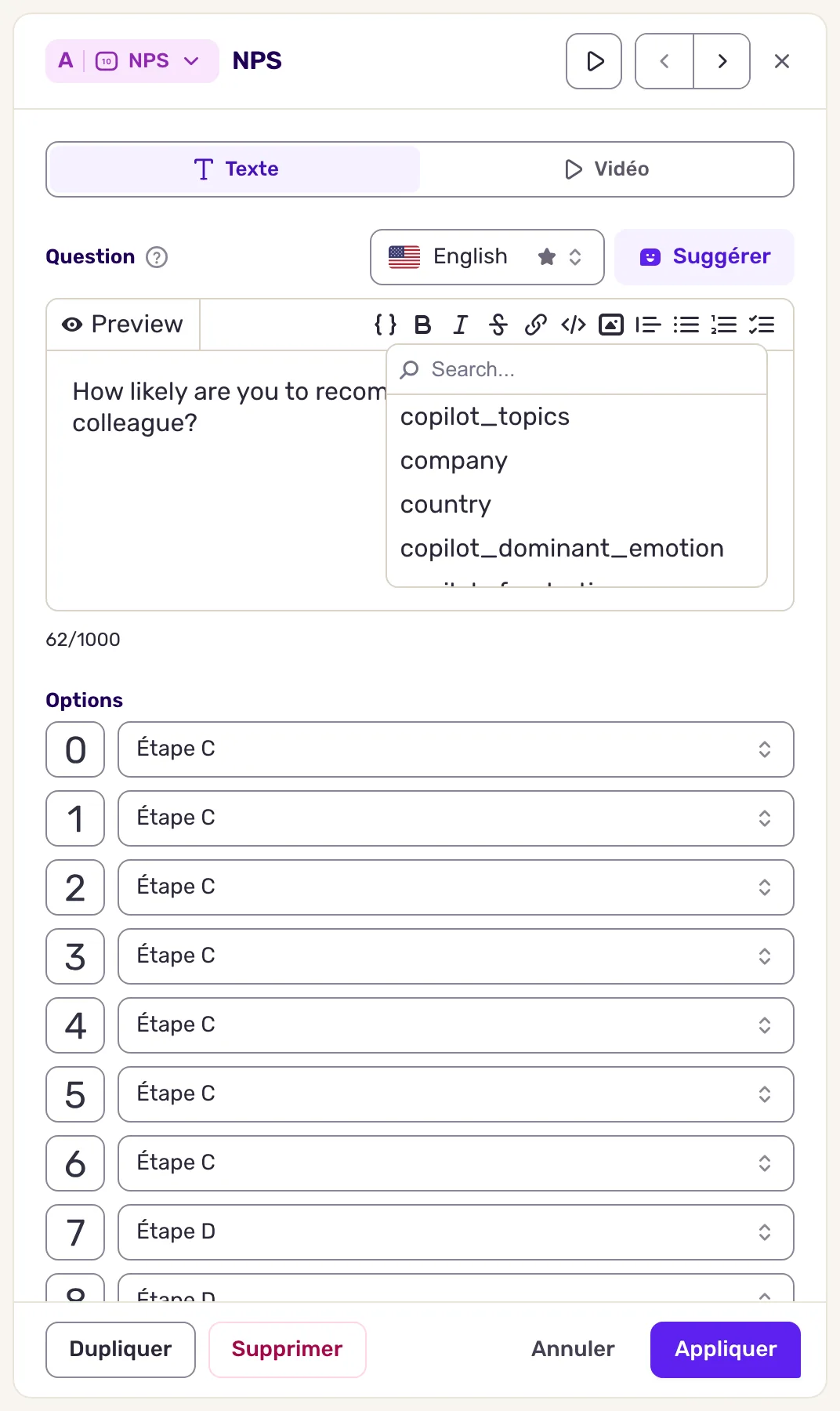
Pour en insérer une, ouvrez l’enquête, cliquez sur Construire et cliquez sur une question. Dans le champ Question, utilisez le bouton variable de la barre d’outils du texte et choisissez une propriété : Screeb écrit {propriete:fallback} et sélectionne fallback pour que vous tapiez votre valeur de repli. Vous pouvez aussi taper la variable à la main.
Les règles :
| Règle | Détail |
|---|---|
| Source | Les propriétés utilisateur de la personne qui répond, envoyées par votre site, votre app ou vos intégrations. Voir Comprendre les propriétés utilisateur. |
| Nom | Le nom exact de la propriété, majuscules comprises. Lettres, chiffres, _ et - uniquement : les propriétés imbriquées (avec un point) ne peuvent pas être utilisées. |
| Type | Propriétés texte, nombre, booléen et date. Les objets sont ignorés. |
| Repli | Tout ce qui suit le :. Sans repli, la variable n’affiche rien. |
| Où | Textes des questions, choix de réponse et boutons, textes affichés sur les vidéos, textes et liens des actions contextuelles. |
| Champs cachés | Non disponibles comme variables. Seules les propriétés utilisateur le sont. |
Le bouton variable n’apparaît que si le workspace a des propriétés utilisateur.
Enregistrer une réponse dans une propriété
Section intitulée « Enregistrer une réponse dans une propriété »Une question à texte libre, à note, à échelle ou à boutons peut enregistrer sa réponse dans une propriété utilisateur, pour la réutiliser dans une question suivante ou l’envoyer à vos intégrations.
Dans le panneau de la question, sous Assigner cette question à une propriété, ouvrez Sélectionner une variable et choisissez une propriété, ou tapez un nouveau nom. Quel que soit le type de question, seules les propriétés texte sont acceptées, comme l’indique le panneau : “Seules les propriétés de type chaîne de caractères sont prises en charge pour cette question”.
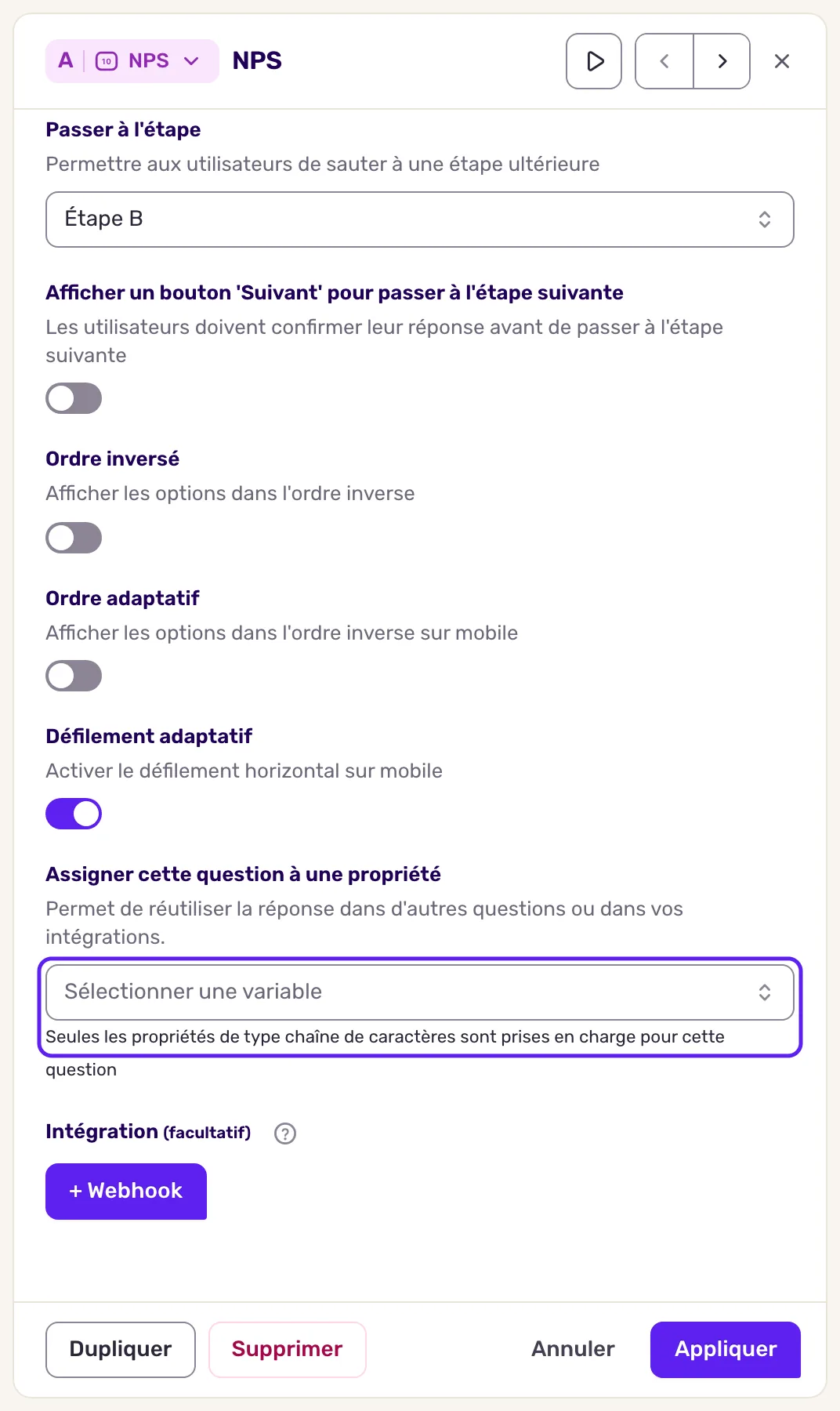
Une propriété enregistrée de cette façon apparaît dans la liste des variables de toutes les questions de l’enquête, avant même que quelqu’un ait répondu.
Les champs cachés
Section intitulée « Les champs cachés »Chaque réponse enregistre deux sortes de champs cachés.
Champs cachés système. Le SDK les enregistre tout seul ; vous n’envoyez rien. Les principaux :
| Groupe | Champs |
|---|---|
| Utilisateur | locale (comme fr ou en-us), timezone (comme europe/paris), platform (desktop, mobile, tablet ou other) |
| Page (web) | active_page.url, active_page.title, active_page.domain, active_page.path, active_page.search, active_page.hash |
| Écran (mobile) | active_screen.name |
| Campagne | campaign.name, campaign.source, campaign.medium, campaign.term, campaign.content (issus des paramètres UTM) |
| Appareil | os.name, os.version, device.model, device.manufacturer, device.brand, device.type, screen.width, screen.height |
| Navigateur et SDK | browser.name, browser.version, user_agent, library.name, library.version, app.version (mobile), bot |
| Réseau (mobile) | network.wifi, network.cellular, network.carrier, network.offline |
| Localisation | geoip.city, geoip.country.code, geoip.country.name, geoip.continent.name, geoip.timezone.name et d’autres, déduits de l’adresse IP quand elle est disponible |
Un champ n’apparaît que si la plateforme le fournit : les champs de page sur les sites web, les champs d’écran et de réseau dans les apps mobiles.
Champs cachés personnalisés. Votre code les ajoute au lancement d’une enquête, sous forme de texte ou de nombres, par exemple une offre ou un numéro de commande. Les autres types de valeur sont ignorés. Le code se trouve dans la documentation développeur : Lancer une enquête par le code.
Les paramètres ajoutés à l’adresse d’une enquête par lien sont en général enregistrés de la même façon, voir Partager une enquête par lien.
Utiliser les champs cachés
Section intitulée « Utiliser les champs cachés »| Où | Comment |
|---|---|
| Détail d’une réponse | Dans Toutes les réponses, ouvrez une réponse : locale et timezone sont sous Utilisateur, les principaux champs de page, d’écran, de campagne, d’appareil et de navigateur sous Navigation, les champs personnalisés sous Vos propriétés utilisateur. La localisation, le réseau, la taille d’écran, platform et bot n’apparaissent que dans les filtres et les exports. Cliquez sur une valeur pour filtrer dessus. |
| Filtres | Cliquez sur Filtre, choisissez Champ caché dans le groupe Réponse de la liste, puis le champ, un opérateur et une valeur. La liste propose les champs présents dans les réponses de cette enquête. Voir Filtrer les réponses d’une enquête. |
| Exports | Ajoutez des champs personnalisés depuis le groupe Champs cachés. Voir Exporter les réponses d’une enquête. |
| Intégrations | Les champs cachés personnalisés font partie des données de réponse envoyées aux webhooks et aux autres outils connectés. |
Les champs cachés décrivent la réponse. Pour décider qui voit une enquête, utilisez les propriétés et les événements utilisateur dans Choisir qui voit votre enquête.
Aller plus loin
Section intitulée « Aller plus loin »- Utiliser les actions contextuelles dans les messages : les variables fonctionnent aussi dans les URL et les valeurs des actions de message.
- Mettre en forme le texte de vos questions
- Filtrer les réponses d’une enquête
- Comprendre les propriétés utilisateur