

Personaliza las preguntas con variables y campos ocultos
Inserta propiedades de usuario en tus preguntas, guarda respuestas en propiedades y usa los campos ocultos registrados con cada respuesta.
Esta página se tradujo automáticamente. La versión en inglés es la referencia.
Las variables llevan a tus preguntas lo que sabes de un usuario, como “Hola Mary, ¿qué tal tu onboarding?”. Los campos ocultos son el contexto registrado con cada respuesta, como la página o el navegador, para filtrar y analizar tus resultados.
Variables en las preguntas
Sección titulada «Variables en las preguntas»Una variable es el nombre de una propiedad de usuario entre llaves, con un valor alternativo para los usuarios que no la tienen:
| Escribes | Mary, con firstname definido |
Usuario sin firstname |
|---|---|---|
Hi {firstname:there}! |
Hi Mary! | Hi there! |
Hi {firstname}! |
Hi Mary! | Hi ! |
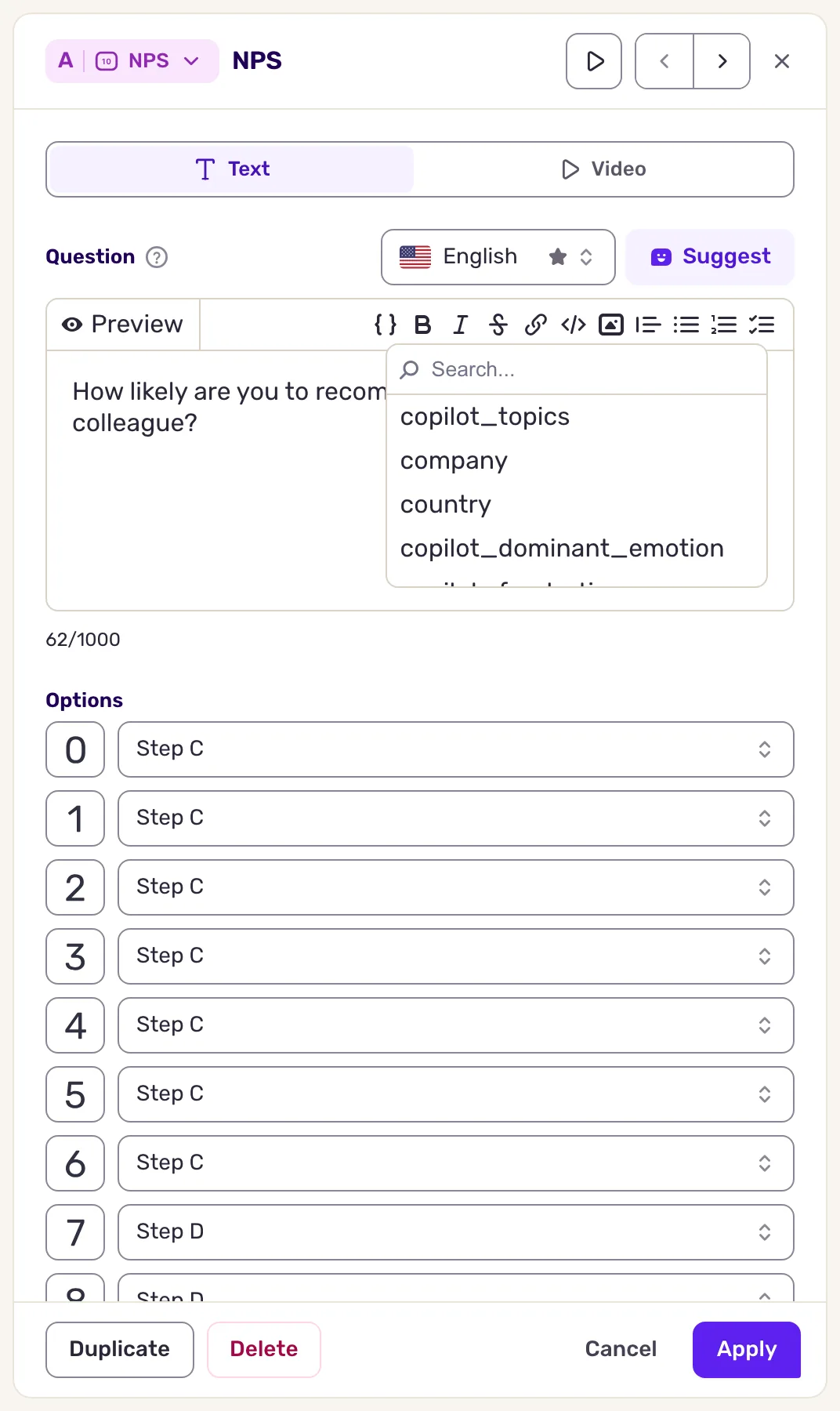
Para insertar una, abre la encuesta, haz clic en Crear y haz clic en una pregunta. En el campo Pregunta, usa el botón de variables de la barra de herramientas de texto y elige una propiedad: Screeb escribe {property:fallback} y selecciona fallback para que puedas escribir el tuyo. También puedes escribir la variable a mano.
Las reglas:
| Regla | Detalle |
|---|---|
| Origen | Propiedades de usuario de quien responde, enviadas por tu sitio, tu app o tus integraciones. Consulta Entender las propiedades de usuario. |
| Nombre | El nombre de la propiedad exactamente como se envía, mayúsculas y minúsculas incluidas. Solo letras, dígitos, _ y -: las propiedades anidadas (con un punto) no se pueden usar. |
| Tipo | Propiedades de texto, número, booleano y fecha. Los objetos se omiten. |
| Valor alternativo | Todo lo que va después de :. Sin él, la variable no muestra nada. |
| Dónde | Textos de las preguntas, opciones de respuesta y botones, textos superpuestos del vídeo, y textos y enlaces de las acciones contextuales. |
| Campos ocultos | No están disponibles como variables. Solo lo están las propiedades de usuario. |
El botón de variables solo aparece cuando el Workspace tiene propiedades de usuario.
Guardar una respuesta en una propiedad
Sección titulada «Guardar una respuesta en una propiedad»Una pregunta de texto libre, puntuación, rango o botones puede guardar su respuesta en una propiedad de usuario, para reutilizarla en una pregunta posterior o enviarla a tus integraciones.
En el panel de la pregunta, bajo Asignar esta pregunta a una propiedad, abre Selecciona una variable y elige una propiedad, o escribe un nombre nuevo. Sea cual sea el tipo de pregunta, solo se admiten propiedades de texto, como indica el panel: “Solo se admiten propiedades de tipo cadena para esta pregunta”.
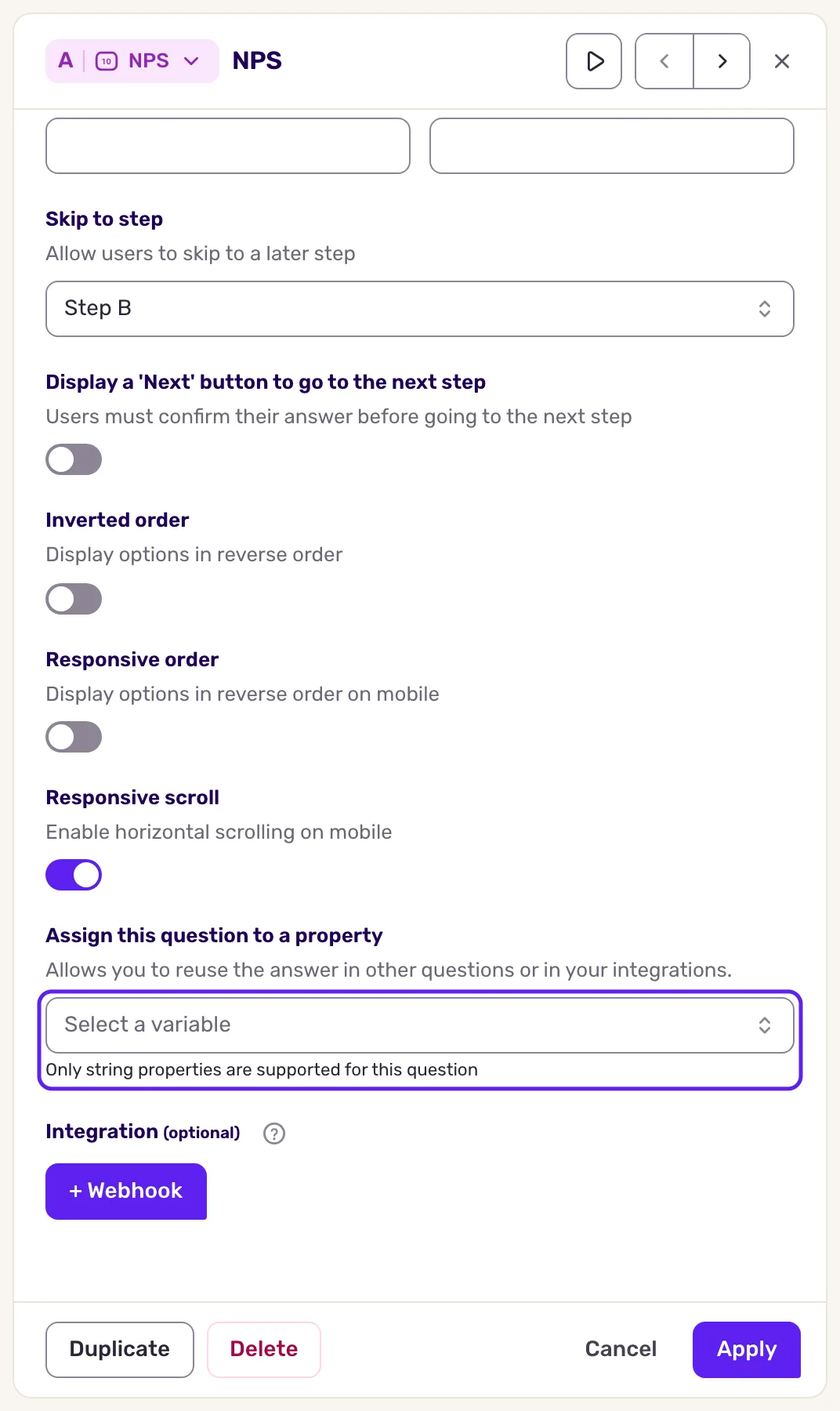
Una propiedad guardada así aparece en la lista de variables de todas las preguntas de la encuesta, incluso antes de que alguien haya respondido.
Campos ocultos
Sección titulada «Campos ocultos»Cada respuesta registra dos tipos de campos ocultos.
Campos ocultos del sistema. El SDK los registra por sí solo; tú no envías nada. Los principales:
| Grupo | Campos |
|---|---|
| Usuario | locale (como fr o en-us), timezone (como europe/paris), platform (desktop, mobile, tablet u other) |
| Página (web) | active_page.url, active_page.title, active_page.domain, active_page.path, active_page.search, active_page.hash |
| Pantalla (móvil) | active_screen.name |
| Campaña | campaign.name, campaign.source, campaign.medium, campaign.term, campaign.content (a partir de los parámetros UTM) |
| Dispositivo | os.name, os.version, device.model, device.manufacturer, device.brand, device.type, screen.width, screen.height |
| Navegador y SDK | browser.name, browser.version, user_agent, library.name, library.version, app.version (móvil), bot |
| Red (móvil) | network.wifi, network.cellular, network.carrier, network.offline |
| Ubicación | geoip.city, geoip.country.code, geoip.country.name, geoip.continent.name, geoip.timezone.name y más, deducidos de la dirección IP cuando está disponible |
Un campo solo aparece cuando la plataforma lo proporciona: los campos de página en sitios web, los de pantalla y red en apps móviles.
Campos ocultos personalizados. Tu código los añade al iniciar una encuesta, como texto o números, por ejemplo un plan o un ID de pedido. Los demás tipos de valor se ignoran. El código está en la documentación para desarrolladores: Iniciar una encuesta por código.
Los parámetros añadidos a la dirección de una encuesta por enlace suelen registrarse del mismo modo, consulta Compartir una encuesta con un enlace.
Usar los campos ocultos
Sección titulada «Usar los campos ocultos»| Dónde | Cómo |
|---|---|
| Detalle de la respuesta | En Todas las respuestas, abre una respuesta: locale y timezone están en Usuario, los principales campos de página, pantalla, campaña, dispositivo y navegador en Navegación, y los campos personalizados en Tus propiedades de usuario. La ubicación, la red, el tamaño de pantalla, platform y bot solo aparecen en los filtros y las exportaciones. Haz clic en un valor para filtrar por él. |
| Filtros | Haz clic en Filtrar, elige el grupo Respuesta, luego Campo oculto, el campo, un operador y un valor. La lista ofrece los campos encontrados en las respuestas de esta encuesta. Consulta Filtrar las respuestas de una encuesta. |
| Exportaciones | Añade los campos personalizados desde el grupo Campos ocultos. Consulta Exportar las respuestas de una encuesta. |
| Integraciones | Los campos ocultos personalizados forman parte de los datos de la respuesta enviados a webhooks y a otras herramientas conectadas. |
Los campos ocultos describen la respuesta. Para decidir quién ve una encuesta, usa propiedades de usuario y eventos en Elegir quién ve tu encuesta.
Ir más allá
Sección titulada «Ir más allá»- Usar acciones contextuales en los mensajes: las variables también funcionan en las URL y los valores de las acciones de los mensajes.
- Dar formato al texto de tus preguntas
- Filtrar las respuestas de una encuesta
- Entender las propiedades de usuario