

Personalizza le domande con variabili e campi nascosti
Inserisci le proprietà utente nelle tue domande, salva le risposte in una proprietà e usa i campi nascosti registrati con ogni risposta.
Questa pagina è stata tradotta automaticamente. La versione inglese fa fede.
Le variabili portano ciò che sai di un utente dentro le tue domande, ad esempio “Ciao Maria, com’è andato il tuo onboarding?”. I campi nascosti sono il contesto registrato con ogni risposta, come la pagina o il browser, per filtrare e analizzare i tuoi risultati.
Variabili nelle domande
Sezione intitolata “Variabili nelle domande”Una variabile è il nome di una proprietà utente tra parentesi graffe, con un valore di riserva per gli utenti che non la hanno:
| Scrivi | Maria, firstname valorizzato |
Utente senza firstname |
|---|---|---|
Hi {firstname:there}! |
Hi Maria! | Hi there! |
Hi {firstname}! |
Hi Maria! | Hi ! |
Per inserirne una, apri il sondaggio, clicca su Crea e clicca su una domanda. Nel campo Domanda, usa il pulsante delle variabili nella barra degli strumenti del testo e scegli una proprietà: Screeb scrive {property:fallback} e seleziona fallback così puoi digitare il tuo valore di riserva. Puoi anche digitare la variabile a mano.
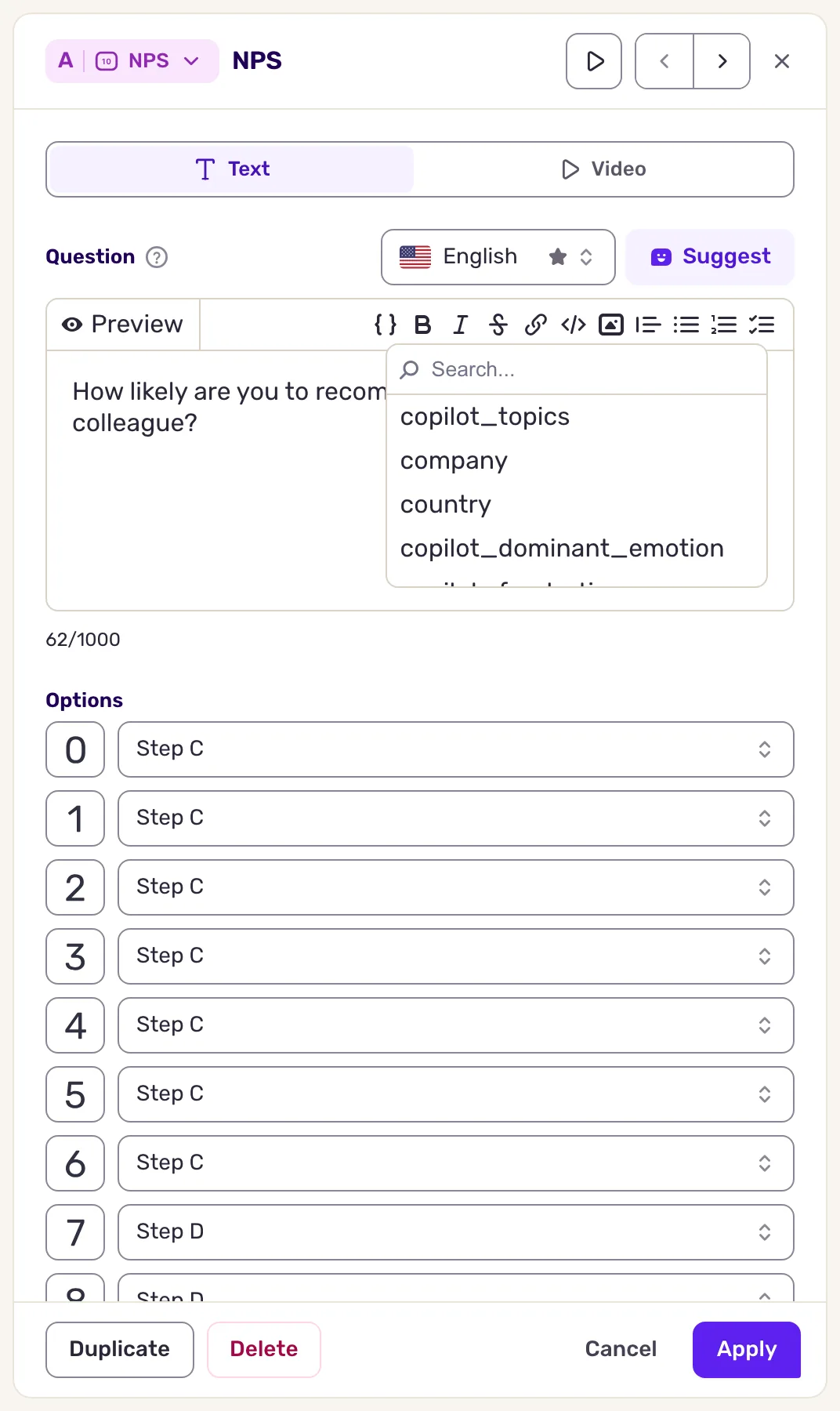
Le regole:
| Regola | Dettaglio |
|---|---|
| Origine | Proprietà utente dell’utente che risponde, inviate dal tuo sito, dalla tua app o dalle integrazioni. Vedi Capire le proprietà utente. |
| Nome | Il nome della proprietà esattamente come inviato, maiuscole incluse. Solo lettere, cifre, _ e -: le proprietà annidate (con un punto) non possono essere usate. |
| Tipo | Proprietà di tipo testo, numero, booleano e data. Gli oggetti vengono ignorati. |
| Valore di riserva | Tutto ciò che segue i :. Senza di esso, la variabile non mostra nulla. |
| Dove | Testi delle domande, scelte di risposta e pulsanti, testi sovrapposti ai video, e testi e link delle azioni contestuali. |
| Campi nascosti | Non disponibili come variabili. Solo le proprietà utente lo sono. |
Il pulsante delle variabili compare solo quando il workspace ha delle proprietà utente.
Salvare una risposta in una proprietà
Sezione intitolata “Salvare una risposta in una proprietà”Una domanda a testo libero, a punteggio, a intervallo o a pulsanti può memorizzare la propria risposta in una proprietà utente, per riutilizzarla in una domanda successiva o inviarla alle tue integrazioni.
Nel pannello della domanda, sotto Assegna questa domanda a una proprietà, apri Seleziona una variabile e scegli una proprietà, oppure digita un nuovo nome. Qualunque sia il tipo di domanda, sono supportate solo le proprietà di tipo testo, come indica il pannello: “Solo proprietà di tipo stringa supportate per questa domanda”.
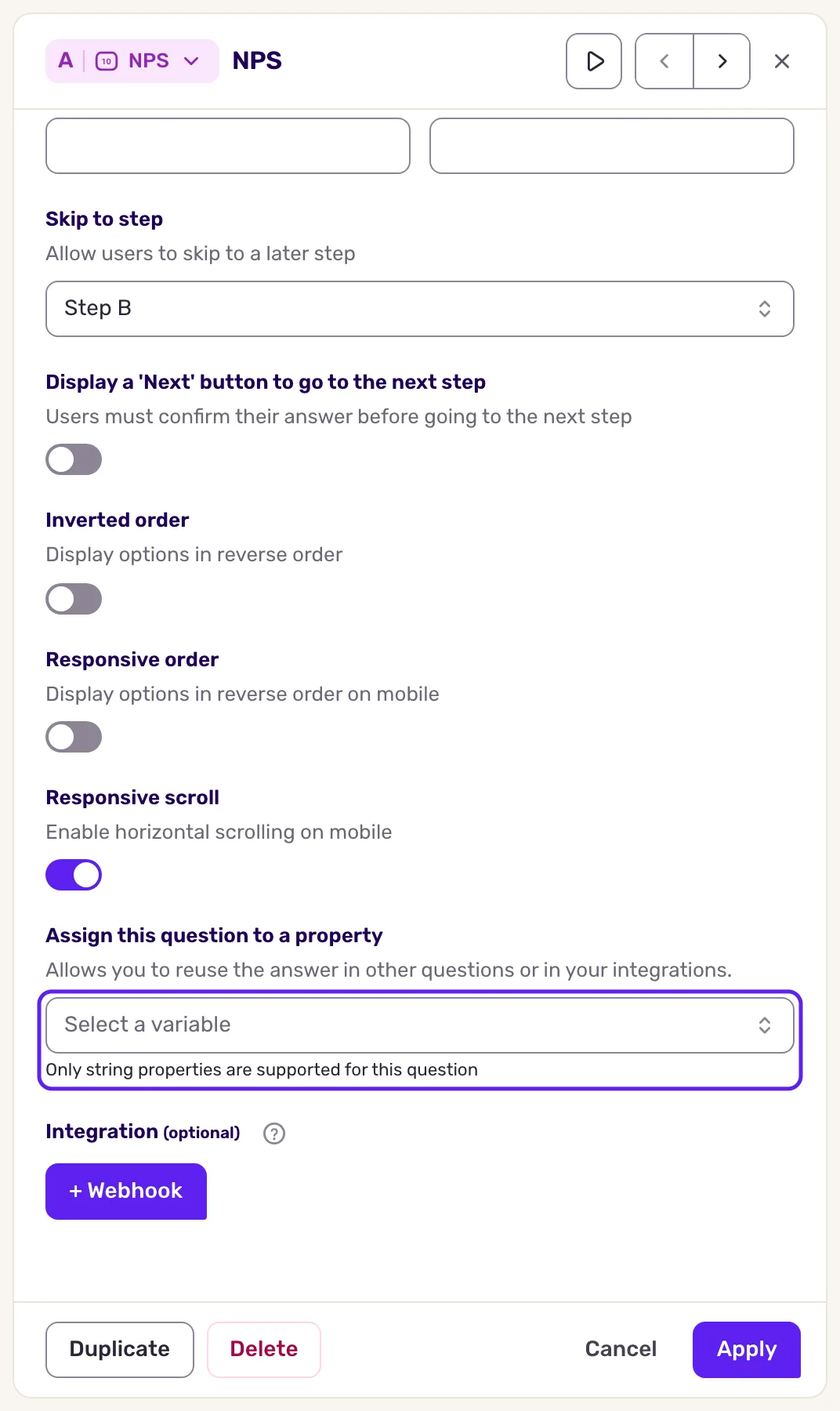
Una proprietà salvata in questo modo compare nell’elenco delle variabili di ogni domanda del sondaggio, anche prima che qualcuno abbia risposto.
Campi nascosti
Sezione intitolata “Campi nascosti”Ogni risposta registra due tipi di campi nascosti.
Campi nascosti di sistema. L’SDK li registra da solo: non devi inviare nulla. I principali:
| Gruppo | Campi |
|---|---|
| Utente | locale (come fr o en-us), timezone (come europe/paris), platform (desktop, mobile, tablet o other) |
| Pagina (web) | active_page.url, active_page.title, active_page.domain, active_page.path, active_page.search, active_page.hash |
| Schermata (mobile) | active_screen.name |
| Campagna | campaign.name, campaign.source, campaign.medium, campaign.term, campaign.content (dai parametri UTM) |
| Dispositivo | os.name, os.version, device.model, device.manufacturer, device.brand, device.type, screen.width, screen.height |
| Browser e SDK | browser.name, browser.version, user_agent, library.name, library.version, app.version (mobile), bot |
| Rete (mobile) | network.wifi, network.cellular, network.carrier, network.offline |
| Posizione | geoip.city, geoip.country.code, geoip.country.name, geoip.continent.name, geoip.timezone.name e altri, dedotti dall’indirizzo IP quando disponibile |
Un campo compare solo quando la piattaforma lo fornisce: i campi della pagina sui siti web, i campi della schermata e della rete nelle app mobile.
Campi nascosti personalizzati. Il tuo codice li aggiunge quando avvia un sondaggio, come testo o numeri, ad esempio un piano o un ID ordine. Gli altri tipi di valore vengono ignorati. Il codice è nella documentazione per sviluppatori: Avviare un sondaggio da codice.
I parametri aggiunti all’indirizzo di un sondaggio condiviso con un link di solito vengono registrati allo stesso modo, vedi Condividere un sondaggio con un link.
Usare i campi nascosti
Sezione intitolata “Usare i campi nascosti”| Dove | Come |
|---|---|
| Dettaglio della risposta | In Tutte le risposte, apri una risposta: locale e timezone si trovano sotto Utente, i principali campi di pagina, schermata, campagna, dispositivo e browser sotto Navigazione, i campi personalizzati sotto Le tue proprietà utente. Posizione, rete, dimensione dello schermo, platform e bot compaiono solo nei filtri e nelle esportazioni. Clicca su un valore per filtrare su di esso. |
| Filtri | Clicca su Filtro, scegli il gruppo Risposta, poi Campo nascosto, il campo, un operatore e un valore. L’elenco propone i campi presenti nelle risposte di questo sondaggio. Vedi Filtrare le risposte ai sondaggi. |
| Esportazioni | Aggiungi i campi personalizzati dal gruppo Campi nascosti. Vedi Esportare le risposte ai sondaggi. |
| Integrazioni | I campi nascosti personalizzati fanno parte dei dati della risposta inviati ai webhook e agli altri strumenti collegati. |
I campi nascosti descrivono la risposta. Per decidere chi vede un sondaggio, usa le proprietà utente e gli eventi in Scegliere chi vede il tuo sondaggio.
Per andare oltre
Sezione intitolata “Per andare oltre”- Usare le azioni contestuali nei messaggi: le variabili funzionano anche negli URL e nei valori delle azioni dei messaggi.
- Formattare il testo delle tue domande
- Filtrare le risposte ai sondaggi
- Capire le proprietà utente