

Fragen mit Variablen und Hidden Fields personalisieren
Fügen Sie Nutzereigenschaften in Ihre Fragen ein, speichern Sie Antworten in Eigenschaften und nutzen Sie die Hidden Fields, die mit jeder Antwort erfasst werden.
Diese Seite wurde automatisch übersetzt. Maßgeblich ist die englische Version.
Variablen bringen das, was Sie über einen Benutzer wissen, in Ihre Fragen, zum Beispiel “Hallo Maria, wie war Ihr Onboarding?”. Hidden Fields sind der Kontext, der mit jeder Antwort erfasst wird, etwa die Seite oder der Browser, damit Sie Ihre Ergebnisse filtern und analysieren können.
Variablen in Fragen
Abschnitt betitelt „Variablen in Fragen“Eine Variable ist der Name einer Nutzereigenschaft in geschweiften Klammern, mit einem Fallback für Nutzer, die diese Eigenschaft nicht haben:
| Sie schreiben | Maria, firstname gesetzt |
Benutzer ohne firstname |
|---|---|---|
Hi {firstname:there}! |
Hi Maria! | Hi there! |
Hi {firstname}! |
Hi Maria! | Hi ! |
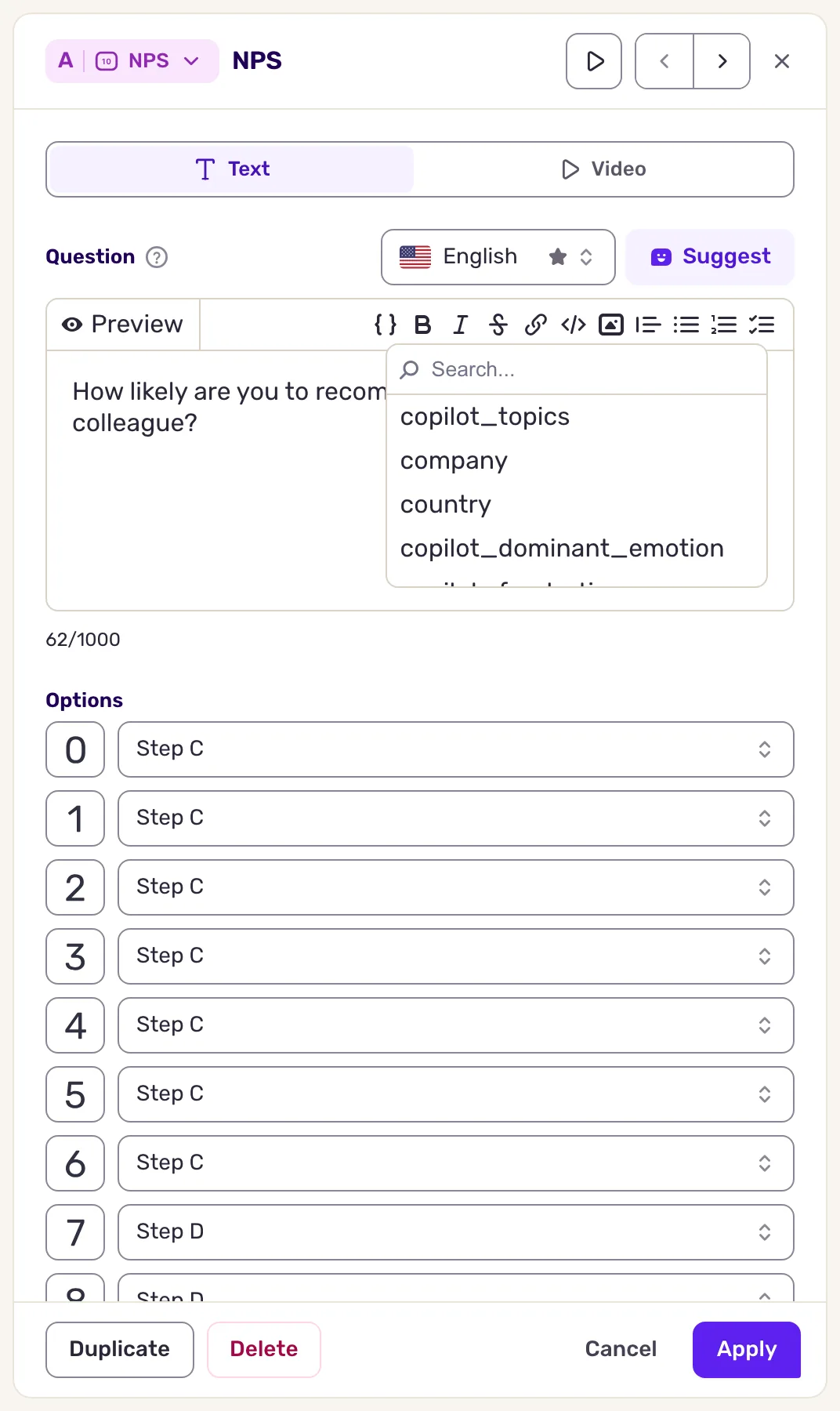
Um eine Variable einzufügen, öffnen Sie die Umfrage, klicken Sie auf Erstellen und dann auf eine Frage. Nutzen Sie im Feld Frage die Variablen-Schaltfläche der Textleiste und wählen Sie eine Eigenschaft: Screeb schreibt {property:fallback} und markiert fallback, damit Sie direkt Ihren eigenen Text eingeben können. Sie können die Variable auch von Hand eintippen.
Die Regeln:
| Regel | Detail |
|---|---|
| Quelle | Nutzereigenschaften des Benutzers, der antwortet, gesendet von Ihrer Website, Ihrer App oder Ihren Integrationen. Siehe Nutzereigenschaften verstehen. |
| Name | Der Name der Eigenschaft genau so, wie er gesendet wird, einschließlich Groß- und Kleinschreibung. Nur Buchstaben, Ziffern, _ und -: verschachtelte Eigenschaften (mit einem Punkt) können nicht verwendet werden. |
| Typ | Eigenschaften vom Typ Text, Zahl, Boolean und Datum. Objekte werden übersprungen. |
| Fallback | Alles nach dem :. Ohne Fallback wird die Variable als leer angezeigt. |
| Wo | Fragetexte, Antwortoptionen und Schaltflächen, Texte in Video-Overlays sowie Texte und Links von Kontextaktionen. |
| Hidden Fields | Nicht als Variablen verfügbar. Nur Nutzereigenschaften sind es. |
Die Variablen-Schaltfläche erscheint nur, wenn der Workspace Nutzereigenschaften hat.
Eine Antwort in einer Eigenschaft speichern
Abschnitt betitelt „Eine Antwort in einer Eigenschaft speichern“Eine Freitext-, Score-, Range- oder Button-Frage kann ihre Antwort in einer Nutzereigenschaft speichern, um sie in einer späteren Frage wiederzuverwenden oder an Ihre Integrationen zu senden.
Öffnen Sie im Fragenpanel unter Diese Frage einer Eigenschaft zuweisen die Auswahl Variable auswählen und wählen Sie eine Eigenschaft oder geben Sie einen neuen Namen ein. Unabhängig vom Fragetyp werden nur Texteigenschaften unterstützt, wie das Panel erklärt: “Für diese Frage werden nur Zeichenketten-Eigenschaften unterstützt”.
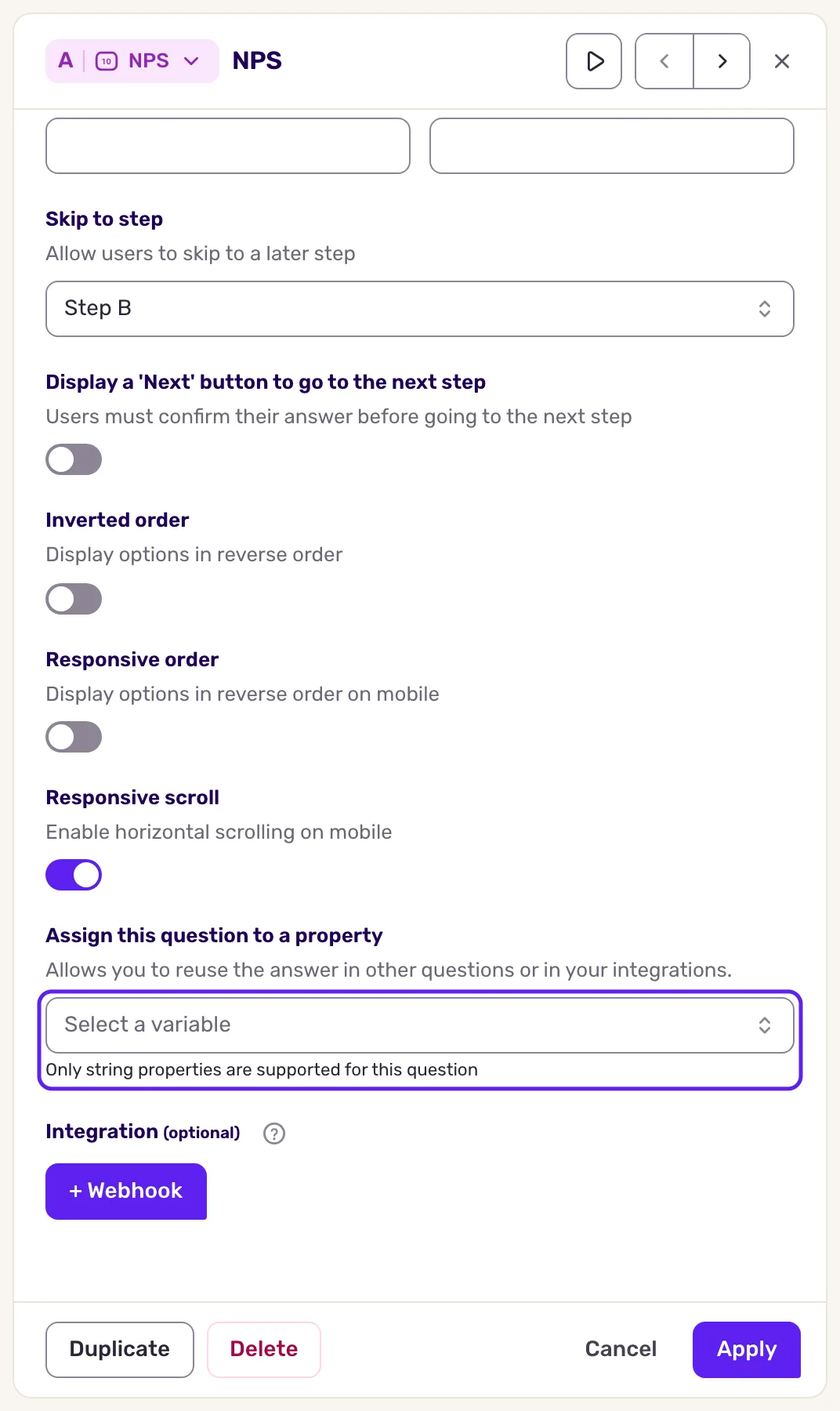
Eine auf diese Weise gespeicherte Eigenschaft erscheint in der Variablenliste jeder Frage der Umfrage, selbst wenn noch niemand geantwortet hat.
Hidden Fields
Abschnitt betitelt „Hidden Fields“Jede Antwort erfasst zwei Arten von Hidden Fields.
System-Hidden-Fields. Das SDK erfasst sie von selbst, Sie senden nichts. Die wichtigsten:
| Gruppe | Felder |
|---|---|
| Benutzer | locale (zum Beispiel fr oder en-us), timezone (zum Beispiel europe/paris), platform (desktop, mobile, tablet oder other) |
| Seite (Web) | active_page.url, active_page.title, active_page.domain, active_page.path, active_page.search, active_page.hash |
| Bildschirm (Mobile) | active_screen.name |
| Kampagne | campaign.name, campaign.source, campaign.medium, campaign.term, campaign.content (aus den UTM-Parametern) |
| Gerät | os.name, os.version, device.model, device.manufacturer, device.brand, device.type, screen.width, screen.height |
| Browser und SDK | browser.name, browser.version, user_agent, library.name, library.version, app.version (Mobile), bot |
| Netzwerk (Mobile) | network.wifi, network.cellular, network.carrier, network.offline |
| Standort | geoip.city, geoip.country.code, geoip.country.name, geoip.continent.name, geoip.timezone.name und weitere, aus der IP-Adresse abgeleitet, sofern verfügbar |
Ein Feld erscheint nur, wenn die Plattform es liefert: Seitenfelder auf Websites, Bildschirm- und Netzwerkfelder in Mobile-Apps.
Benutzerdefinierte Hidden Fields. Ihr Code fügt sie hinzu, wenn er eine Umfrage startet, als Text oder Zahlen, zum Beispiel einen Tarif oder eine Bestell-ID. Andere Werttypen werden ignoriert. Den Code finden Sie in der Entwicklerdokumentation: Eine Umfrage programmatisch starten.
Parameter, die an die Adresse einer Link-Umfrage angehängt werden, werden in der Regel auf dieselbe Weise erfasst, siehe Eine Umfrage per Link teilen.
Hidden Fields verwenden
Abschnitt betitelt „Hidden Fields verwenden“| Wo | Wie |
|---|---|
| Antwortdetails | Öffnen Sie unter Alle Antworten eine Antwort: locale und timezone stehen unter Nutzer, die wichtigsten Seiten-, Bildschirm-, Kampagnen-, Geräte- und Browserfelder unter Navigation, benutzerdefinierte Felder unter Ihre Nutzereigenschaften. Standort, Netzwerk, Bildschirmgröße, platform und bot erscheinen nur in Filtern und Exporten. Klicken Sie auf einen Wert, um danach zu filtern. |
| Filter | Klicken Sie auf Filter, wählen Sie die Gruppe Antwort, dann Verstecktes Feld, das Feld, einen Operator und einen Wert. Die Liste bietet die Felder, die in den Antworten dieser Umfrage vorkommen. Siehe Umfrageantworten filtern. |
| Exporte | Fügen Sie benutzerdefinierte Felder aus der Gruppe Versteckte Felder hinzu. Siehe Umfrageantworten exportieren. |
| Integrationen | Benutzerdefinierte Hidden Fields gehören zu den Antwortdaten, die an Webhooks und andere verbundene Tools gesendet werden. |
Hidden Fields beschreiben die Antwort. Um zu bestimmen, wer eine Umfrage sieht, nutzen Sie Nutzereigenschaften und Events, siehe Festlegen, wer Ihre Umfrage sieht.
Weiterführende Informationen
Abschnitt betitelt „Weiterführende Informationen“- Kontextaktionen in Nachrichten verwenden: Variablen funktionieren auch in den URLs und Werten von Nachrichtenaktionen.
- Den Text Ihrer Fragen formatieren
- Umfrageantworten filtern
- Nutzereigenschaften verstehen