

Intégrer une enquête dans votre page
Affichez une enquête dans un élément de votre site, par exemple sous un article d'aide, et choisissez cet élément par un sélecteur CSS ou en cliquant dessus sur votre site.
Une enquête intégrée s’affiche à l’intérieur d’une page de votre site, dans l’élément que vous choisissez, et non par-dessus la page. Utilisez-la pour recueillir un avis à côté d’un contenu : à la fin d’un article d’aide, sous une grille tarifaire, dans un écran vide.
Avant de commencer
Section intitulée « Avant de commencer »- Le tag Screeb est installé sur votre site, voir Installer Screeb sur votre site ou votre application web. Les enquêtes intégrées s’affichent uniquement sur les sites web, pas dans les applications mobiles.
- L’enquête existe, voir Créer une enquête à partir d’un modèle ou avec l’IA, et votre rôle vous permet de la modifier.
- Vous savez où placer l’enquête : un élément de votre page, comme
#feedbackou.article-footer. Vous pouvez aussi cliquer dessus sur votre site, voir plus bas.
Choisir l’emplacement de l’enquête
Section intitulée « Choisir l’emplacement de l’enquête »- Ouvrez l’enquête et cliquez sur Design et ciblage en haut.
- Sur la page Type d'interaction, cliquez sur Enquête intégrée. Si un autre canal s’ouvre, cliquez sur Ciblage de l'audience sous Enquête intégrée dans le menu latéral.
- Sous Intégré dans, cliquez sur le champ du sélecteur. Une fenêtre s’ouvre.
- Dans Élément, saisissez le sélecteur CSS de l’élément, ou choisissez-le sur votre site (section suivante).
- Cliquez sur Enregistrer pour fermer la fenêtre.
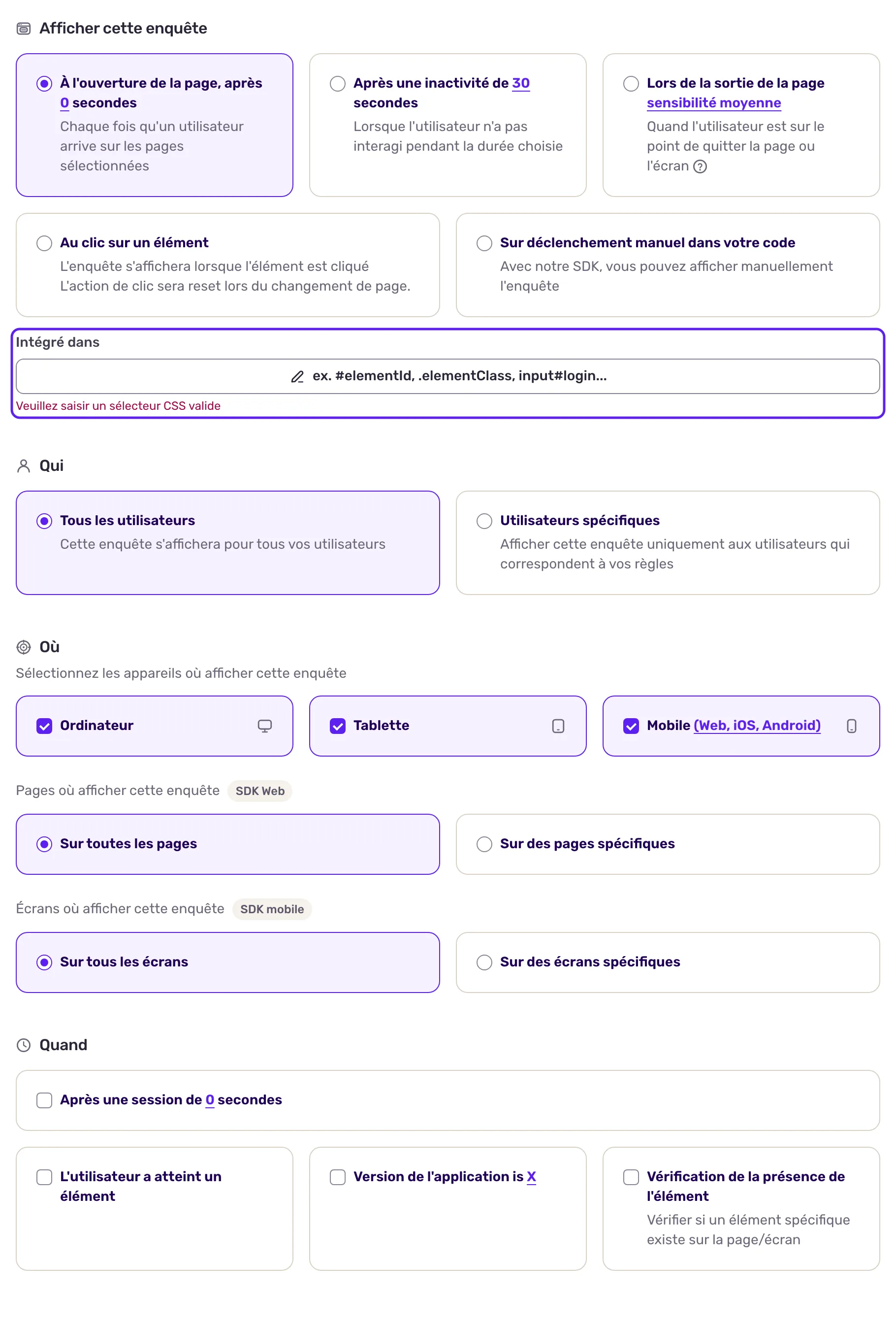
L’enquête s’ajoute à la fin du premier élément qui correspond au sélecteur, dès que cet élément est visible. Quelques exemples :
| Sélecteur | Correspond à |
|---|---|
#feedback |
L’élément dont l’id est feedback. |
.article-footer |
Les éléments qui ont la classe article-footer. |
main .article-footer |
Les éléments qui ont cette classe, à l’intérieur de main. |
.pricing, .plans |
Les éléments qui ont l’une ou l’autre classe. |
Choisir l’élément sur votre site
Section intitulée « Choisir l’élément sur votre site »Si vous ne connaissez pas le sélecteur, laissez Screeb le trouver :
- Dans la fenêtre, cliquez sur Choisir un élément. Le bouton demande un rôle qui vous permet de modifier les enquêtes. La fenêtre Choisir une URL s’ouvre.
- Sous URL de la page, saisissez l’adresse d’une page de votre site où le tag Screeb est installé, ou cliquez sur l’une de vos pages récentes. Cliquez sur Choisir.
- Votre page s’ouvre dans un nouvel onglet. Survolez la page et cliquez sur l’élément où placer l’enquête.
- De retour dans Screeb, le champ Élément est rempli. Cliquez sur Enregistrer.
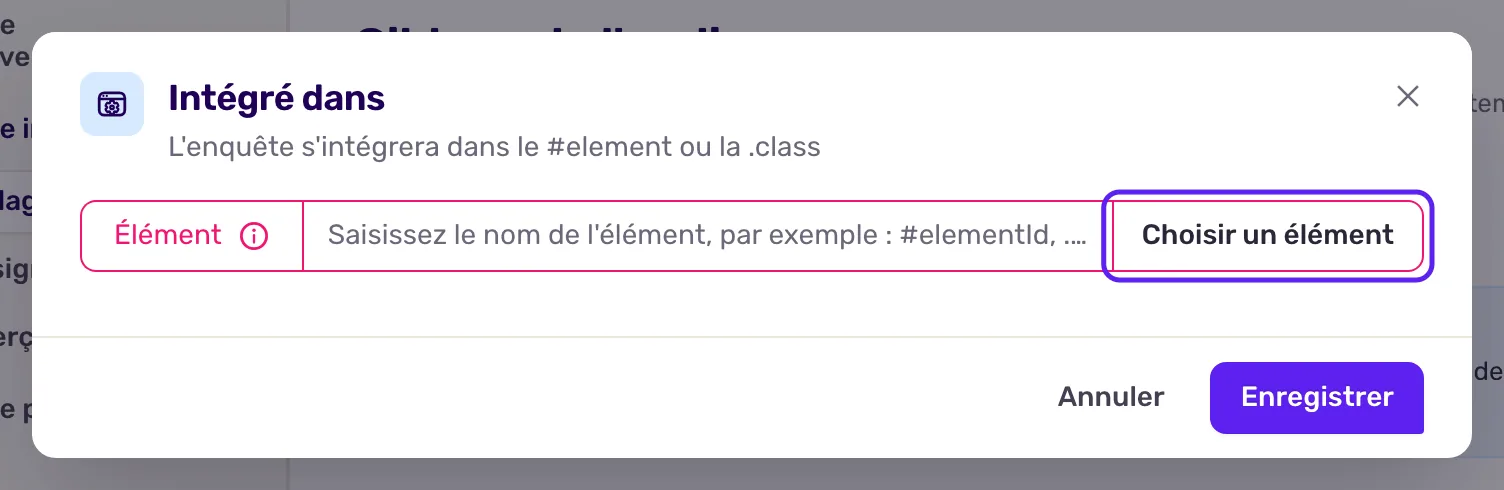
Préférez un sélecteur stable, comme un id que vos développeurs ajoutent pour Screeb. Les noms de classes générés changent à chaque version de votre site, et l’enquête ne trouve alors plus d’élément.
Choisir qui la voit et quand
Section intitulée « Choisir qui la voit et quand »Sous Intégré dans, réglez le déclenchement, les utilisateurs, les pages et les appareils comme pour toute enquête, voir Choisir qui voit votre enquête. En plus de ces règles, l’enquête ne s’affiche que si son élément est sur la page : sur une page qui ne l’a pas, rien ne se passe.
Cliquez ensuite sur Enregistrer en haut à droite, puis sur le bouton qui affiche Mettre en ligne suivi du nom du canal.
Modifier son design
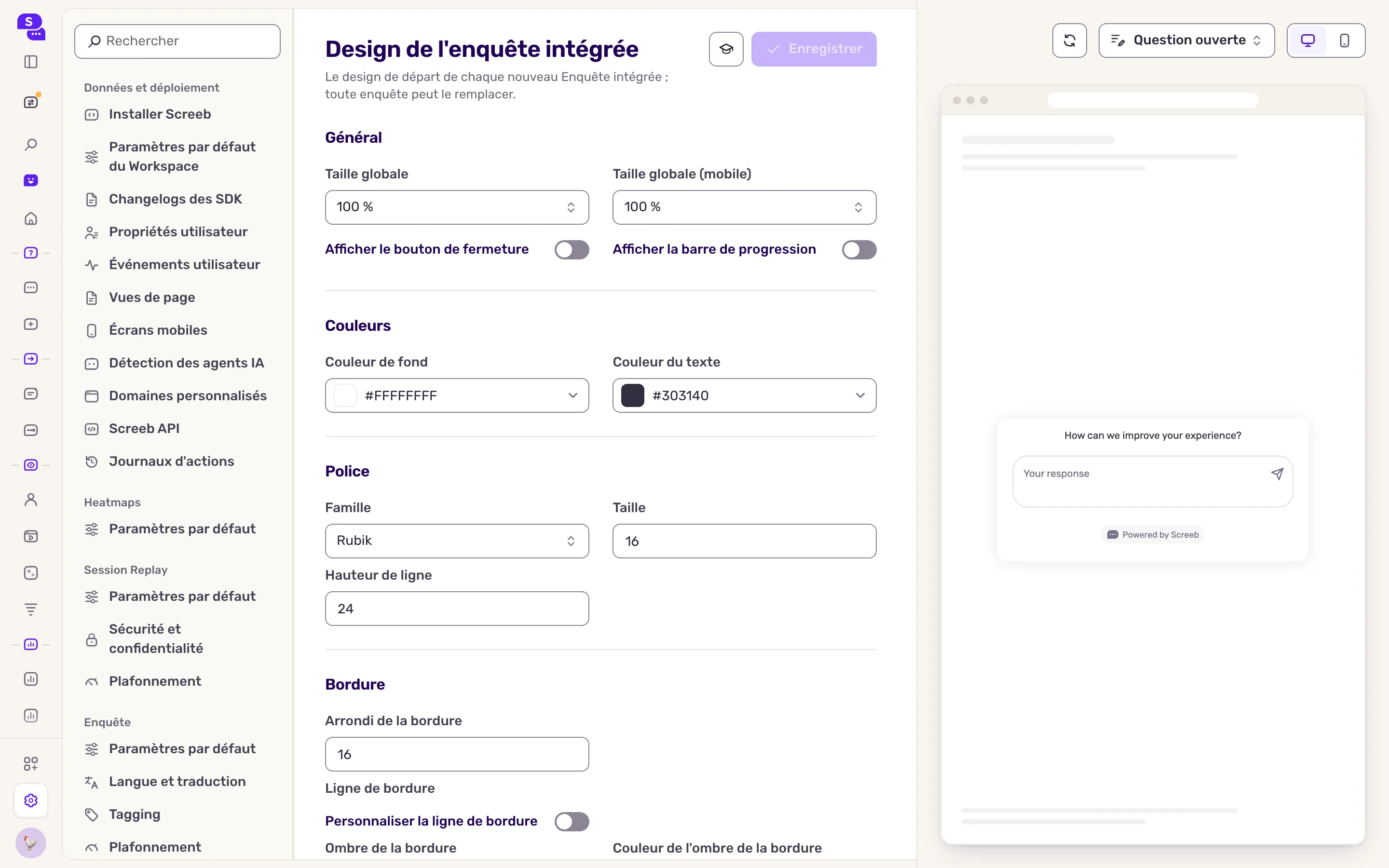
Section intitulée « Modifier son design »Les enquêtes intégrées ont leur propre design par défaut, dans le groupe Paramètres de design des enquêtes des paramètres : Enquête intégrée. Vous y réglez la Taille globale, les couleurs, la police, les bordures, et l’option Afficher le bouton de fermeture. La taille, le bouton de fermeture et les réglages de bordure demandent la personnalisation avancée dans votre offre. Il n’y a pas de position à régler : c’est l’élément qui place l’enquête.
Pour modifier le design de cette enquête seulement, cliquez sur Design sous Enquête intégrée et passez à Design spécifique. Voir Personnaliser le design de vos enquêtes.
Ce que vous obtenez
Section intitulée « Ce que vous obtenez »L’enquête apparaît dans votre page, au milieu de son contenu, pour les utilisateurs qui correspondent à son ciblage. Si l’élément quitte la page, l’enquête part avec lui, et elle revient quand l’élément revient. Plusieurs enquêtes intégrées peuvent s’afficher sur la même page, et à côté d’une enquête proactive.
Dépannage
Section intitulée « Dépannage »Enregistrer est désactivé avec “Un sélecteur CSS est requis pour l'interaction "Dans la page".” Le champ Intégré dans est vide. Saisissez un sélecteur avant d’enregistrer ou de mettre l’enquête en ligne.
Le champ affiche “Veuillez saisir un sélecteur CSS valide” Le sélecteur contient une erreur, comme un espace après # ou un crochet non fermé. Corrigez-le, ou choisissez l’élément sur votre site.
L’enquête ne s’affiche pas. Vérifiez que l’élément est sur la page et visible : ouvrez les outils de développement de votre navigateur et lancez document.querySelector("votre-selecteur"). Vérifiez ensuite le ciblage avec Screeb Inspector. Avec le déclenchement Sur déclenchement manuel dans votre code, le champ est verrouillé et c’est votre code qui lance l’enquête.
Choisir un élément ouvre la page mais rien ne revient. La page n’a pas de tag Screeb, ou le tag appartient à un autre workspace. Utilisez une page où le tag de ce workspace est installé.