

Importer des enquêtes et des réponses
Importez dans Screeb les enquêtes et les réponses de votre ancien outil d'enquête, depuis un fichier CSV ou depuis GetFeedback, dans de nouvelles enquêtes ou dans une enquête existante.
Vous passez à Screeb depuis un autre outil d’enquête ? Exportez vos réponses en CSV et importez-les : Screeb crée l’enquête, ses questions et une réponse par ligne, pour que votre historique soit à côté des réponses que vous collectez désormais. Depuis GetFeedback, Screeb importe directement vos enquêtes, voir Importer depuis GetFeedback.
Avant de commencer
Section intitulée « Avant de commencer »- Votre rôle vous permet de créer des enquêtes.
- Exportez les réponses de votre ancien outil en fichier CSV, avec les noms de colonnes sur la première ligne et une réponse par ligne.
- Le fichier contient au moins une colonne de réponses à une question. Une colonne qui identifie le répondant (ID utilisateur ou e-mail) est recommandée.
Par exemple :
| user_id | Quelle est la probabilité que vous nous recommandiez ? | Que pourrions-nous améliorer ? | plan |
|---|---|---|---|
jane@example.com |
9 | Des exports plus rapides | Pro |
john@example.com |
6 | Plus d’intégrations | Free |
Charger votre fichier et associer les colonnes
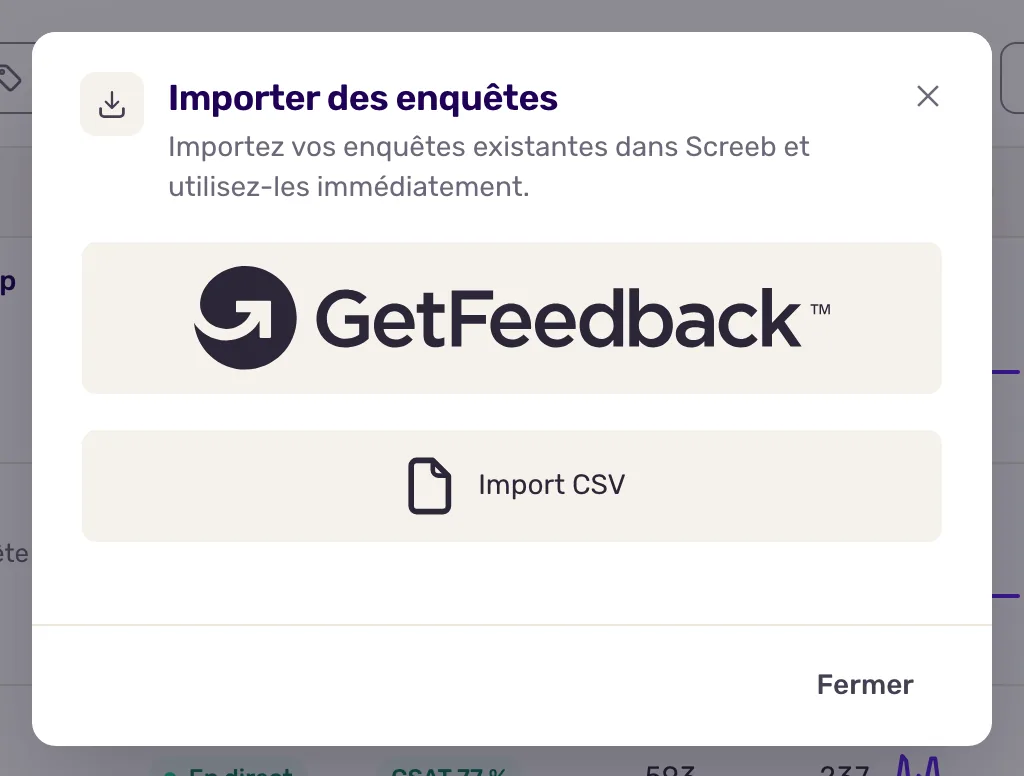
Section intitulée « Charger votre fichier et associer les colonnes »- Ouvrez la liste des enquêtes, cliquez sur Plus en haut à droite, puis sur Importer des enquêtes. Vous pouvez aussi ouvrir directement la page d’import CSV.
- Dans la fenêtre, cliquez sur Import CSV.
- Dans Étape 1 - Importer votre fichier CSV, déposez votre fichier ou cliquez pour le choisir. Screeb lit les noms de colonnes et le nombre de lignes.
- Dans Étape 2 - Associer vos colonnes CSV, vérifiez le Type de colonne de chaque colonne (décrits plus bas). Screeb le devine à partir des premières lignes ; changez-le quand il se trompe.
- Désactivez Importer pour les colonnes inutiles, comme un horodatage ou un identifiant interne.
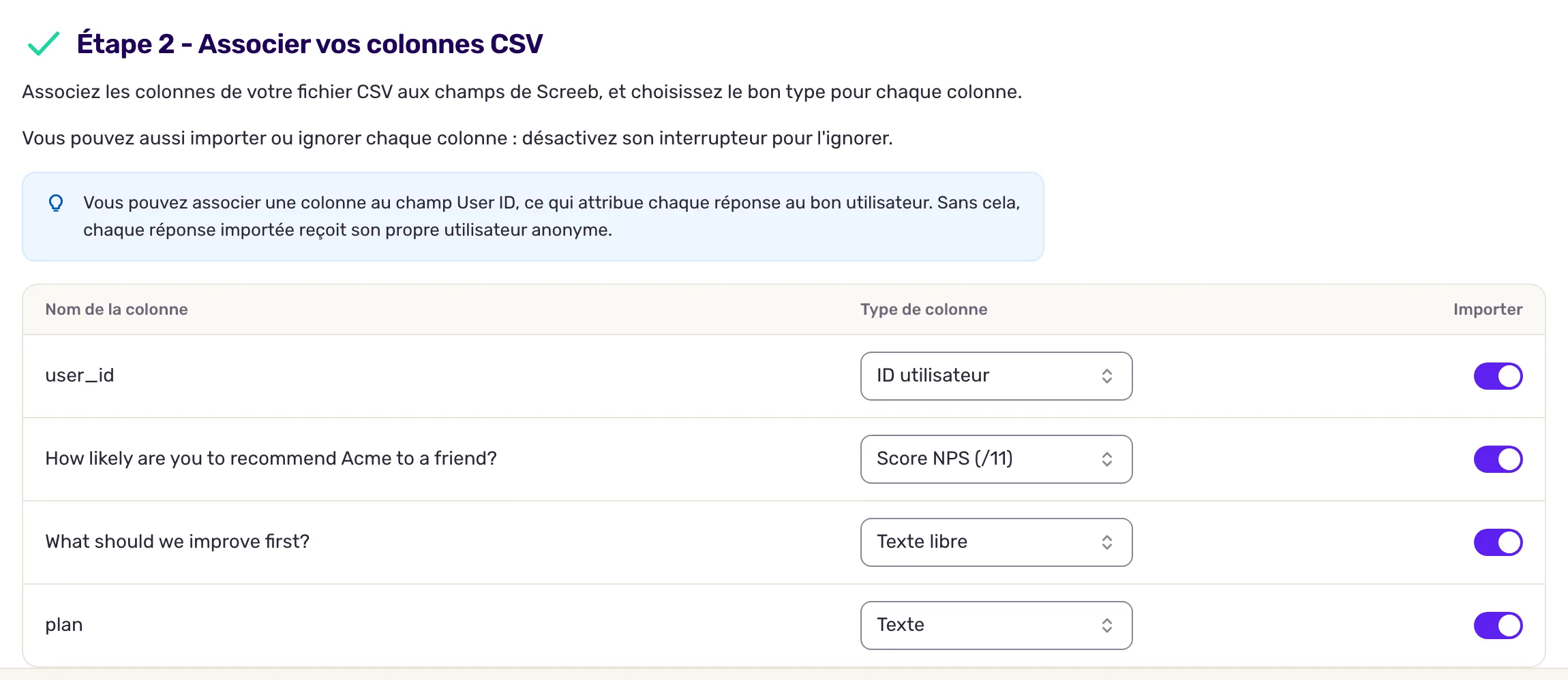
Les types de colonnes :
| Groupe | Type | À utiliser pour |
|---|---|---|
| Identité | ID utilisateur | Le répondant : ID utilisateur, e-mail. Une colonne au plus. |
| Type de réponse | Texte libre | Les réponses en texte libre. |
| Choix unique | Un choix par réponse. Chaque valeur distincte devient un choix. | |
| Choix multiples | Plusieurs choix dans une cellule, séparés par le séparateur que vous indiquez (une virgule par défaut). | |
| Échelle (0 - 100) | Une valeur de 0 à 100. | |
| Score NPS (/11), Score CES (/7), Score CSAT (/5), Score NES (/5), Notation personnalisée (/5) | Les notes, sous forme de nombres. | |
| Texte du message | Une étape qui affiche seulement un texte, sans réponse. | |
| Type de propriété utilisateur | Texte, Nombre, Booléen, Date | Un contexte enregistré avec chaque réponse, comme l’offre ou le pays, pour pouvoir filtrer dessus. |
Chaque colonne de réponses devient une question, dont le texte est le nom de la colonne.
Choisir l’enquête et associer les questions
Section intitulée « Choisir l’enquête et associer les questions »- Dans Étape 3 - Sélectionner ou créer une enquête, gardez ou modifiez le Nom de l'enquête, prérempli à partir du nom du fichier, pour créer une nouvelle enquête. Pour ajouter les réponses à une enquête existante, choisissez-la dans la liste.
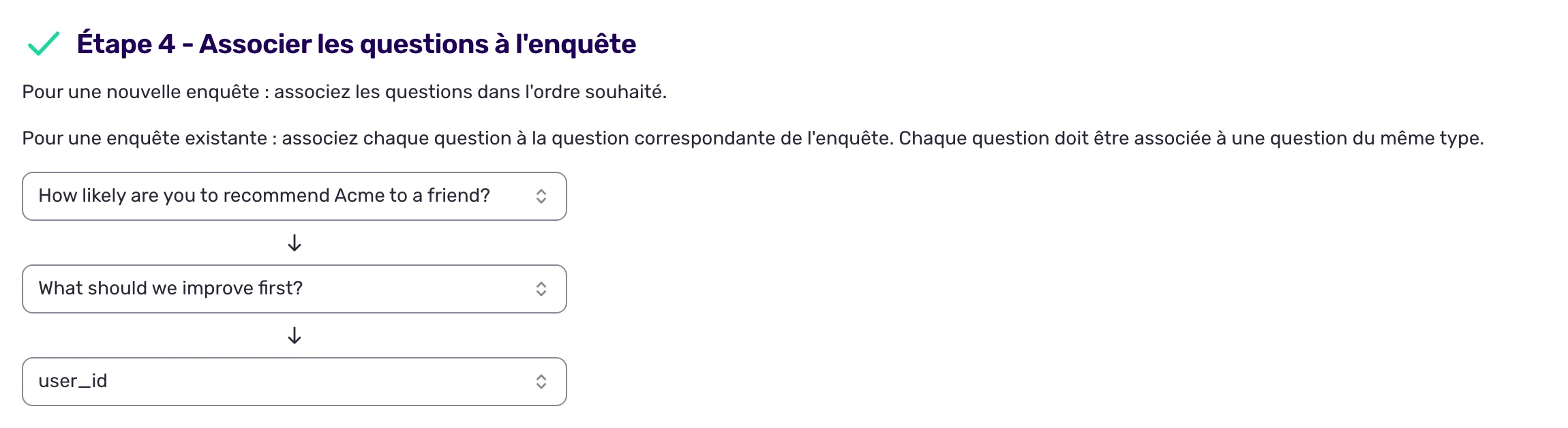
- Dans Étape 4 - Associer les questions à l'enquête, pour une nouvelle enquête, placez les questions dans l’ordre où les répondants les ont vues. Pour une enquête existante, choisissez pour chacune de ses questions la colonne qui y répond : seules les colonnes du même type sont proposées, et chaque colonne doit être associée.
- Dans Étape 5 - Importation, pour une nouvelle enquête, désactivez Importer les réponses pour créer seulement l’enquête et ses questions.
- Cliquez sur Importer l'enquête et les réponses.
Suivre l’import
Section intitulée « Suivre l’import »Une fenêtre affiche la progression pendant l’envoi des lignes de votre fichier à Screeb. Gardez la page ouverte jusqu’à ce qu’elles soient toutes envoyées : la fermer avant arrête l’import.
Screeb importe ensuite les réponses en arrière-plan, et la fenêtre indique “Vous pouvez fermer cette fenêtre : l'import continue, et la liste des enquêtes affiche sa progression.” Sur la liste des enquêtes, Importation en cours... s’affiche pendant un import ; cliquez dessus pour voir combien de lignes sont traitées.
Importer depuis GetFeedback
Section intitulée « Importer depuis GetFeedback »Les offres GetFeedback Corporate et certaines offres GetFeedback for Salesforce permettent de générer le jeton d’API dont Screeb a besoin.
- Dans GetFeedback, générez un jeton d’API sous GetFeedback > Paramètres du compte > API.
- Dans Screeb, ouvrez la liste des enquêtes, cliquez sur Plus, puis sur Importer des enquêtes, et cliquez sur le logo GetFeedback. La page Importer des enquêtes depuis GetFeedback s’ouvre.
- Collez le jeton dans Jeton API et cliquez sur Charger les enquêtes. Vos enquêtes GetFeedback s’affichent avec leur nombre de questions et de réponses.
- Cochez les enquêtes à reprendre, puis cliquez sur Importer, ou sur Importer sans les réponses pour ne copier que les enquêtes.
Gardez la page ouverte jusqu’à ce que la fenêtre indique que l’import est terminé. Chaque enquête GetFeedback devient une enquête Screeb avec la même structure et les mêmes questions ; certains détails peuvent différer.
Ce que vous obtenez
Section intitulée « Ce que vous obtenez »- Depuis un fichier CSV, une enquête marquée “Imported from CSV”, avec une question par colonne de réponses, en anglais. Modifiez-la comme toute enquête, voir Créer une enquête à partir d’un modèle ou avec l’IA.
- Avec les réponses, une réponse par ligne, fermée et marquée comme importée. Une réponse avec des cellules vides est partiellement complétée.
- Chaque réponse est reliée à l’utilisateur de son ID utilisateur, créé si besoin. Sans cette colonne, chaque ligne a son propre utilisateur anonyme.
Les réponses importées sont datées du jour de l’import : les dates d’origine ne sont pas conservées. Importer deux fois le même fichier crée chaque réponse deux fois.
Dépannage
Section intitulée « Dépannage »Le fichier est refusé avec “Ce n'est pas un fichier CSV. Choisissez un fichier .csv.” Exportez le fichier en CSV, avec l’extension .csv.
Le bouton d’import est désactivé. Survolez-le pour voir la raison, par exemple “Choisissez un type pour chaque colonne importée”. Donnez un type à chaque colonne importée, ou désactivez son import.
Des choix ou des notes manquent. Vérifiez le type de la colonne : une note importée comme question ouverte ne garde que son texte. Pour les choix multiples, vérifiez que le séparateur correspond à votre fichier.
La liste des enquêtes affiche “En attente de démarrage...” depuis longtemps. La page a été fermée avant la fin de l’envoi du fichier. Relancez l’import, et gardez la page ouverte jusqu’à ce que la fenêtre indique qu’il est terminé.