

Umfrage vor dem Start in der Vorschau ansehen und testen
Durchlaufen Sie Ihre Umfrage in der Vorschau wie ein Benutzer, teilen Sie sie mit Ihrem Team und testen Sie sie dann mit dem Testmodus live auf Ihrer Website.
Diese Seite wurde automatisch übersetzt. Maßgeblich ist die englische Version.
Prüfen Sie eine Umfrage in zwei Schritten, bevor Ihre Benutzer sie sehen: Die Vorschau zeigt sie genau so, wie sie aussehen wird, und lässt Sie jeden Pfad beantworten, ohne Ihre Ergebnisse zu verändern. Der Testmodus führt sie anschließend auf Ihrer echten Website oder in Ihrer App aus, mit Ihrer echten Zielgruppenansprache, nur für Ihr eigenes Konto.
Bevor Sie beginnen
Abschnitt betitelt „Bevor Sie beginnen“- Die Umfrage enthält mindestens eine Frage, siehe Umfrage aus einer Vorlage oder mit KI erstellen.
- Ihre Rolle erlaubt es, Umfragen zu bearbeiten.
- Für den Testmodus läuft das Screeb SDK auf Ihrer Website oder in Ihrer App und identifiziert Ihr eigenes Konto, siehe Screeb auf Ihrer Website oder Web-App installieren.
Vorschau im Builder
Abschnitt betitelt „Vorschau im Builder“- Öffnen Sie die Umfrage im Builder.
- Wählen Sie oben rechts den Kanal in der Liste neben Vorschau und klicken Sie dann auf Vorschau. Der Builder speichert die Umfrage und öffnet die Vorschau daneben. Bei einer Umfrage für eine mobile App lautet die Schaltfläche Vorschau auf dem Gerät und zeigt einen QR-Code, mit dem Sie die Umfrage auf Ihrem Smartphone öffnen.
- Wechseln Sie zwischen Desktop und Mobil. Wählen Sie auf Mobilgeräten in der Geräteliste oben in der Vorschau ein Smartphone oder Tablet und klicken Sie auf das Symbol zum Drehen (Gerät drehen), um es zu drehen.
- Bei einer E-Mail-Umfrage wechseln Sie zwischen Eingebettet (in der E-Mail) und Browser (die Seite, die die E-Mail öffnet).
- Beantworten Sie die Fragen. Klicken Sie auf Aktualisieren, um neu zu beginnen, und gehen Sie bei einer Umfrage mit Verzweigungen jeden Pfad durch.
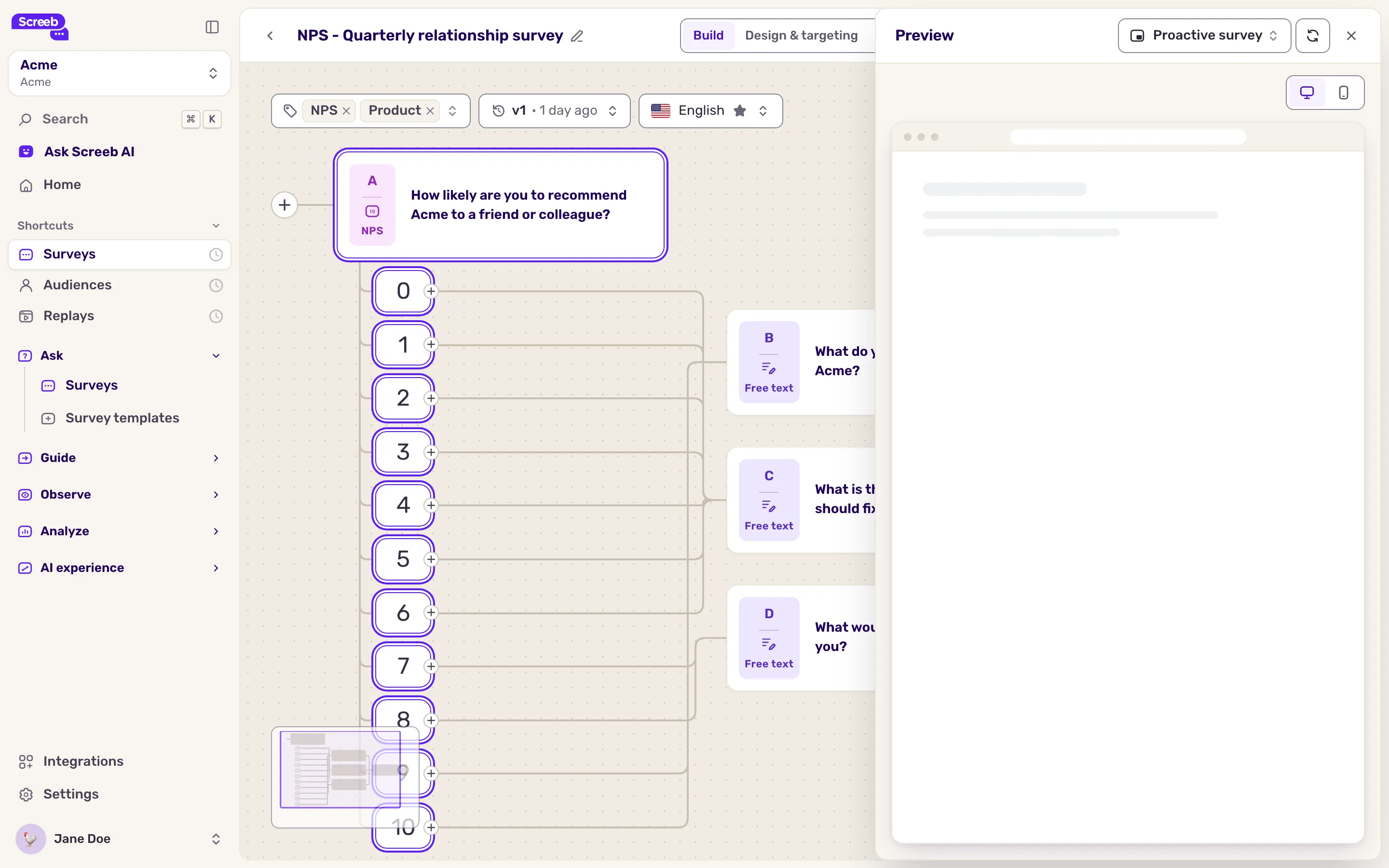
Die Vorschau ignoriert die Zielgruppenansprache und zeigt die Umfrage in der aktuellen Sprache des Builders. Antworten aus der Vorschau fließen nie in Ihre Ergebnisse ein.
Die Vorschau bei einem bestimmten Schritt starten
Abschnitt betitelt „Die Vorschau bei einem bestimmten Schritt starten“Prüfen Sie in einer langen Umfrage eine einzelne Frage, ohne alle vorherigen zu beantworten.
- Klicken Sie auf den Schritt in der Arbeitsfläche, um sein Panel zu öffnen.
- Klicken Sie oben im Panel neben den Schrittpfeilen auf das Wiedergabe-Symbol (Vorschau ab diesem Schritt). Der Builder speichert die Umfrage und öffnet die Vorschau bei diesem Schritt, auch wenn der Schritt erst nach einer bestimmten Antwort erscheint.
- Beantworten Sie ihn: Die Vorschau folgt der Umfrage dann von dort aus. Aktualisieren beginnt erneut beim selben Schritt, Vorschau oben rechts beim ersten.
Die Schritte davor werden übersprungen und haben daher keine Antwort: Eine Frage, die eine frühere Antwort zitiert, zeigt sie leer an.
Die Vorschau teilen
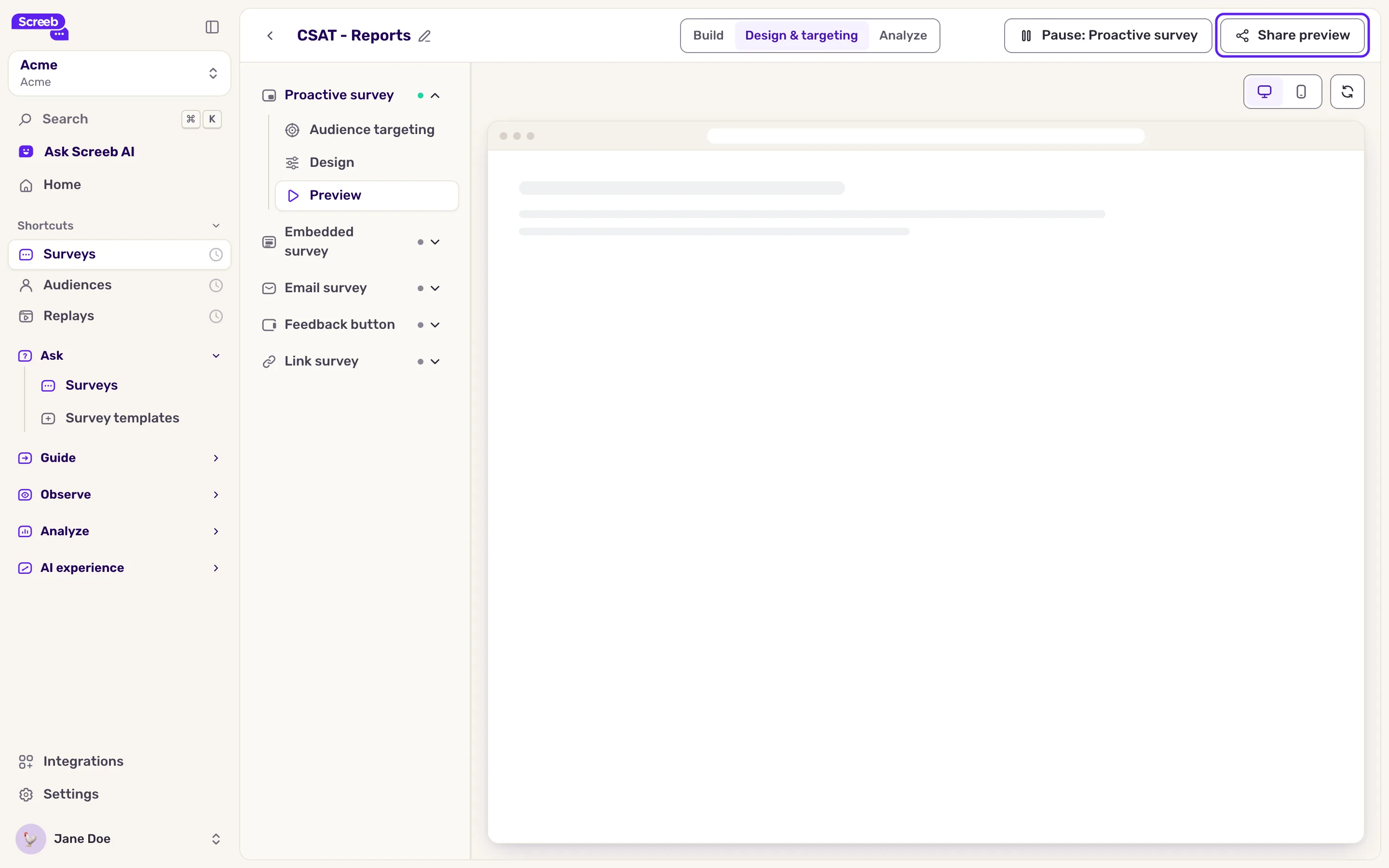
Abschnitt betitelt „Die Vorschau teilen“- Klicken Sie auf Design & Targeting und dann unter dem Kanal auf Vorschau. Die Vorschau füllt die Seite.
- Klicken Sie oben rechts auf Vorschau teilen. Ein Link zu dieser Vorschau wird kopiert.
- Senden Sie den Link an Ihre Kolleginnen und Kollegen, damit sie die Umfrage vor dem Start prüfen können.
Auf Ihrer Website mit dem Testmodus testen
Abschnitt betitelt „Auf Ihrer Website mit dem Testmodus testen“Standardmäßig sieht ein Benutzer eine Umfrage nur einmal. Der Testmodus hebt diese Begrenzung auf, sodass Sie die Umfrage auf Ihren echten Seiten immer wieder auslösen können, während Sie sie anpassen. Er funktioniert wie bei Nachrichten, siehe Nachricht in der Vorschau ansehen und testen.
Der Testmodus gilt für jeden berechtigten Benutzer
Solange der Testmodus aktiv und der Kanal live ist, sieht jeder Benutzer, der zur Zielgruppenansprache passt, die Umfrage jedes Mal, wenn die Bedingungen erfüllt sind. Beschränken Sie die Zielgruppe zuerst auf Ihr eigenes Konto.
- Klicken Sie auf Design & Targeting und dann unter dem Kanal auf Zielgruppenansprache.
- Klicken Sie auf Bestimmte Nutzer und fügen Sie eine Regel Kennung mit Ihrer eigenen Benutzer-ID hinzu. Siehe Eine Umfrage anhand von Ereignissen und Nutzereigenschaften anzeigen.
- Aktivieren Sie im Abschnitt Sonstige das Kontrollkästchen Testmodus aktivieren. Prüfen Sie, ob die Karte 1 berechtigten Benutzer zählt.
- Klicken Sie auf Speichern und dann auf die Schaltfläche oben rechts, die Live schalten gefolgt vom Kanalnamen anzeigt. Lösen Sie die Umfrage auf Ihrer Website oder in Ihrer App aus, angemeldet mit Ihrem Konto.

Solange kein anderer Kanal der Umfrage live ist, zeigt die Umfrage in der Liste Testmodus an. Antworten, die Sie geben, sind echte Antworten und erscheinen in den Ergebnissen.
Starten
Abschnitt betitelt „Starten“- Deaktivieren Sie das Kontrollkästchen Testmodus aktivieren.
- Ersetzen Sie Ihre Testregel durch die echte Zielgruppe, siehe Festlegen, wer Ihre Umfrage sieht.
- Klicken Sie auf Speichern. Änderungen an einem Live-Kanal gelten, sobald sie gespeichert sind.
Das Ergebnis
Abschnitt betitelt „Das Ergebnis“Eine Umfrage, deren Aussehen, Formulierungen und Pfade Sie in der Vorschau geprüft haben und deren Auslöser und Zielgruppenansprache Sie auf Ihrer echten Website getestet haben, bevor ein Benutzer sie sieht.
Fehlerbehebung
Abschnitt betitelt „Fehlerbehebung“Testmodus aktivieren ist ausgegraut. Er funktioniert weder mit Erneut anzeigen noch mit dem Auslöser Bei manuellem Auslöser in Ihrem Code. Entfernen Sie diese, solange Sie testen.
Ein Kanal hat keinen Testmodus. Umfragen per Link, E-Mail und Feedback-Schaltfläche haben keinen. Nutzen Sie die Vorschau oder bei einer Link-Umfrage den Link selbst: Er öffnet die echte Umfrage.
Die Umfrage erscheint beim Test nicht. Öffnen Sie auf Ihrer Website Ihre Einrichtung mit Screeb Inspector debuggen, um zu sehen, welche Regel nicht erfüllt ist, und prüfen Sie, ob das SDK Ihr Konto identifiziert.