

Eine Umfrage per Link teilen
Erhalten Sie einen Link und einen QR-Code zu Ihrer Umfrage, fügen Sie Parameter zur Identifizierung der Befragten hinzu und sammeln Sie Antworten von Personen außerhalb Ihres Produkts.
Diese Seite wurde automatisch übersetzt. Maßgeblich ist die englische Version.
Eine Link-Umfrage öffnet sich auf einer von Screeb gehosteten Seite. Teilen Sie den Link per E-Mail, in einem Newsletter, in sozialen Netzwerken oder als QR-Code, um Feedback von Personen zu sammeln, die sich nicht in Ihrem Produkt befinden, ganz ohne Installation.
Bevor Sie beginnen
Abschnitt betitelt „Bevor Sie beginnen“- Die Umfrage existiert, siehe Eine Umfrage aus einer Vorlage oder mit KI erstellen.
- Ihre Rolle erlaubt es Ihnen, Umfragen zu bearbeiten und live zu schalten.
Den Link abrufen
Abschnitt betitelt „Den Link abrufen“- Öffnen Sie die Umfrage und klicken Sie auf Design & Targeting.
- Klicken Sie auf der Seite Interaktionstyp auf Link-Umfrage. Falls sich stattdessen ein anderer Kanal öffnet, klicken Sie im Seitenmenü unter Link-Umfrage auf Zielgruppenansprache.
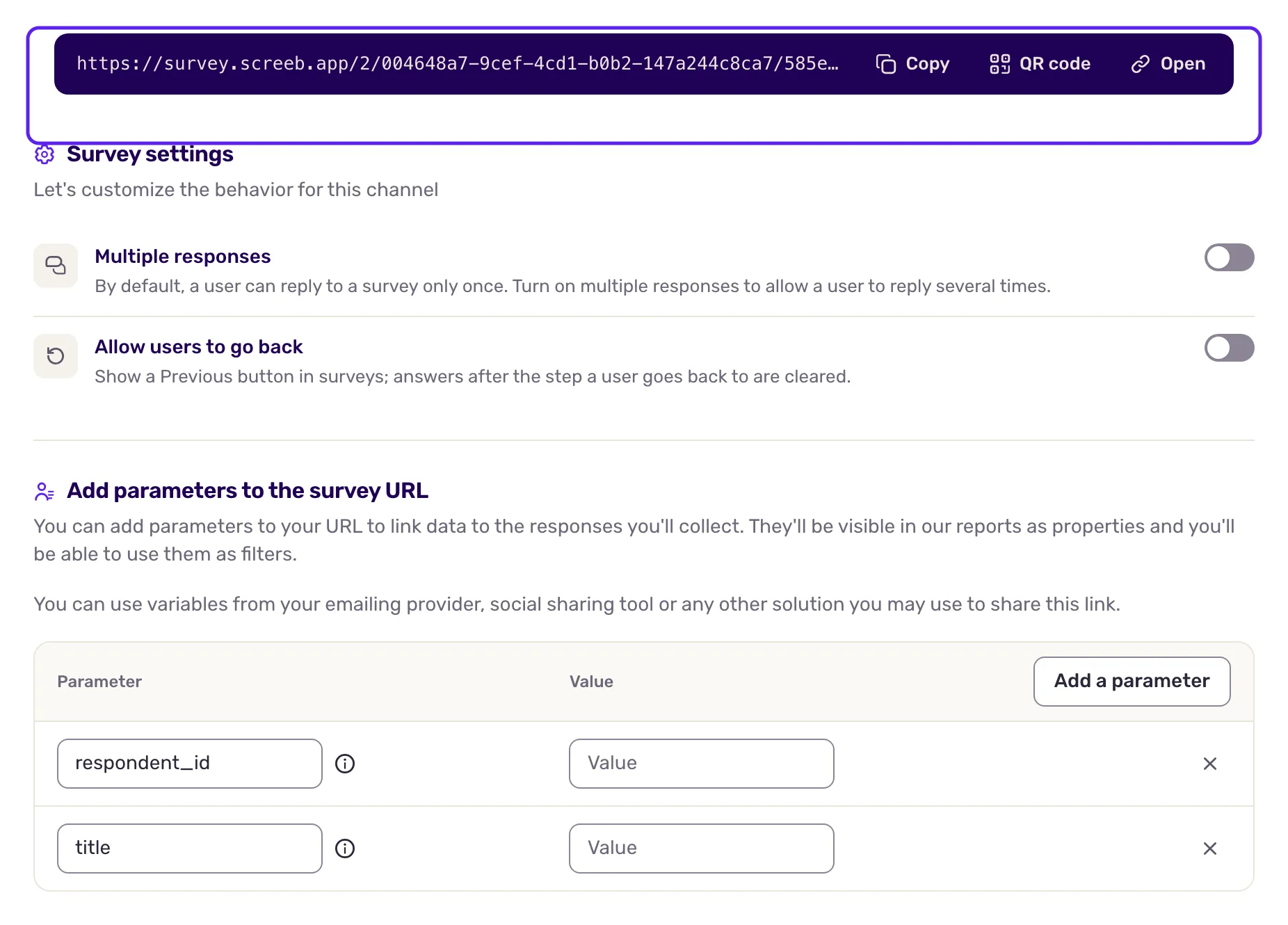
- Klicken Sie oben auf der Seite auf Kopieren, um den Link zu kopieren, auf QR-Code, um einen QR-Code zu erhalten, oder auf Öffnen, um ihn auszuprobieren.
Optionen festlegen
Abschnitt betitelt „Optionen festlegen“Unterhalb des Links:
- Mehrfachantworten: Standardmäßig antwortet eine Person nur einmal. Aktivieren Sie die Option, wenn dieselbe Person mehrmals antworten darf, zum Beispiel auf einem gemeinsam genutzten Gerät bei einer Veranstaltung.
- Nutzern erlauben, zurückzugehen: Zeigt eine Schaltfläche an, um zu früheren Fragen zurückzugehen. Antworten nach dem Schritt, zu dem die Person zurückkehrt, werden gelöscht.
Klicken Sie nach der Änderung oben rechts auf Speichern.
Parameter zum Link hinzufügen
Abschnitt betitelt „Parameter zum Link hinzufügen“Befragte einer Link-Umfrage sind anonym: Screeb weiß nicht, wer sie sind. Parameter im Link verraten es. Unter Parameter zur Umfrage-URL hinzufügen beginnt die Tabelle mit zwei Parametern, die Screeb erkennt:
| Parameter | Verwendung |
|---|---|
respondent_id |
Identifiziert die Person, die den Link öffnet: eine Benutzer-ID oder eine E-Mail-Adresse. Die Antworten werden dann diesem Benutzer zugeordnet. |
title |
Legt den Titel der Umfrageseite fest. |
- Geben Sie für jeden benötigten Parameter einen Wert ein. Lassen Sie die übrigen leer: Sie werden nicht hinzugefügt.
- Klicken Sie auf Parameter hinzufügen, um eigene Parameter hinzuzufügen, etwa
campaignmit dem Wertnewsletter-october. Sie werden in der Regel mit jeder Antwort erfasst, sodass Sie danach filtern können. - Kopieren Sie den Link oben auf der Seite. Er endet nun mit Ihren Parametern, zum Beispiel
?respondent_id=jane@example.com&campaign=newsletter-october.
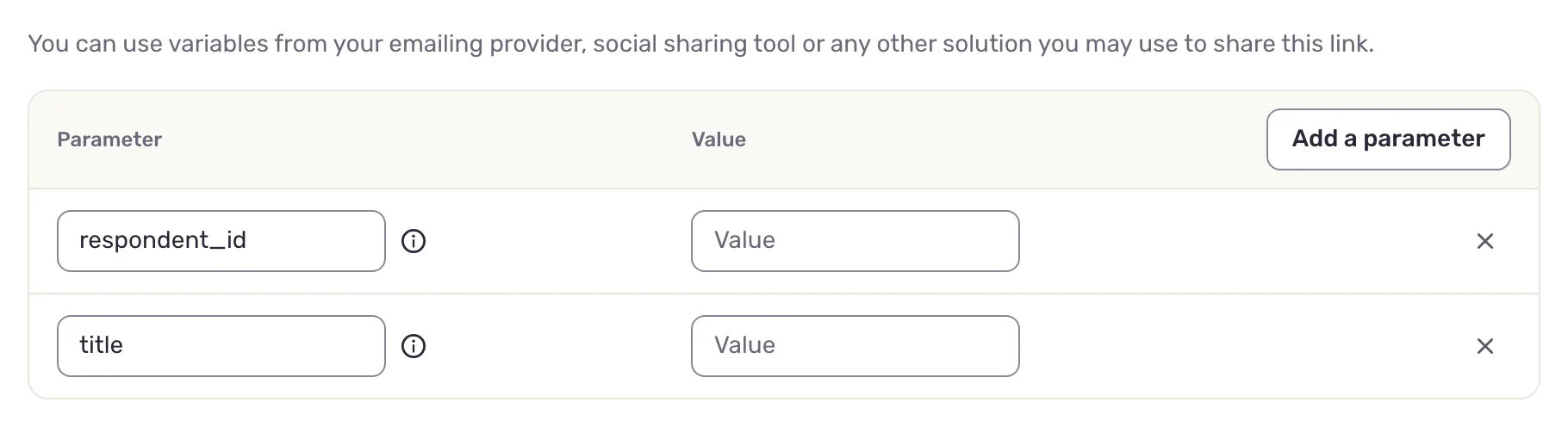
Wenn Sie den Link über ein E-Mail-Tool an viele Personen senden, verwenden Sie als Wert den Platzhalter des Tools, zum Beispiel respondent_id mit dem Wert {{email}}. Das Tool ersetzt ihn durch die Adresse des jeweiligen Empfängers.
Ihre Parameter werden für den gesamten Workspace in Ihrem Browser gespeichert, sodass Sie sie bei Ihrer nächsten Link-Umfrage wiederfinden. Teammitglieder und andere Browser sehen sie nicht.
Die Seite anpassen
Abschnitt betitelt „Die Seite anpassen“Klicken Sie unter Link-Umfrage auf Design, um dieser Umfrage ein eigenes Aussehen und einen eigenen Seitenhintergrund zu geben, oder ändern Sie den Standard aller Link-Umfragen in den Umfrage-Design-Einstellungen. Siehe Das Design Ihrer Umfragen anpassen.
Den Link live schalten
Abschnitt betitelt „Den Link live schalten“Klicken Sie oben rechts auf die Schaltfläche, die Live schalten gefolgt vom Kanalnamen anzeigt. Der Link sammelt nur Antworten, solange der Kanal live ist. Um ihn zu schließen, klicken Sie auf die Schaltfläche, die Pausieren gefolgt vom Kanalnamen anzeigt.
Das Ergebnis
Abschnitt betitelt „Das Ergebnis“Ein Link, den Sie überall teilen können. Die Antworten landen zusammen mit denen der anderen Kanäle in den Umfrage-Ergebnissen und werden dem Benutzer zugeordnet, wenn der Link eine respondent_id enthält.
Fehlerbehebung
Abschnitt betitelt „Fehlerbehebung“Der Link nimmt keine Antworten an. Der Kanal Link-Umfrage ist nicht live. Schalten Sie ihn mit der Schaltfläche oben rechts auf der Seite live.
Auf der Kanalseite erscheint ein Banner “Anonyme Nutzer werden ignoriert”. In Ihrem Workspace ist Anonyme Nutzer ignorieren in den Workspace-Einstellungen aktiviert. Es werden nur identifizierte Personen angesprochen, sodass anonyme Befragte die Umfrage möglicherweise nicht sehen. Fügen Sie dem Link eine respondent_id hinzu.
Ein Parameterwert ist abgeschnitten oder falsch. Screeb kodiert die Werte für Sie (ein Leerzeichen wird zu %20), und ein Wert, den Sie bereits kodiert eingegeben haben, wird nicht doppelt kodiert. Platzhalter von E-Mail-Tools wie {{email}} bleiben unverändert, damit Ihr Tool sie ersetzen kann.