

Den Text Ihrer Fragen formatieren
Setzen Sie Wörter fett oder kursiv und fügen Sie Links, Listen, Zitate und Bilder mit der Formatierungsleiste des Builders in eine Umfragefrage ein.
Diese Seite wurde automatisch übersetzt. Maßgeblich ist die englische Version.
Heben Sie ein Schlüsselwort hervor, verlinken Sie Ihre Bedingungen oder zeigen Sie eine kurze Liste direkt in einer Frage. Der Builder schreibt die Formatierung für Sie, und Ihre Nutzer sehen sie in der Umfrage.
Bevor Sie beginnen
Abschnitt betitelt „Bevor Sie beginnen“- Ihre Rolle erlaubt es Ihnen, Umfragen zu bearbeiten.
- Die Frage befindet sich im Modus Text. Eine Videofrage hat stattdessen einen eigenen kurzen Overlay-Text, siehe Fragen per Video stellen und Audio- oder Videoantworten sammeln.
Eine Frage formatieren
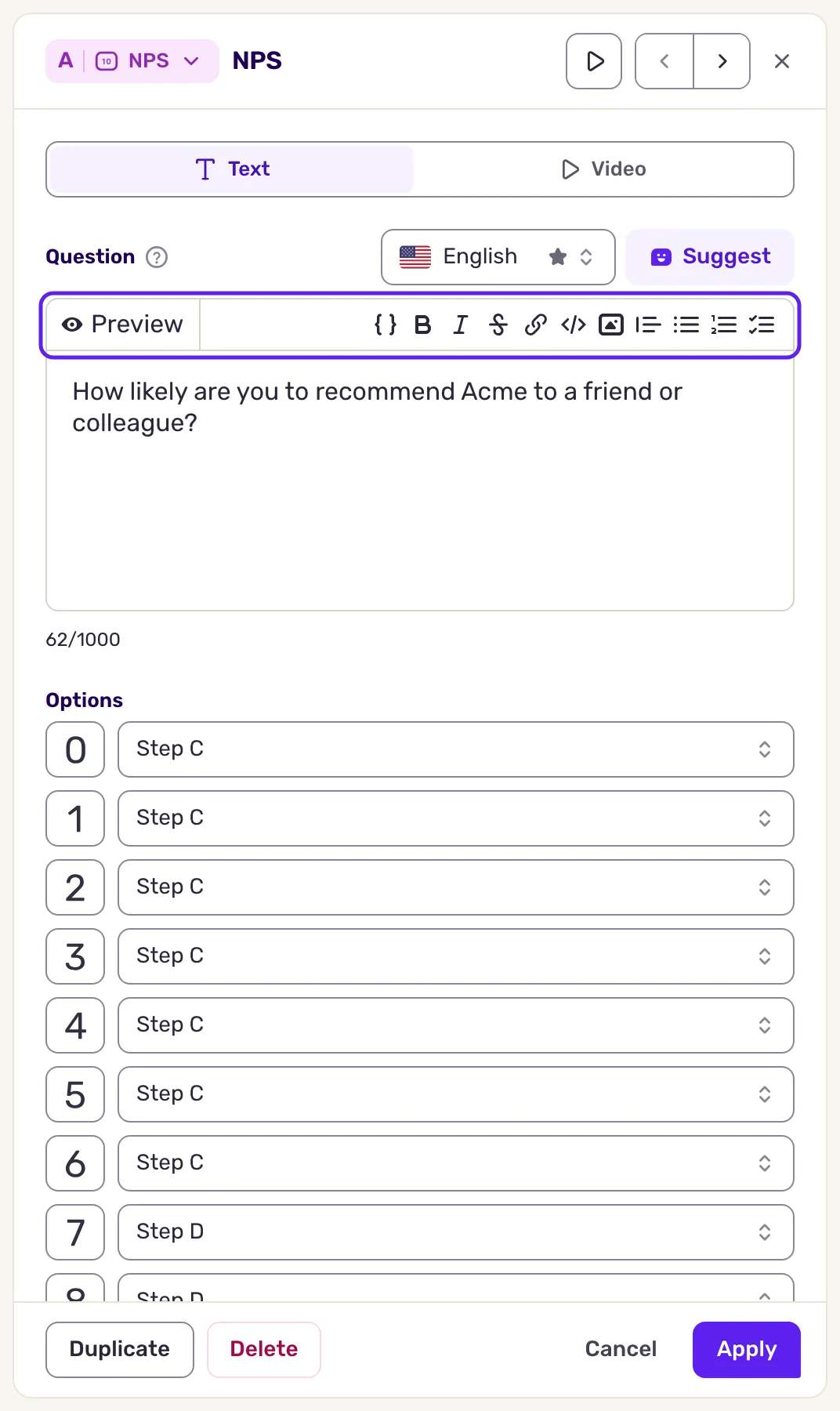
Abschnitt betitelt „Eine Frage formatieren“- Öffnen Sie die Umfrage im Schritt Erstellen und klicken Sie auf eine Frage. Ihre Einstellungen öffnen sich in einem Seitenbereich.
- Markieren Sie im Feld Frage (Nachricht bei einem Schritt Text) die Wörter, die Sie formatieren möchten.
- Klicken Sie auf eine Schaltfläche der Leiste über dem Feld, zum Beispiel “Bold”. Das Feld zeigt die Formatierung als Markdown an:
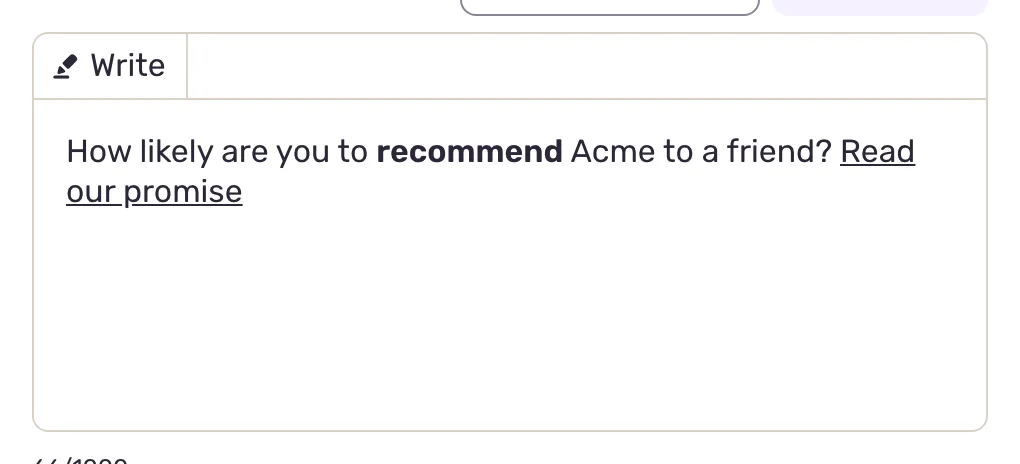
**words**für Fettschrift. - Klicken Sie links in der Leiste auf “Preview”, um das Ergebnis zu sehen, und dann auf “Write”, um zur Bearbeitung zurückzukehren.
- Klicken Sie auf Anwenden und anschließend oben rechts auf Speichern.
Was die Formatierungsleiste kann
Abschnitt betitelt „Was die Formatierungsleiste kann“Fahren Sie mit der Maus über eine Schaltfläche, um ihren Namen zu sehen.
| Schaltfläche | Was Sie eingeben oder was die Schaltfläche schreibt | Was Nutzer sehen |
|---|---|---|
| “Bold” | **text** |
Text |
| “Italic” | *text* |
Text |
| “Strikethrough” | ~~text~~ |
Durchgestrichener Text |
| “Link” | [text](https://example.com) |
Ein Link, der in einem neuen Tab öffnet |
| “Code” | `text` |
Text in einer Code-Schrift |
| “Image” |  |
Das Bild, von Ihrem Computer hochgeladen |
| “Quote” | > text |
Ein eingerücktes Zitat |
| “Bulleted list” | - item |
Eine Aufzählung |
| “Numbered list” | 1. item |
Eine nummerierte Liste |
| “Check list” | - [ ] item |
Eine Liste mit Kästchen zum Abhaken |
| “Variable” | {property:fallback} |
Der Wert einer Benutzereigenschaft |
Sie können das Markdown auch selbst eintippen. Ein Zeilenumbruch im Feld ist ein Zeilenumbruch in der Umfrage.
- Zuerst markieren. “Bold”, “Italic”, “Strikethrough” und “Code” umschließen nur den markierten Text. Ist nichts markiert, fügt “Link” einen Beispiel-Link ein, dessen Adresse markiert ist und direkt ersetzt werden kann.
- Links müssen mit
https://,http://,mailto:odertel:beginnen. Andere Links funktionieren in der Umfrage nicht: Sie erscheinen als einfacher Text oder verschwinden. - Variablen fügen Benutzerdaten ein, zum Beispiel einen Vornamen. Siehe Fragen mit Variablen und versteckten Feldern personalisieren.
Was Ihre Nutzer sehen
Abschnitt betitelt „Was Ihre Nutzer sehen“Nutzer sehen den formatierten Text in der Umfrage, in beiden Formaten, konversationell und als Karte. Prüfen Sie ihn mit Vorschau im Builder, siehe Eine Umfrage vor dem Start in der Vorschau ansehen und testen.
Eine Frage fasst bis zu 1.000 Zeichen. Es zählt nur der Text, den Nutzer sehen: Markdown-Zeichen und Link-Adressen zählen nicht mit.
Fehlerbehebung
Abschnitt betitelt „Fehlerbehebung““Maximal 1000 Zeichen erlaubt.” Kürzen Sie die Frage oder verschieben Sie Details in einen vorangehenden Schritt Text.
“Das Bild konnte nicht hochgeladen werden” Wählen Sie eine Bilddatei aus und versuchen Sie es erneut.
Ein Link fehlt oder erscheint als einfacher Text. Prüfen Sie die Adresse: Sie braucht eines der oben genannten Präfixe und kein Leerzeichen zwischen ] und (.
Eine ältere Frage verwendet HTML-Tags. Fragen mit <b>, <i>, <s> und <a> werden weiterhin formatiert angezeigt. <u> erscheint fett: Unterstreichen ist nicht verfügbar.