

Da formato al texto de tus preguntas
Pon palabras en negrita o cursiva, añade enlaces, listas, citas e imágenes a una pregunta de encuesta con la barra de formato del builder.
Esta página se tradujo automáticamente. La versión en inglés es la referencia.
Resalta una palabra clave, añade un enlace a tus condiciones o muestra una lista corta directamente en una pregunta. El builder escribe el formato por ti y tus usuarios lo ven en la encuesta.
Antes de empezar
Sección titulada «Antes de empezar»- Tu rol te permite editar encuestas.
- La pregunta está en modo Texto. Una pregunta de vídeo tiene su propio texto breve superpuesto, consulta Haz preguntas en vídeo y recopila respuestas de audio o vídeo.
Da formato a una pregunta
Sección titulada «Da formato a una pregunta»- Abre la encuesta en el paso Crear y haz clic en una pregunta. Su configuración se abre en un panel lateral.
- En el campo Pregunta (Mensaje en un paso Texto), selecciona las palabras a las que quieres dar formato.
- Haz clic en un botón de la barra de herramientas sobre el campo, por ejemplo “Negrita”. El campo muestra el formato como Markdown:
**words**para negrita. - Haz clic en “Vista previa” a la izquierda de la barra para ver el resultado, y en “Escribir” para volver a editar.
- Haz clic en Aplicar y después en Guardar arriba a la derecha.
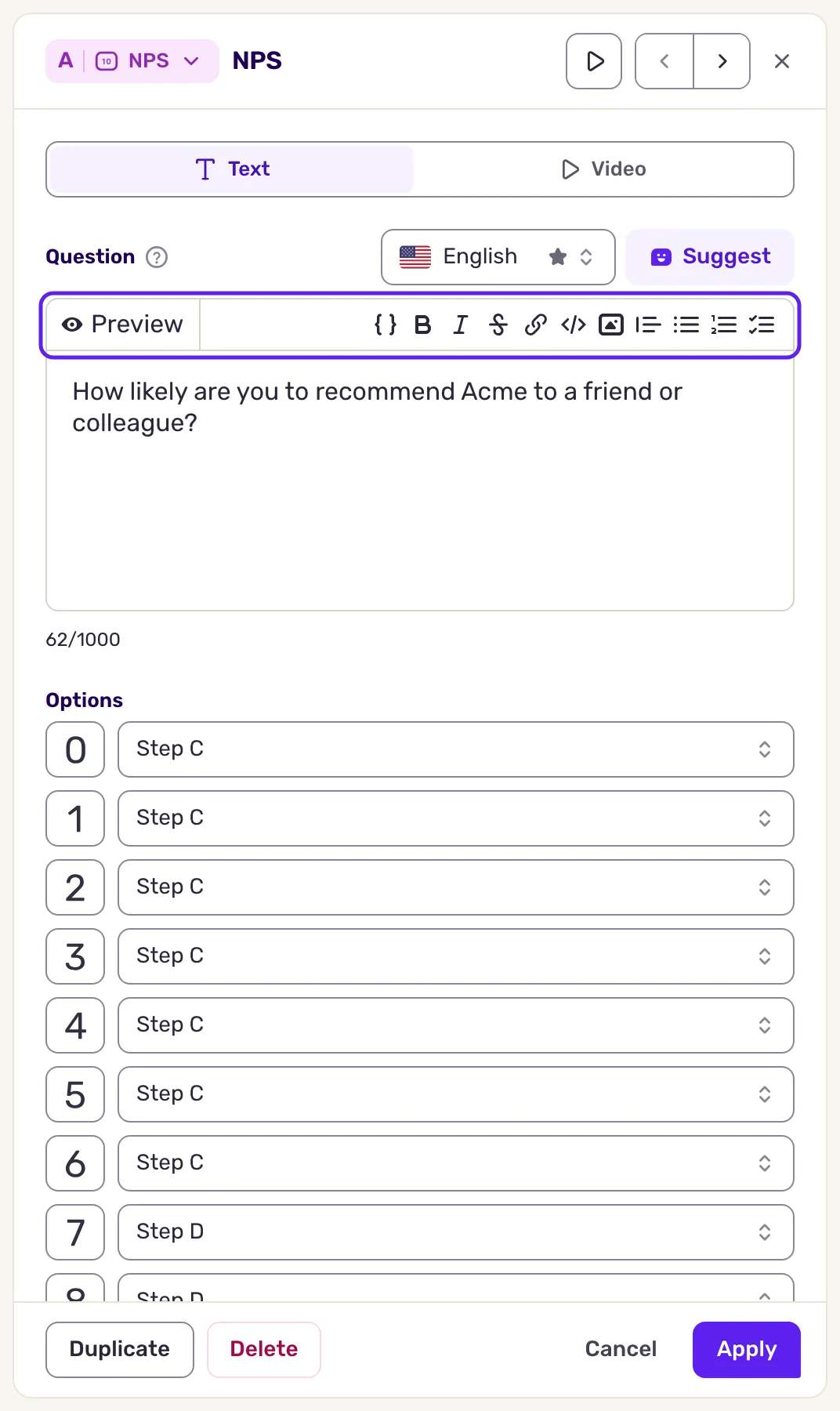
Qué hace cada botón de la barra
Sección titulada «Qué hace cada botón de la barra»Pasa el cursor sobre un botón para ver su nombre.
| Botón | Lo que escribes, o lo que escribe el botón | Lo que ven los usuarios |
|---|---|---|
| “Negrita” | **text** |
texto |
| “Cursiva” | *text* |
texto |
| “Tachado” | ~~text~~ |
Texto tachado |
| “Enlace” | [text](https://example.com) |
Un enlace que se abre en una pestaña nueva |
| “Código” | `text` |
Texto con fuente de código |
| “Imagen” |  |
La imagen, subida desde tu ordenador |
| “Cita” | > text |
Una cita con sangría |
| “Lista con viñetas” | - item |
Una lista con viñetas |
| “Lista numerada” | 1. item |
Una lista numerada |
| “Lista de verificación” | - [ ] item |
Una lista con casillas para marcar |
| “Variable” | {property:fallback} |
El valor de una propiedad del usuario |
También puedes escribir el Markdown tú mismo. Un salto de línea en el campo es un salto de línea en la encuesta.
- Selecciona primero. “Negrita”, “Cursiva”, “Tachado” y “Código” solo envuelven el texto seleccionado. Si no hay nada seleccionado, “Enlace” inserta un enlace de ejemplo con la dirección seleccionada, lista para reemplazar.
- Los enlaces deben empezar por
https://,http://,mailto:otel:. Los demás enlaces no funcionan en la encuesta: se muestran como texto plano o desaparecen. - Las variables insertan datos del usuario, como el nombre. Consulta Personaliza las preguntas con variables y campos ocultos.
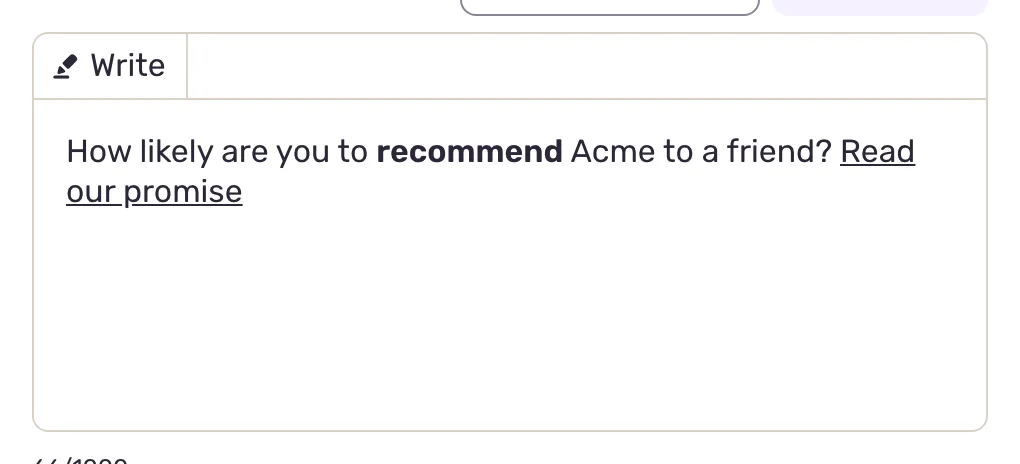
Lo que obtienes
Sección titulada «Lo que obtienes»Los usuarios ven el texto con formato en la encuesta, en los dos formatos, conversacional y de tarjeta. Compruébalo con Vista previa en el builder, consulta Previsualiza y prueba una encuesta antes de lanzarla.
Una pregunta admite hasta 1.000 caracteres. Solo cuenta el texto que ven los usuarios: los signos de Markdown y las direcciones de los enlaces no cuentan.
Solución de problemas
Sección titulada «Solución de problemas»“Máximo 1000 caracteres.” Acorta la pregunta, o pasa los detalles a un paso Texto anterior.
“No se pudo subir la imagen” Elige un archivo de imagen e inténtalo de nuevo.
Falta un enlace o se muestra como texto plano. Revisa su dirección: necesita uno de los prefijos indicados arriba y ningún espacio entre ] y (.
Una pregunta antigua usa etiquetas HTML. Las preguntas escritas con <b>, <i>, <s> y <a> siguen mostrándose con formato. <u> se muestra en negrita: el subrayado no está disponible.