

Inserta una encuesta en tu página
Muestra una encuesta dentro de un elemento de tu sitio web, por ejemplo debajo de un artículo de ayuda, y elige ese elemento con un selector CSS o haciendo clic en él en tu sitio.
Esta página se tradujo automáticamente. La versión en inglés es la referencia.
Una encuesta insertada se muestra dentro de una página de tu sitio web, en el elemento que elijas, en lugar de aparecer sobre la página. Úsala para recoger opiniones junto al contenido: al final de un artículo de ayuda, debajo de una tabla de precios, en un estado vacío.
Antes de empezar
Sección titulada «Antes de empezar»- El tag de Screeb está instalado en tu sitio web, consulta Instala Screeb en tu sitio web o aplicación web. Las encuestas insertadas solo se muestran en sitios web, no en aplicaciones móviles.
- La encuesta existe, consulta Crea una encuesta a partir de una plantilla o con IA, y tu rol te permite editarla.
- Sabes dónde va la encuesta: un elemento de tu página, como
#feedbacko.article-footer. También puedes hacer clic en él en tu sitio, mira más abajo.
Elige dónde va la encuesta
Sección titulada «Elige dónde va la encuesta»- Abre la encuesta y haz clic en Diseño y segmentación en la parte superior.
- En la página Tipo de interacción, haz clic en Encuesta integrada. Si se abre otro canal, haz clic en Segmentación de audiencia bajo Encuesta integrada en el menú lateral.
- En Incrustado en, haz clic en el campo del selector. Se abre una ventana.
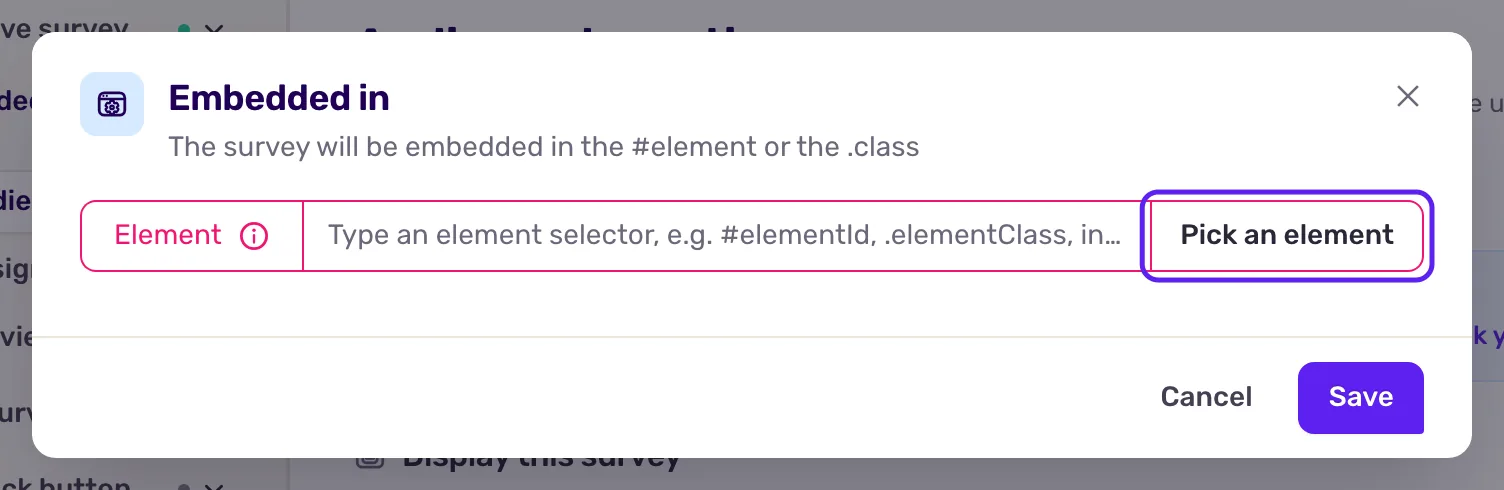
- En Elemento, escribe el selector CSS del elemento, o elígelo en tu sitio (siguiente sección).
- Haz clic en Guardar para cerrar la ventana.
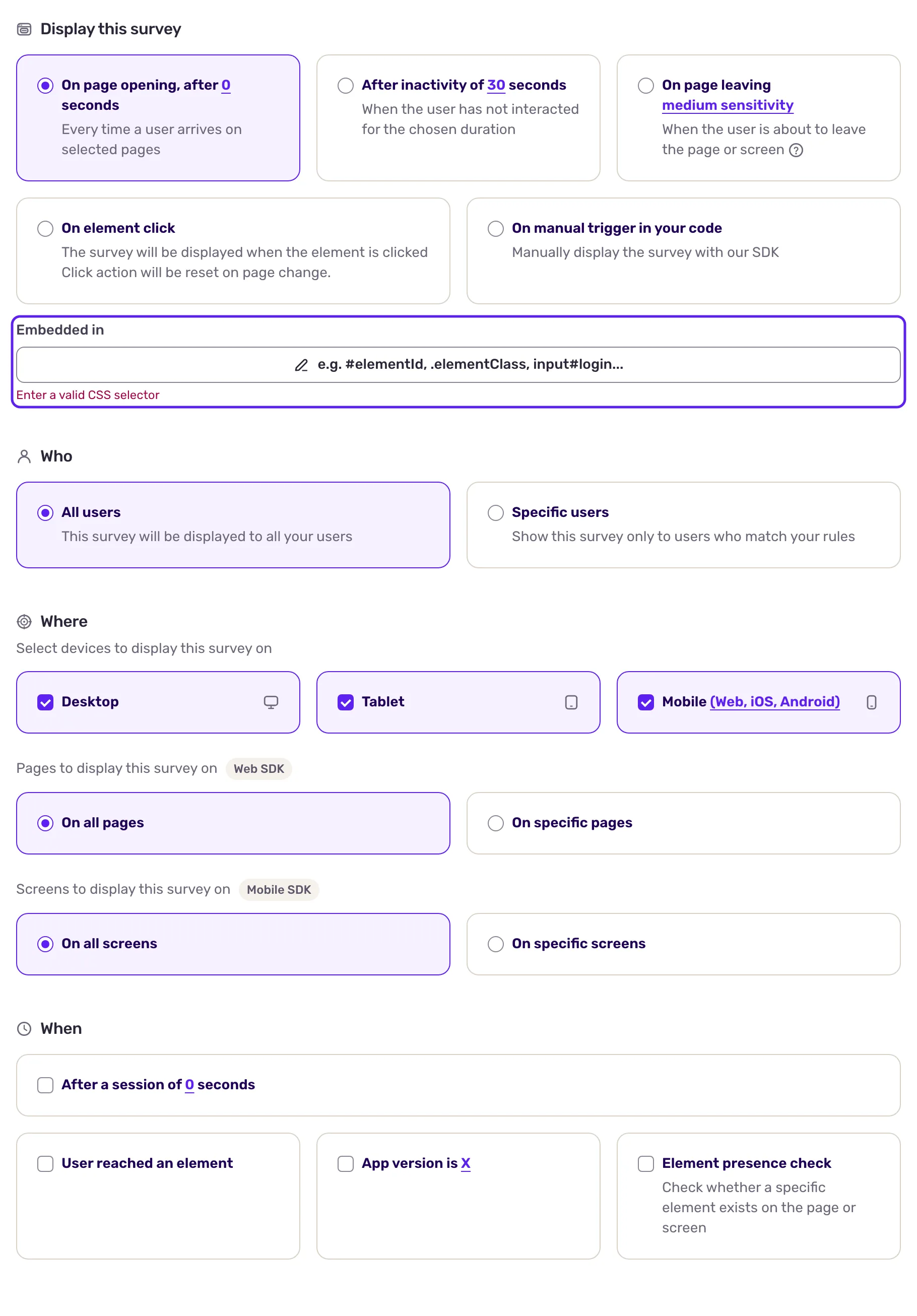
La encuesta se añade al final del primer elemento que coincide con el selector, una vez que ese elemento es visible. Algunos ejemplos:
| Selector | Coincide con |
|---|---|
#feedback |
El elemento con el id feedback. |
.article-footer |
Los elementos con la clase article-footer. |
main .article-footer |
Los elementos con esa clase, dentro de main. |
.pricing, .plans |
Los elementos con cualquiera de las dos clases. |
Elige el elemento en tu sitio
Sección titulada «Elige el elemento en tu sitio»Cuando no conozcas el selector, deja que Screeb lo encuentre:
- En la ventana, haz clic en Selecciona un elemento. El botón requiere un rol que te permita editar encuestas. Se abre la ventana Elige una URL.
- En URL de la página, introduce la dirección de una página de tu sitio web donde esté instalado el tag de Screeb, o haz clic en una de tus páginas usadas recientemente. Haz clic en Elegir.
- Tu página se abre en una pestaña nueva. Pasa el cursor por la página y haz clic en el elemento donde va la encuesta.
- De vuelta en Screeb, el campo Elemento aparece rellenado. Haz clic en Guardar.
Prefiere un selector estable, como un id que tus desarrolladores añadan para Screeb. Los nombres de clase generados cambian con cada versión de tu sitio, y entonces la encuesta no encuentra ningún elemento.
Define quién la ve y cuándo
Sección titulada «Define quién la ve y cuándo»Debajo de Incrustado en, define el disparador, los usuarios, las páginas y los dispositivos como en cualquier encuesta, consulta Elige quién ve tu encuesta. Además de estas reglas, la encuesta solo se muestra cuando su elemento está en la página: en una página que no lo tiene, no ocurre nada.
Después haz clic en Guardar arriba a la derecha, y en el botón que dice Publicar seguido del nombre del canal.
Cambia su diseño
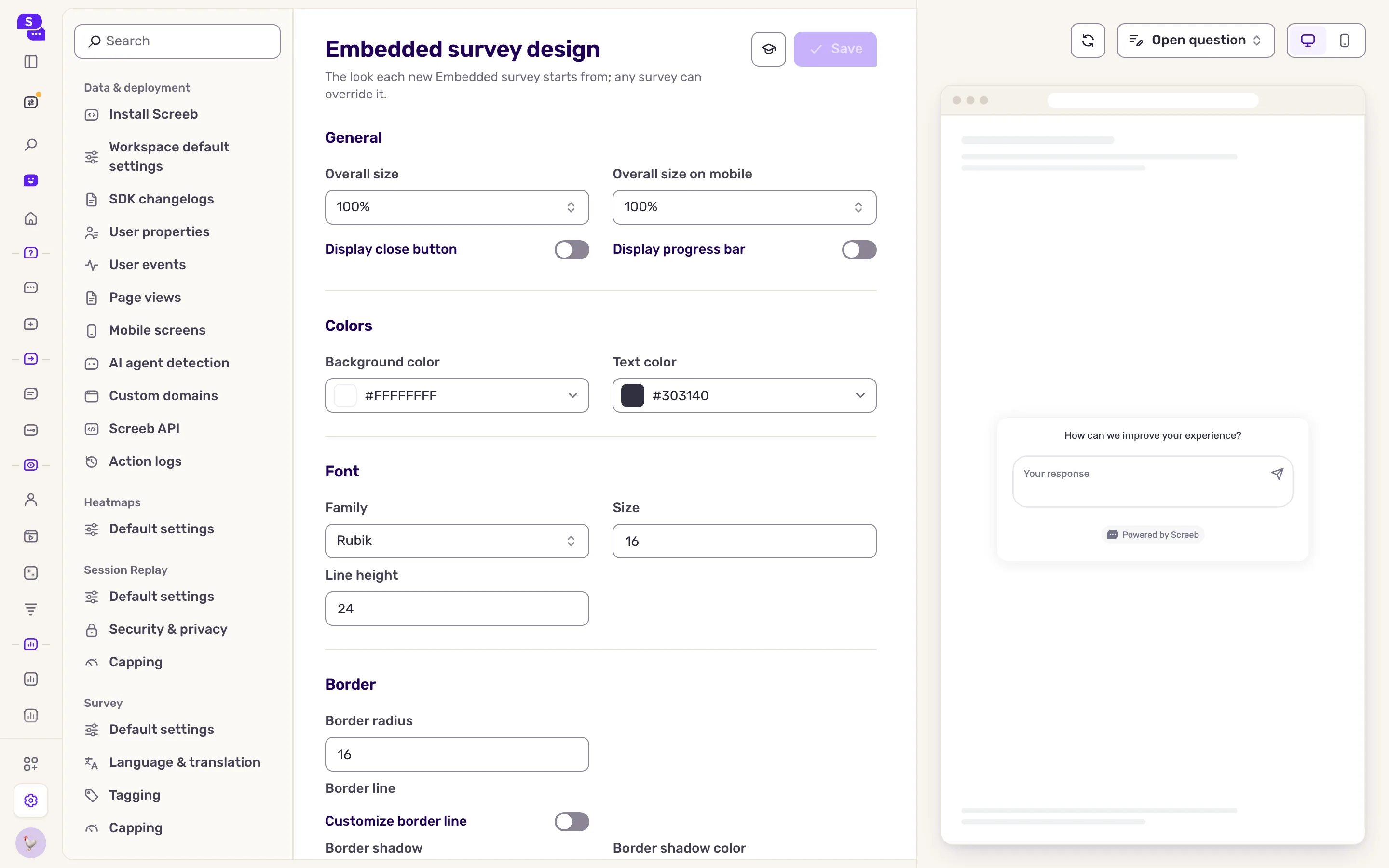
Sección titulada «Cambia su diseño»Las encuestas insertadas tienen su propio diseño por defecto, en el grupo Configuración de diseño de la encuesta de la configuración: Encuesta integrada. Ahí defines el Tamaño general, los colores, la fuente, los bordes, y si quieres Mostrar botón de cierre. Los ajustes de tamaño, botón de cierre y bordes requieren la personalización avanzada en tu plan. No hay posición que definir: el elemento decide dónde se coloca la encuesta.
Para cambiar el diseño solo de esta encuesta, haz clic en Diseño bajo Encuesta integrada y cambia a Diseño específico. Consulta Personaliza el diseño de tus encuestas.
Qué obtienes
Sección titulada «Qué obtienes»La encuesta aparece en tu página, como parte de su contenido, para los usuarios que cumplen su segmentación. Si el elemento desaparece de la página, la encuesta se va con él, y vuelve cuando el elemento vuelve. Varias encuestas insertadas pueden mostrarse en la misma página, y junto a una encuesta proactiva.
Solución de problemas
Sección titulada «Solución de problemas»Guardar está desactivado con “Se requiere un selector CSS para la interacción "En la página".” El campo Incrustado en está vacío. Introduce un selector antes de guardar o de publicar la encuesta.
El campo muestra “Por favor, introduce un selector CSS válido” El selector tiene un error tipográfico, como un espacio después de # o un corchete sin cerrar. Corrígelo, o elige el elemento en tu sitio.
La encuesta no se muestra. Comprueba que el elemento está en la página y es visible: abre las herramientas de desarrollo de tu navegador y ejecuta document.querySelector("your-selector"). Después revisa la segmentación con Screeb Inspector. Con el disparador Al activarse manualmente en tu código, el campo está bloqueado y tu código inicia la encuesta.
Elegir un elemento abre la página pero no vuelve nada. La página no tiene el tag de Screeb, o el tag pertenece a otro Workspace. Usa una página donde esté instalado el tag de este Workspace.