

Incorpora un sondaggio nella tua pagina
Mostra un sondaggio dentro un elemento del tuo sito, ad esempio sotto un articolo di aiuto, e scegli quell'elemento con un selettore CSS o cliccandolo sul tuo sito.
Questa pagina è stata tradotta automaticamente. La versione inglese fa fede.
Un sondaggio incorporato appare dentro una pagina del tuo sito, nell’elemento che scegli, invece che sopra la pagina. Usalo per raccogliere feedback accanto ai contenuti: alla fine di un articolo di aiuto, sotto una tabella dei prezzi, in uno stato vuoto.
Prima di iniziare
Sezione intitolata “Prima di iniziare”- Il tag Screeb è installato sul tuo sito, vedi Installa Screeb sul tuo sito web o sulla tua web app. I sondaggi incorporati compaiono solo sui siti web, non nelle app mobile.
- Il sondaggio esiste, vedi Crea un sondaggio da un template o con l’IA, e il tuo ruolo ti permette di modificarlo.
- Sai dove va il sondaggio: un elemento della tua pagina, come
#feedbacko.article-footer. Puoi anche cliccarlo sul tuo sito, vedi più sotto.
Scegli dove va il sondaggio
Sezione intitolata “Scegli dove va il sondaggio”- Apri il sondaggio e clicca su Design e Targeting in alto.
- Nella pagina Tipo di interazione, clicca su Sondaggio incorporato. Se si apre un altro canale, clicca su Targeting del pubblico sotto Sondaggio incorporato nel menu laterale.
- Sotto Incorporato in, clicca sul campo del selettore. Si apre una finestra.
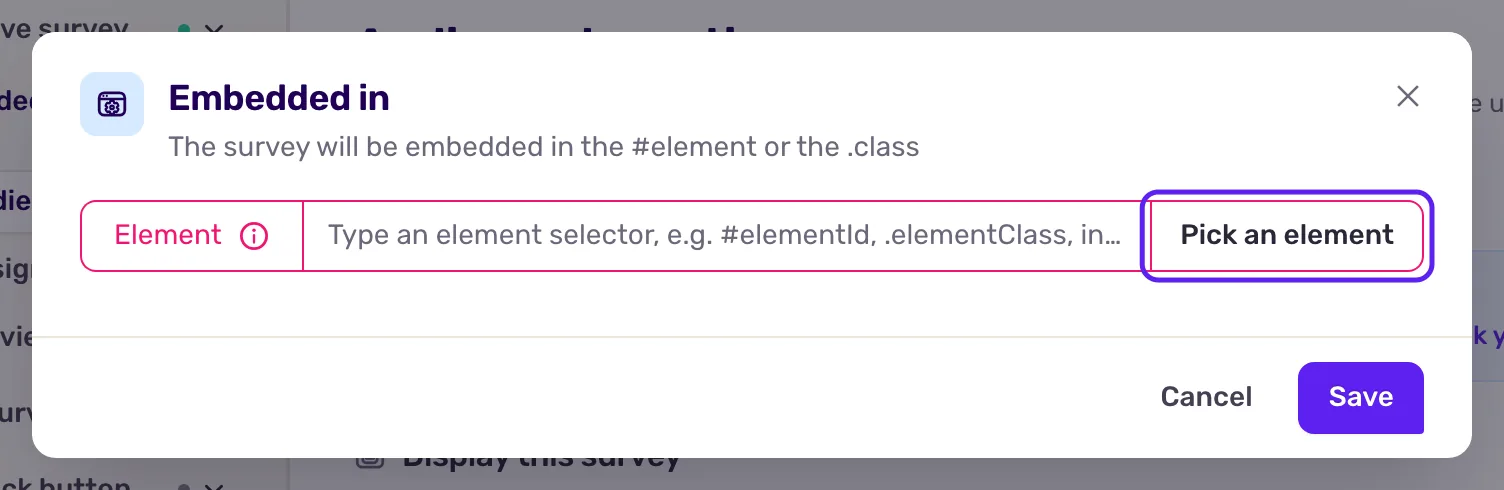
- In Elemento, digita il selettore CSS dell’elemento, oppure sceglilo sul tuo sito (sezione successiva).
- Clicca su Salva per chiudere la finestra.
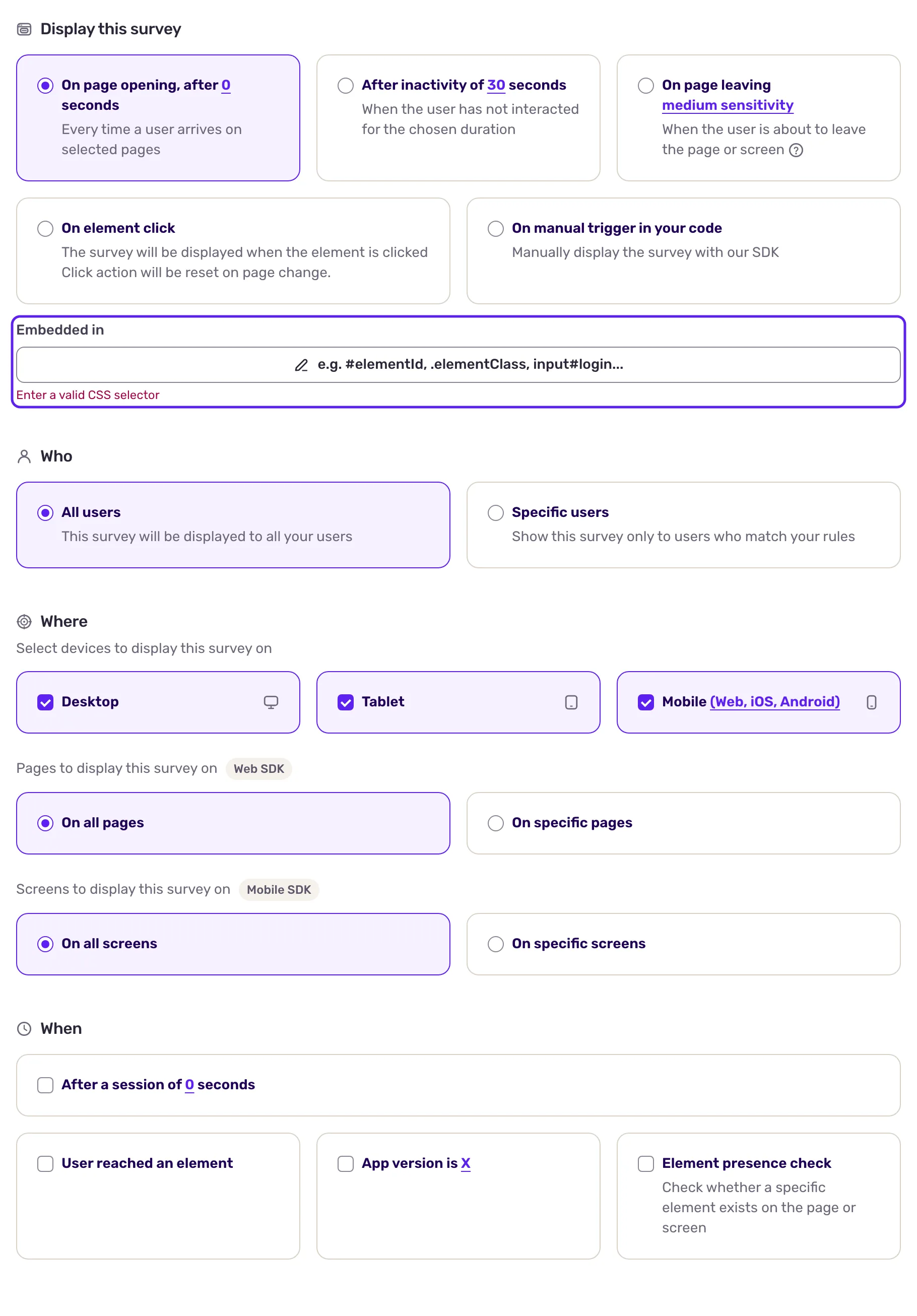
Il sondaggio viene aggiunto alla fine del primo elemento che corrisponde al selettore, appena quell’elemento è visibile. Qualche esempio:
| Selettore | Corrisponde a |
|---|---|
#feedback |
L’elemento con l’id feedback. |
.article-footer |
Gli elementi con la classe article-footer. |
main .article-footer |
Gli elementi con quella classe, dentro main. |
.pricing, .plans |
Gli elementi con una delle due classi. |
Scegli l’elemento sul tuo sito
Sezione intitolata “Scegli l’elemento sul tuo sito”Se non conosci il selettore, lascia che sia Screeb a trovarlo:
- Nella finestra, clicca su Scegli un elemento. Il pulsante richiede un ruolo che ti permetta di modificare i sondaggi. Si apre la finestra Scegli un URL.
- Sotto URL della pagina, inserisci l’indirizzo di una pagina del tuo sito in cui è installato il tag Screeb, oppure clicca su una delle pagine usate di recente. Clicca su Scegli.
- La tua pagina si apre in una nuova scheda. Passa il mouse sulla pagina e clicca sull’elemento in cui va il sondaggio.
- Tornato in Screeb, il campo Elemento è compilato. Clicca su Salva.
Preferisci un selettore stabile, come un id che i tuoi sviluppatori aggiungono apposta per Screeb. I nomi di classe generati cambiano a ogni rilascio del tuo sito, e il sondaggio non trova più nessun elemento.
Imposta chi lo vede e quando
Sezione intitolata “Imposta chi lo vede e quando”Sotto Incorporato in, imposta il trigger, gli utenti, le pagine e i dispositivi come per qualsiasi sondaggio, vedi Scegli chi vede il tuo sondaggio. Oltre a queste regole, il sondaggio compare solo quando il suo elemento è nella pagina: in una pagina che non lo contiene, non succede nulla.
Poi clicca su Salva in alto a destra, e sul pulsante che riporta Pubblica seguito dal nome del canale.
Cambia il suo design
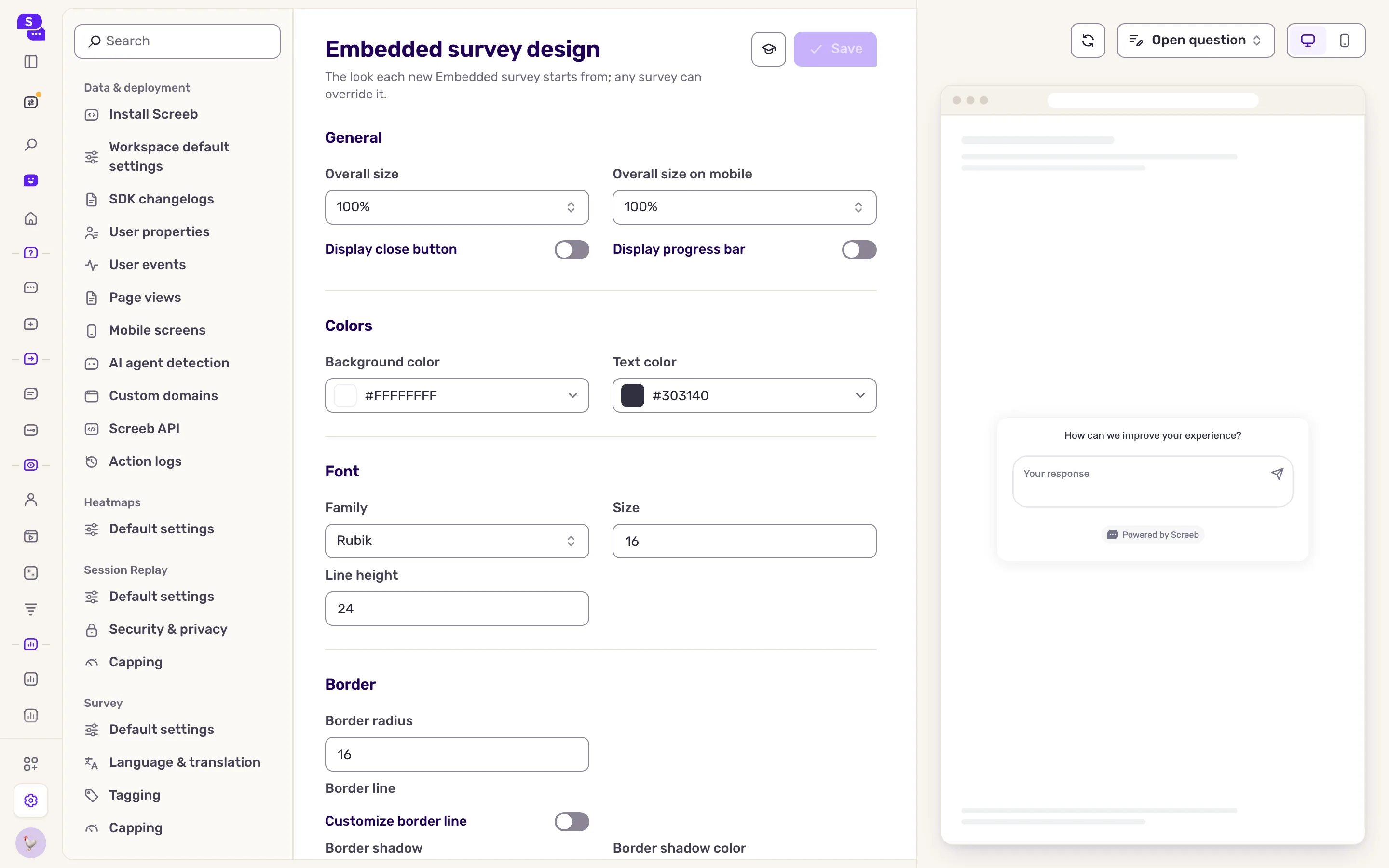
Sezione intitolata “Cambia il suo design”I sondaggi incorporati hanno un design predefinito tutto loro, nel gruppo Impostazioni di design dei sondaggi delle impostazioni: Sondaggio incorporato. Lì imposti Dimensione complessiva, i colori, il font, i bordi e se Mostra il pulsante di chiusura. Le impostazioni di dimensione, pulsante di chiusura e bordi richiedono la personalizzazione avanzata nel tuo piano. Non c’è nessuna posizione da impostare: è l’elemento a decidere dove si trova il sondaggio.
Per cambiare il design solo di questo sondaggio, clicca su Design sotto Sondaggio incorporato e passa a Design specifico. Vedi Personalizza il design dei tuoi sondaggi.
Cosa ottieni
Sezione intitolata “Cosa ottieni”Il sondaggio appare nella tua pagina, come parte del suo contenuto, per gli utenti che rispettano il suo targeting. Se l’elemento esce dalla pagina, il sondaggio se ne va con lui, e ritorna quando torna l’elemento. Più sondaggi incorporati possono comparire nella stessa pagina, e accanto a un sondaggio proattivo.
Risoluzione dei problemi
Sezione intitolata “Risoluzione dei problemi”Il salvataggio è disattivato con “Per l'interazione "Nella pagina" è richiesto un selettore CSS.” Il campo Incorporato in è vuoto. Inserisci un selettore prima di salvare o di mettere il sondaggio online.
Il campo mostra “Inserisci un selettore CSS valido” Il selettore contiene un errore di battitura, come uno spazio dopo # o una parentesi non chiusa. Correggilo, oppure scegli l’elemento sul tuo sito.
Il sondaggio non compare. Controlla che l’elemento sia nella pagina e visibile: apri gli strumenti per sviluppatori del browser ed esegui document.querySelector("your-selector"). Poi controlla il targeting con Screeb Inspector. Con il trigger Su attivazione manuale nel tuo codice, il campo è bloccato e il sondaggio parte dal tuo codice.
Scegli un elemento apre la pagina ma non torna nulla. La pagina non ha il tag Screeb, oppure il tag appartiene a un altro Workspace. Usa una pagina in cui è installato il tag di questo Workspace.