

ページにアンケートを埋め込む
ヘルプ記事の下など、サイト内の要素の中にアンケートを表示できます。要素はCSSセレクターで指定するか、サイト上でクリックして選びます。
このページは自動翻訳されています。英語版が正式な内容です。
埋め込みアンケートは、ページの上に重ねて表示されるのではなく、サイトのページ内で、選んだ要素の中に表示されます。コンテンツのすぐそばでフィードバックを集めたいときに便利です。たとえば、ヘルプ記事の末尾、料金表の下、データがない状態の画面などで使えます。
- Screebのタグがサイトにインストールされていること。Install Screeb on your website or web appをご覧ください。埋め込みアンケートはWebサイトでのみ表示され、モバイルアプリでは表示されません。
- アンケートが作成済みで、ご自身のロールでアンケートを編集できること。Create a survey from a template or with AIをご覧ください。
- アンケートを置く場所が決まっていること。ページ内の要素で、たとえば
#feedbackや.article-footerです。サイト上でクリックして選ぶこともできます(後述)。
アンケートを置く場所を選ぶ
Section titled “アンケートを置く場所を選ぶ”- アンケートを開き、上部のデザインとターゲティングをクリックします。
- インタラクションの種類ページで埋め込みアンケートをクリックします。別のチャネルが開いた場合は、サイドメニューの埋め込みアンケートの下にあるオーディエンスのターゲティングをクリックします。
- 埋め込み先の下にあるセレクターのフィールドをクリックします。ウィンドウが開きます。
- 要素に、要素のCSSセレクターを入力するか、サイト上で要素を選びます(次のセクション)。
- 保存をクリックして、ウィンドウを閉じます。
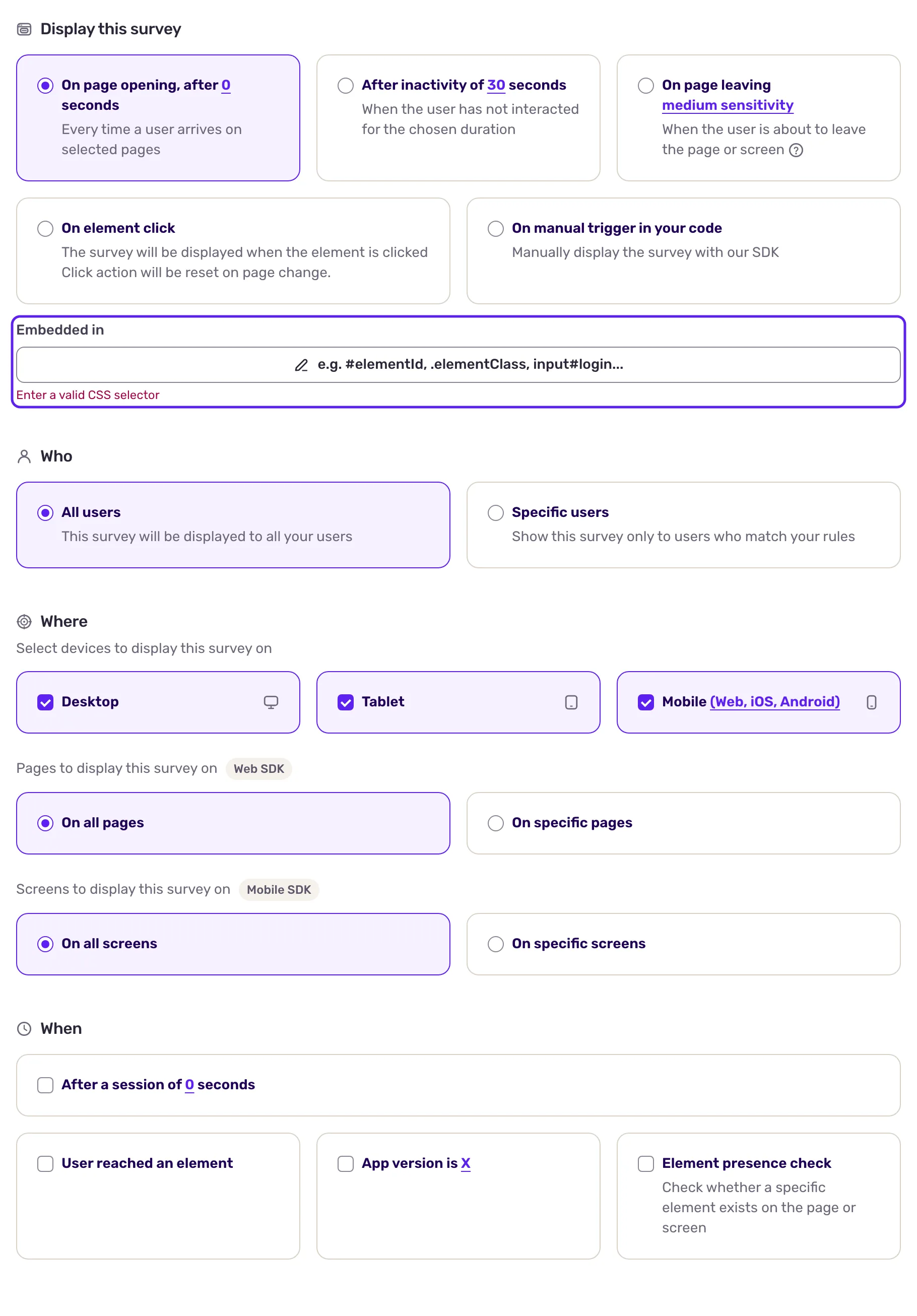
アンケートは、セレクターに一致する最初の要素が表示された時点で、その要素の末尾に追加されます。例を挙げます。
| セレクター | 一致する要素 |
|---|---|
#feedback |
idが feedback の要素。 |
.article-footer |
クラスが article-footer の要素。 |
main .article-footer |
main の中にある、そのクラスの要素。 |
.pricing, .plans |
どちらかのクラスを持つ要素。 |
サイト上で要素を選ぶ
Section titled “サイト上で要素を選ぶ”セレクターがわからない場合は、Screebに探してもらいましょう。
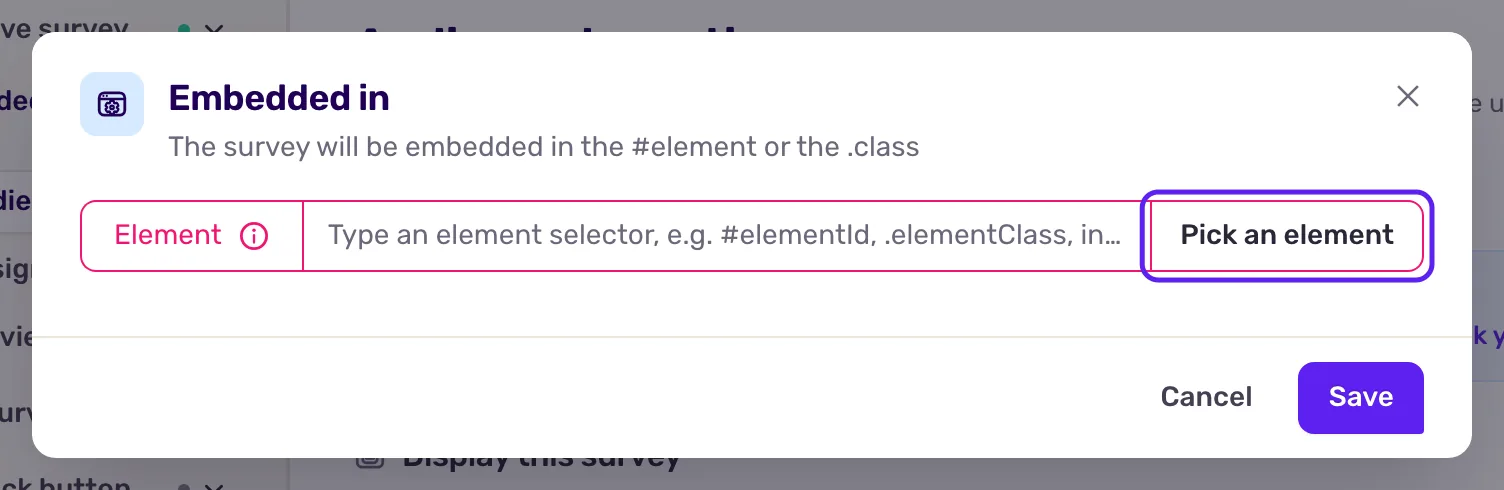
- ウィンドウで要素を選択をクリックします。このボタンを使うには、アンケートを編集できるロールが必要です。URLを選択ウィンドウが開きます。
- ページURLに、Screebのタグがインストールされているサイトのページのアドレスを入力するか、最近使ったページをクリックします。選択をクリックします。
- ページが新しいタブで開きます。ページ上にカーソルを合わせ、アンケートを置きたい要素をクリックします。
- Screebに戻ると、要素フィールドに値が入力されています。保存をクリックします。
安定したセレクターを選びましょう。たとえば、開発チームがScreeb用に追加したidが適しています。自動生成されたクラス名はサイトのリリースのたびに変わるため、アンケートが要素を見つけられなくなります。
表示するユーザーとタイミングを設定する
Section titled “表示するユーザーとタイミングを設定する”埋め込み先の下で、トリガー、ユーザー、ページ、デバイスを、ほかのアンケートと同じように設定します。Choose who sees your surveyをご覧ください。これらのルールに加えて、アンケートは要素がページ上にあるときにだけ表示されます。要素のないページでは、何も起こりません。
そのあと、右上の保存と、公開にチャネル名が続くボタンをクリックします。
デザインを変更する
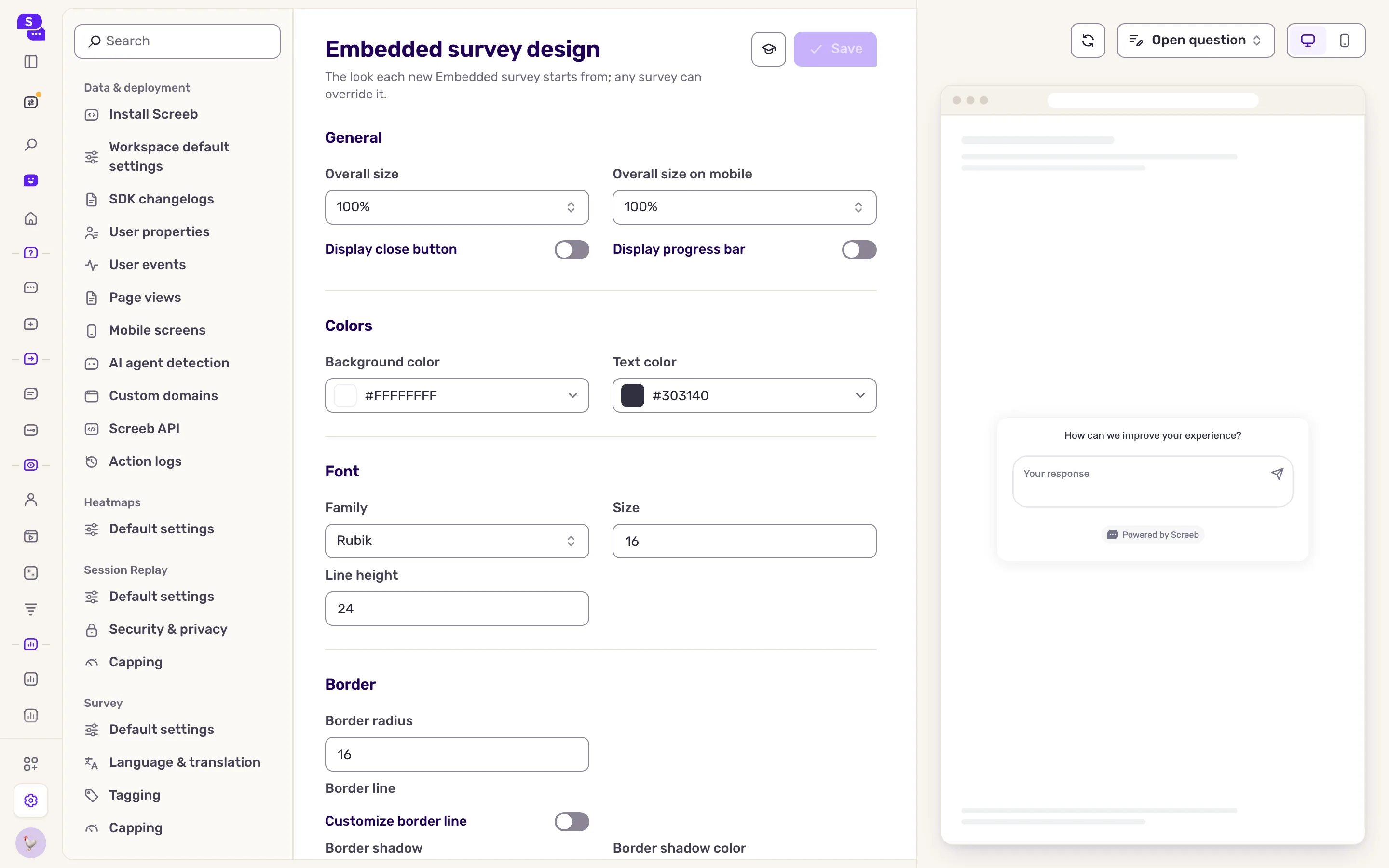
Section titled “デザインを変更する”埋め込みアンケートには専用の既定のデザインがあります。設定のアンケートデザイン設定グループにある埋め込みアンケートで設定できます。ここでは、全体のサイズ、色、フォント、枠線のほか、閉じるボタンを表示かどうかを設定します。サイズ、閉じるボタン、枠線の設定には、プランの高度なカスタマイズが必要です。位置の設定はありません。アンケートの位置は要素によって決まります。
このアンケートだけのデザインを変更するには、埋め込みアンケートの下のデザインをクリックし、個別のデザインに切り替えます。Customize the design of your surveysをご覧ください。
表示される内容
Section titled “表示される内容”アンケートは、ターゲティングに一致するユーザーに対して、ページのコンテンツの一部として表示されます。要素がページから消えるとアンケートも一緒に消え、要素が戻ると再び表示されます。同じページに複数の埋め込みアンケートを表示することも、プロアクティブなアンケートと並べて表示することもできます。
トラブルシューティング
Section titled “トラブルシューティング”“「ページ内」インタラクションにはCSSセレクターが必要です。“と表示されて保存できない 埋め込み先フィールドが空です。保存またはアンケートを公開する前に、セレクターを入力してください。
フィールドに”有効なCSSセレクターを入力してください“と表示される セレクターに誤りがあります。たとえば # の後ろにスペースがある、括弧が閉じられていない、などです。修正するか、サイト上で要素を選んでください。
アンケートが表示されない。 要素がページ上にあり、表示されているかを確認してください。ブラウザーの開発者ツールを開き、document.querySelector("your-selector") を実行します。そのあと、Screeb Inspectorでターゲティングを確認してください。コード内で手動トリガーのトリガーでは、フィールドはロックされ、アンケートはお客様のコードで開始されます。
要素を選ぶとページは開くが、何も返ってこない。 ページにScreebのタグがないか、タグが別のWorkspaceのものです。このWorkspaceのタグがインストールされているページを使ってください。