

Eine Umfrage in Ihre Seite einbetten
Zeigen Sie eine Umfrage in einem Element Ihrer Website an, etwa unter einem Hilfeartikel, und wählen Sie das Element per CSS-Selektor oder per Klick auf Ihrer Seite aus.
Diese Seite wurde automatisch übersetzt. Maßgeblich ist die englische Version.
Eine eingebettete Umfrage erscheint innerhalb einer Seite Ihrer Website, in dem Element Ihrer Wahl, statt über der Seite. Nutzen Sie sie, um Feedback direkt neben Inhalten einzuholen: am Ende eines Hilfeartikels, unter einer Preistabelle, in einem Leerzustand.
Bevor Sie beginnen
Abschnitt betitelt „Bevor Sie beginnen“- Der Screeb-Tag ist auf Ihrer Website installiert, siehe Screeb auf Ihrer Website oder Web-App installieren. Eingebettete Umfragen werden nur auf Websites angezeigt, nicht in mobilen Apps.
- Die Umfrage existiert, siehe Eine Umfrage aus einer Vorlage oder mit KI erstellen, und Ihre Rolle erlaubt es Ihnen, sie zu bearbeiten.
- Sie wissen, wo die Umfrage erscheinen soll: in einem Element Ihrer Seite, etwa
#feedbackoder.article-footer. Sie können das Element auch auf Ihrer Website anklicken, siehe unten.
Festlegen, wo die Umfrage erscheint
Abschnitt betitelt „Festlegen, wo die Umfrage erscheint“- Öffnen Sie die Umfrage und klicken Sie oben auf Design & Targeting.
- Klicken Sie auf der Seite Interaktionstyp auf Eingebettete Umfrage. Falls sich stattdessen ein anderer Kanal öffnet, klicken Sie im Seitenmenü unter Eingebettete Umfrage auf Zielgruppenansprache.
- Klicken Sie unter Eingebettet in auf das Selektorfeld. Ein Fenster öffnet sich.
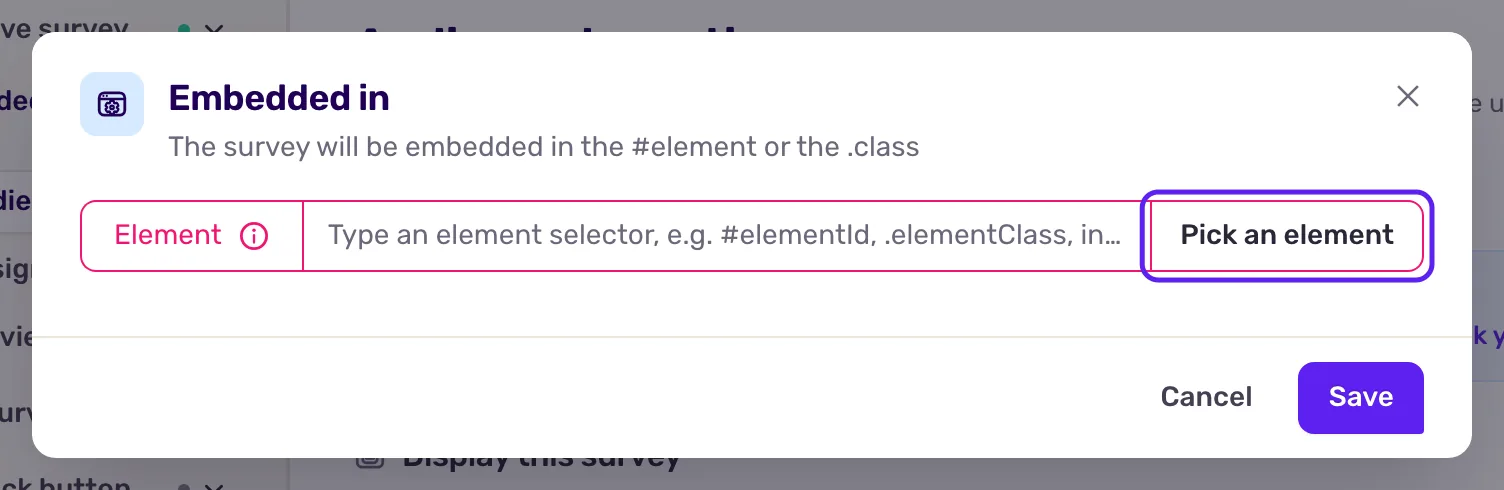
- Geben Sie unter Element den CSS-Selektor des Elements ein oder wählen Sie es auf Ihrer Website aus (nächster Abschnitt).
- Klicken Sie auf Speichern, um das Fenster zu schließen.
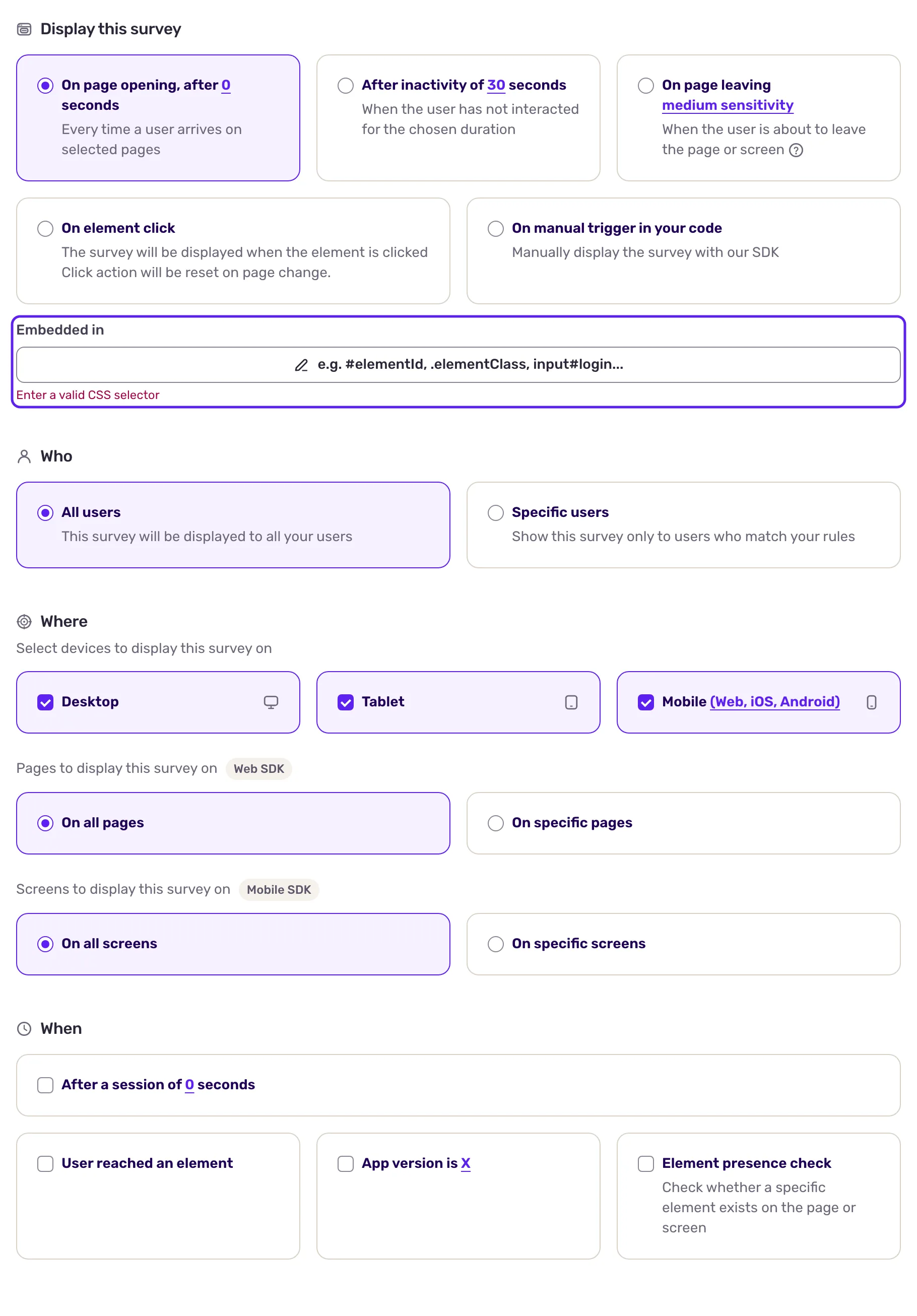
Die Umfrage wird am Ende des ersten Elements eingefügt, das zum Selektor passt, sobald dieses Element sichtbar ist. Einige Beispiele:
| Selektor | Trifft zu auf |
|---|---|
#feedback |
Das Element mit der ID feedback. |
.article-footer |
Elemente mit der Klasse article-footer. |
main .article-footer |
Elemente mit dieser Klasse innerhalb von main. |
.pricing, .plans |
Elemente mit einer der beiden Klassen. |
Das Element auf Ihrer Website auswählen
Abschnitt betitelt „Das Element auf Ihrer Website auswählen“Wenn Sie den Selektor nicht kennen, lassen Sie ihn von Screeb finden:
- Klicken Sie im Fenster auf Element auswählen. Die Schaltfläche setzt eine Rolle voraus, die das Bearbeiten von Umfragen erlaubt. Das Fenster URL auswählen öffnet sich.
- Geben Sie unter Seiten-URL die Adresse einer Seite Ihrer Website ein, auf der der Screeb-Tag installiert ist, oder klicken Sie auf eine Ihrer zuletzt verwendeten Seiten. Klicken Sie auf Auswählen.
- Ihre Seite öffnet sich in einem neuen Tab. Fahren Sie mit der Maus über die Seite und klicken Sie auf das Element, in dem die Umfrage erscheinen soll.
- Zurück in Screeb ist das Feld Element ausgefüllt. Klicken Sie auf Speichern.
Bevorzugen Sie einen stabilen Selektor, etwa eine ID, die Ihre Entwickler für Screeb ergänzen. Generierte Klassennamen ändern sich mit jedem Release Ihrer Website, und die Umfrage findet dann kein Element mehr.
Festlegen, wer sie wann sieht
Abschnitt betitelt „Festlegen, wer sie wann sieht“Legen Sie unter Eingebettet in den Auslöser, die Nutzer, die Seiten und die Geräte fest, wie bei jeder Umfrage, siehe Festlegen, wer Ihre Umfrage sieht. Zusätzlich zu diesen Regeln wird die Umfrage nur angezeigt, wenn ihr Element auf der Seite vorhanden ist: Auf einer Seite ohne dieses Element passiert nichts.
Klicken Sie anschließend oben rechts auf Speichern und auf die Schaltfläche mit der Beschriftung Live schalten, gefolgt vom Kanalnamen.
Das Design ändern
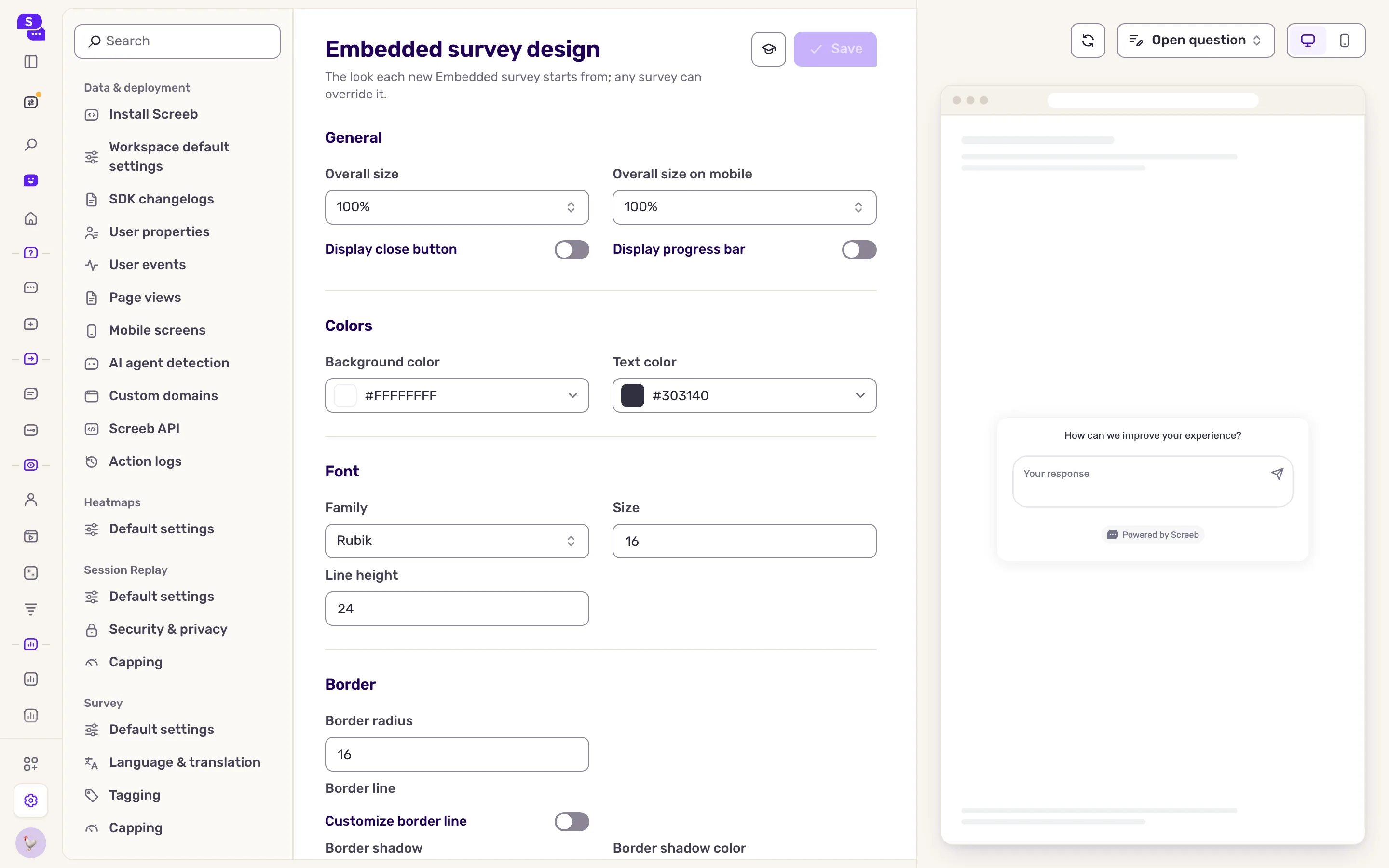
Abschnitt betitelt „Das Design ändern“Eingebettete Umfragen haben ein eigenes Standarddesign, in der Gruppe Umfrage-Design-Einstellungen der Einstellungen: Eingebettete Umfrage. Dort legen Sie Gesamtgröße, Farben, Schriftart und Rahmen fest und bestimmen, ob Schließen-Schaltfläche anzeigen aktiviert ist. Für die Einstellungen zu Größe, Schließen-Schaltfläche und Rahmen benötigt Ihr Tarif die erweiterte Anpassung. Eine Position gibt es nicht einzustellen: Das Element bestimmt, wo die Umfrage sitzt.
Um das Design nur für diese Umfrage zu ändern, klicken Sie unter Eingebettete Umfrage auf Design und wechseln Sie zu Spezifisches Design. Siehe Das Design Ihrer Umfragen anpassen.
Das Ergebnis
Abschnitt betitelt „Das Ergebnis“Die Umfrage erscheint in Ihrer Seite als Teil ihres Inhalts, für die Nutzer, die ihrer Zielgruppenansprache entsprechen. Verschwindet das Element von der Seite, verschwindet die Umfrage mit ihm, und sie kehrt zurück, sobald das Element wieder da ist. Mehrere eingebettete Umfragen können auf derselben Seite erscheinen, auch neben einer proaktiven Umfrage.
Fehlerbehebung
Abschnitt betitelt „Fehlerbehebung“Speichern ist deaktiviert und es erscheint “Für die Interaktion "In page" ist ein CSS-Selektor erforderlich.” Das Feld Eingebettet in ist leer. Geben Sie einen Selektor ein, bevor Sie speichern oder die Umfrage live schalten.
Das Feld zeigt “Geben Sie einen gültigen CSS-Selektor ein” Der Selektor enthält einen Tippfehler, etwa ein Leerzeichen nach # oder eine nicht geschlossene Klammer. Korrigieren Sie ihn oder wählen Sie das Element auf Ihrer Website aus.
Die Umfrage wird nicht angezeigt. Prüfen Sie, ob das Element auf der Seite vorhanden und sichtbar ist: Öffnen Sie die Entwicklertools Ihres Browsers und führen Sie document.querySelector("your-selector") aus. Prüfen Sie danach die Zielgruppenansprache mit Screeb Inspector. Beim Auslöser Bei manuellem Auslöser in Ihrem Code ist das Feld gesperrt, und Ihr Code startet die Umfrage.
Element auswählen öffnet die Seite, aber es kommt nichts zurück. Die Seite hat keinen Screeb-Tag, oder der Tag gehört zu einem anderen Workspace. Verwenden Sie eine Seite, auf der der Tag dieses Workspace installiert ist.