

Explorer les sujets de vos retours
Voyez quels sujets vos utilisateurs mentionnent le plus dans leurs réponses, le ressenti associé à chacun et l'évolution de sa part, puis transformez-les en priorités produit.
L’analyse des sujets regroupe les réponses de vos utilisateurs par thème, comme le prix, l’onboarding ou un bug, pour voir de quoi ils parlent le plus et ce qu’ils en pensent, sans lire chaque réponse.
Avant de commencer
Section intitulée « Avant de commencer »- Les sujets viennent des tags de vos réponses : tags ajoutés à la main, tags ajoutés quand des mots-clés correspondent, et tags ajoutés par l’IA selon le sens de la réponse. Configurez-les avec Paramètres des sujets, qui ouvre les réglages Tagging, voir Taguer les réponses automatiquement.
- Les fonctionnalités d’IA doivent être disponibles pour votre workspace : sinon, la page n’apparaît pas dans la barre latérale.
- Après l’ajout ou la modification de tags, les réponses passées peuvent mettre un certain temps à apparaître sous leurs nouveaux sujets.
Ouvrir l’analyse des sujets
Section intitulée « Ouvrir l’analyse des sujets »- Dans la barre latérale, sous Optimiser, cliquez sur Analyse des sujets. La vue Sujets s’ouvre.
- Choisissez la période en haut de la page. Ajoutez des filtres pour vous concentrer sur certaines réponses, certains utilisateurs ou certains événements.
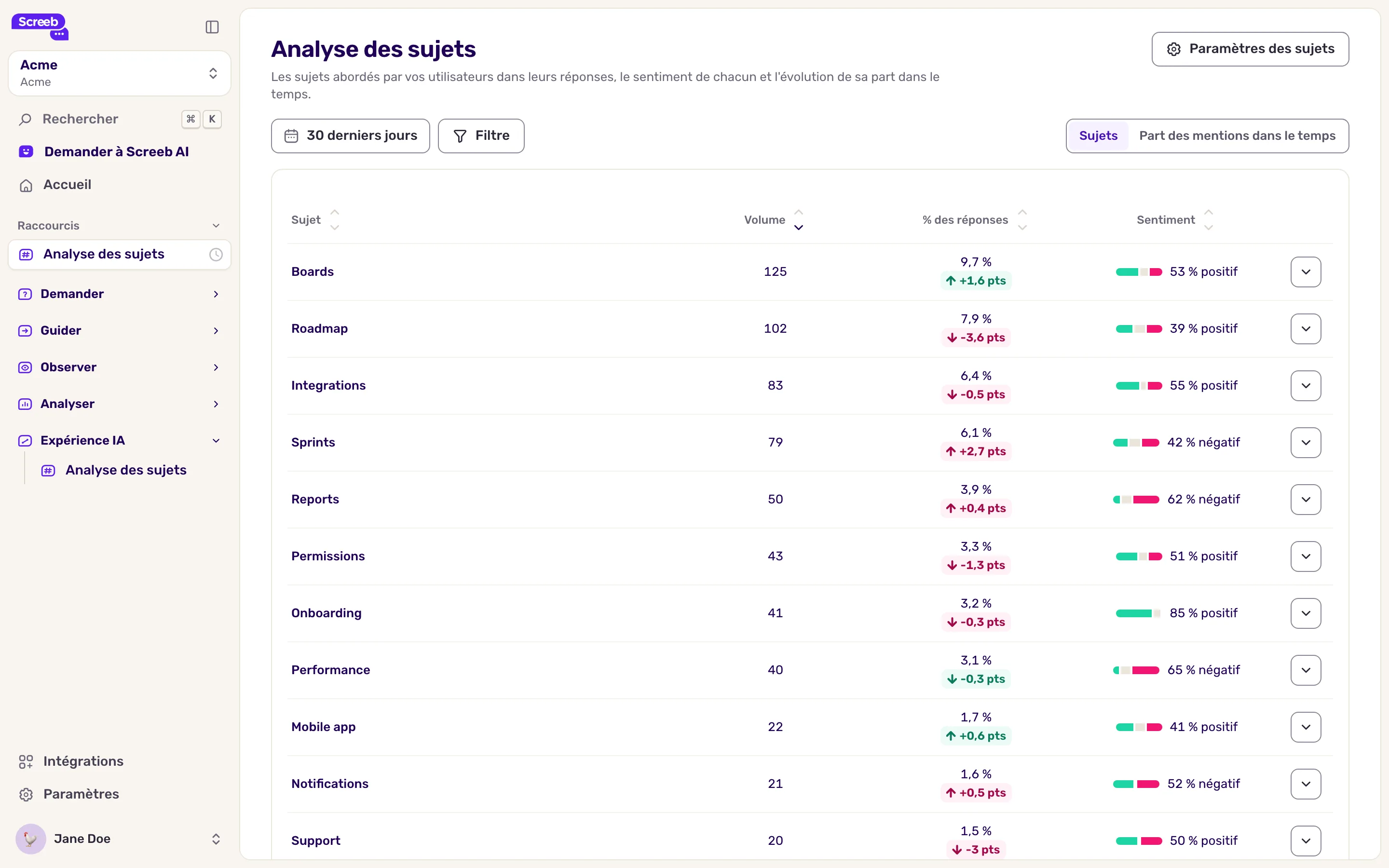
- Cliquez sur un sujet pour afficher sa Tendance du sujet : le sujet sur la période, en courbe. Cliquez à nouveau pour la refermer.
Lire le tableau des sujets
Section intitulée « Lire le tableau des sujets »| Colonne | Signification |
|---|---|
| Sujet | Le tag qui nomme le sujet. |
| Volume | Le nombre de réponses qui le mentionnent sur la période. |
| % des réponses | La part des réponses de la période qui le mentionnent, et son évolution en points depuis la période précédente. Un sujet absent auparavant est marqué comme nouveau. |
| Sentiment | Le sentiment dominant avec sa part, par exemple “75 % négatif”, et une barre des réponses positives, autres et négatives. |
Une réponse peut mentionner plusieurs sujets : la somme des parts peut donc dépasser 100 %. Un sujet en hausse apparaît en rouge quand il est surtout négatif, car plus de plaintes est une mauvaise nouvelle.
Suivre les sujets dans le temps
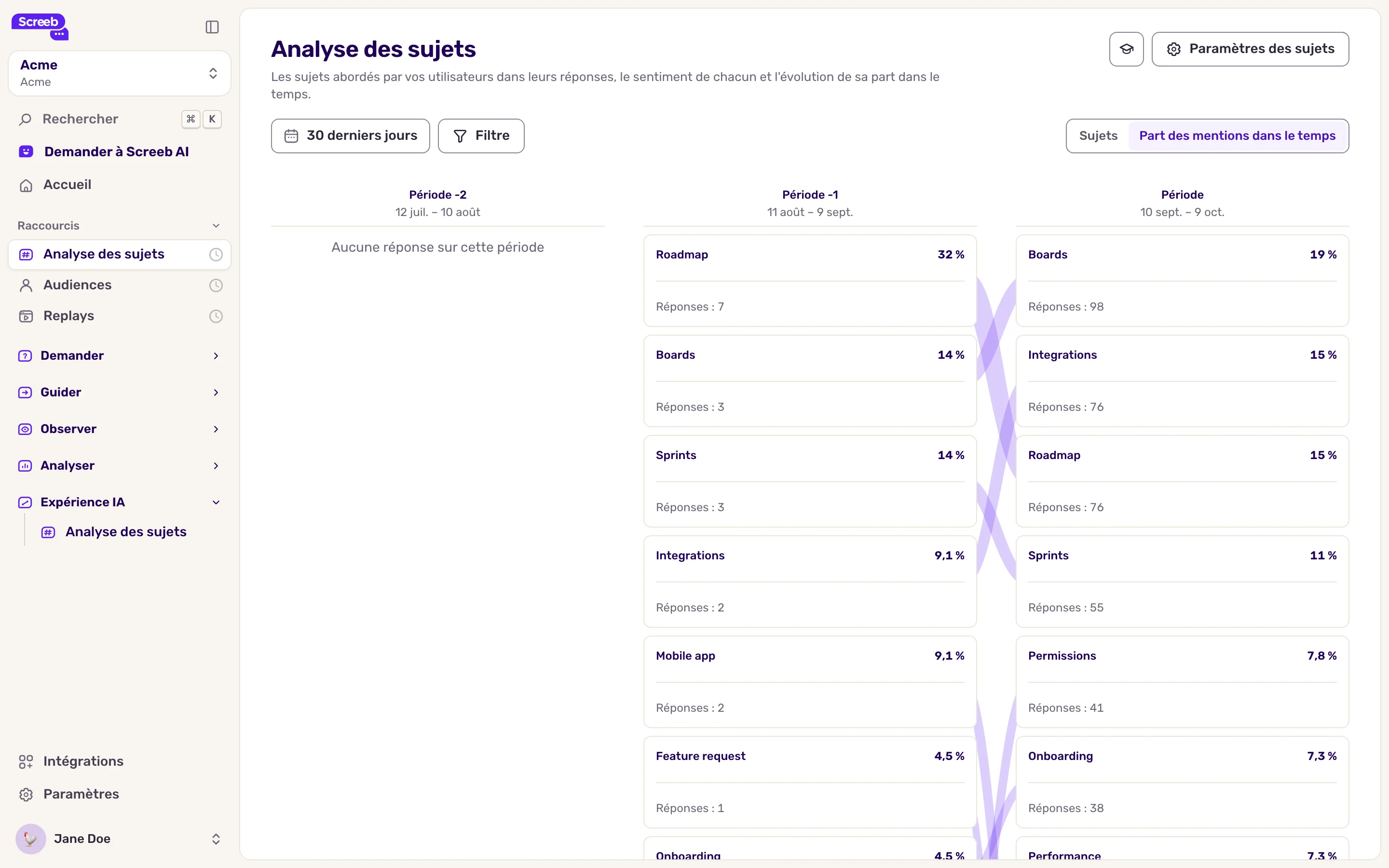
Section intitulée « Suivre les sujets dans le temps »Cliquez sur Part des mentions dans le temps en haut de la page. Le graphique compare la part de chaque sujet d’une période à l’autre, pour voir quels thèmes montent et lesquels s’effacent. La période et les filtres sont conservés d’une vue à l’autre.
Transformer les sujets en priorités produit
Section intitulée « Transformer les sujets en priorités produit »Une liste de sujets est un signal, pas une roadmap. Pour décider sur quoi travailler :
- Regardez le volume et le sentiment ensemble. Un sujet rare mais très négatif peut compter davantage qu’un sujet fréquent et neutre.
- Vérifiez qui se cache derrière un sujet. Ajoutez un filtre sur une propriété utilisateur, comme l’offre ou la taille du compte.
- Suivez la tendance, pas une seule photo. Un sujet qui grandit sur plusieurs périodes est un signal plus fort qu’un pic ponctuel après une release.
- Apportez les mots de vos utilisateurs. Avant une revue produit, lisez les réponses taguées avec le sujet et choisissez quelques citations. Voir Filtrer les réponses d’une enquête.
- Vérifiez après la livraison. Une fois un correctif en ligne, regardez si la part du sujet baisse dans les périodes suivantes. Sinon, la cause profonde est peut-être toujours là.
Ce que vous obtenez
Section intitulée « Ce que vous obtenez »Une vue classée de ce dont parlent vos utilisateurs, avec le ton et la tendance de chaque sujet, prête à appuyer une décision produit.
Dépannage
Section intitulée « Dépannage »Le tableau est vide. Aucune réponse de la période ne porte de tag. Vérifiez vos tags dans Tagging (voir Taguer les réponses automatiquement), ou élargissez la période.
Un sujet que vous venez de créer manque. Le tagging des réponses passées peut prendre du temps. Revenez plus tard.
Aller plus loin
Section intitulée « Aller plus loin »- Analyser les réponses ouvertes avec l’IA
- Créer des rapports de workspace et d’organisation : ajoutez un widget de sujets à un rapport.
- Lire les résultats de votre enquête