

Taguer les réponses automatiquement
Définissez des règles par mots-clés et des tags IA qui étiquettent pour vous les réponses écrites de vos enquêtes, pour que sujets, filtres et rapports les regroupent par thème.
Les tags étiquettent vos réponses par thème, comme le prix, l’onboarding ou un bug. Au lieu de taguer chaque réponse à la main, définissez des règles une fois : Screeb tague chaque réponse écrite qui correspond, passée comme future.
Avant de commencer
Section intitulée « Avant de commencer »- Pour modifier les règles, il vous faut le rôle Éditeur ou Admin dans le workspace. Avec le rôle Analyste, vous pouvez seulement les consulter.
- Le tagging lit uniquement les réponses aux questions ouvertes, comme une question texte ou la relance d’un NPS. Les notes et les choix ne sont pas tagués.
- Le tagging intelligent nécessite que les fonctionnalités d’IA soient disponibles pour votre workspace.
Choisir le bon type de tag
Section intitulée « Choisir le bon type de tag »| Type | Comment une réponse le reçoit | À utiliser quand |
|---|---|---|
| Tagging automatique | La réponse contient l’un des mots-clés que vous avez listés. | Vous connaissez les mots qu’écrivent vos utilisateurs, comme “lent” ou “facture”, et voulez des résultats prévisibles. |
| Tagging intelligent | L’IA de Screeb lit la réponse et décide si le tag correspond à son sens. | Vos utilisateurs décrivent le même problème de bien des façons, et les mots-clés en manquent une partie. |
Vous pouvez utiliser les deux ensemble. Vous pouvez aussi toujours ajouter des tags à la main sur une réponse.
Configurer le tagging automatique
Section intitulée « Configurer le tagging automatique »- Cliquez sur Paramètres, puis, sous Enquête, cliquez sur Tagging.
- Sous Tagging automatique, cliquez sur Ajouter. Une nouvelle règle apparaît.
- Dans Si le texte contient l'un de ces mots-clés, saisissez un mot-clé et appuyez sur Entrée. Ajoutez-en autant que nécessaire : une seule correspondance suffit.
- Dans Ajoutez ensuite tous ces tags, saisissez les tags à ajouter. Le champ propose les tags déjà utilisés dans le workspace.
- Ajoutez une règle par thème, puis cliquez sur Enregistrer en haut de la page.
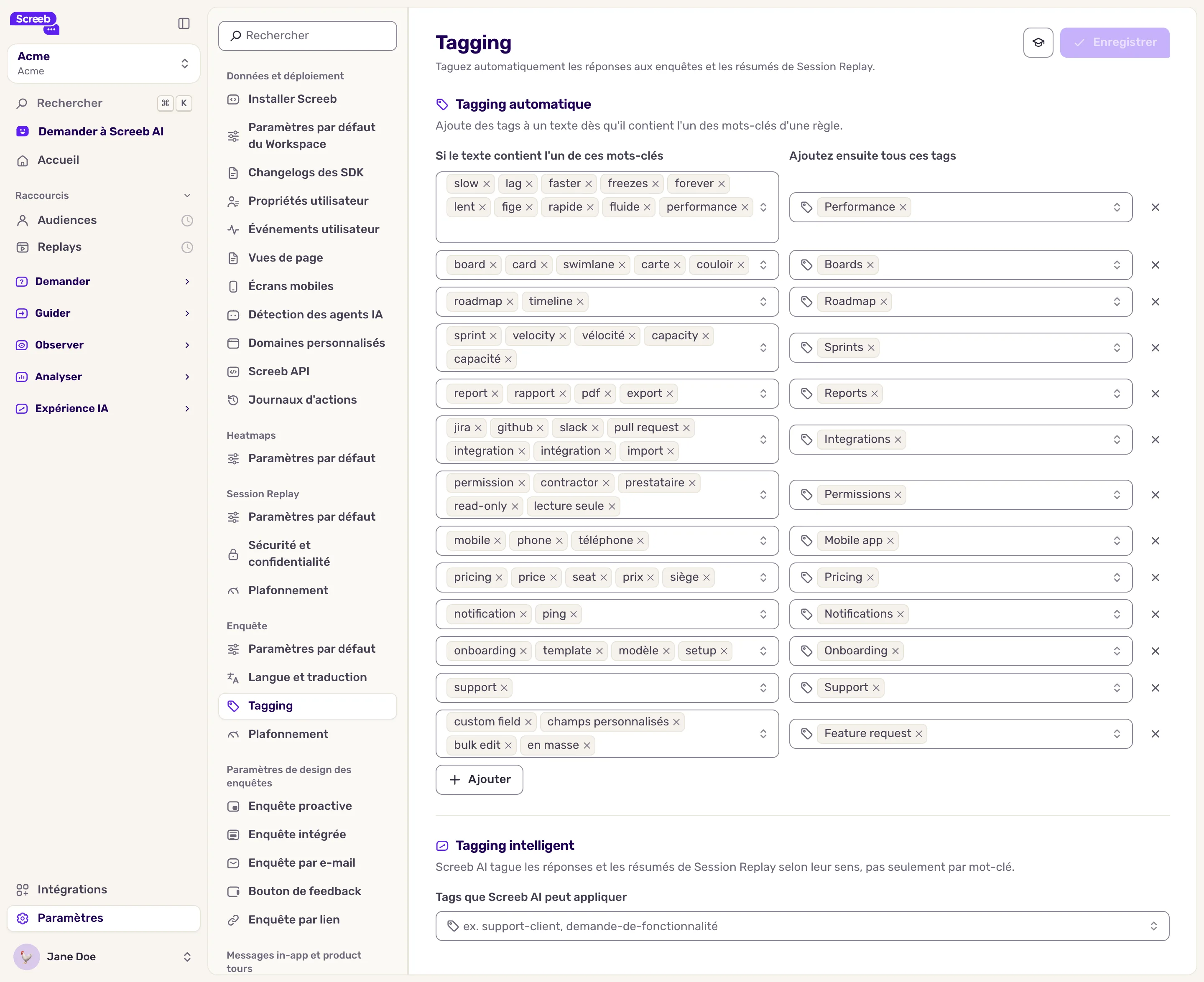
Un mot-clé correspond n’importe où dans la réponse, sans tenir compte des majuscules : “lent” correspond aussi à “Lenteur depuis hier”. Choisissez des mots-clés précis, sinon un mot court comme “ui” correspondra aussi à “suivi”. Pour supprimer une règle, cliquez sur son icône Supprimer, puis enregistrez.
Configurer le tagging intelligent
Section intitulée « Configurer le tagging intelligent »- Sur la même page, sous Tagging intelligent, saisissez le nom d’un tag et appuyez sur Entrée, par exemple “feature-request” ou “missing-information”.
- Ajoutez les autres tags que l’IA doit utiliser.
- Cliquez sur Enregistrer.
Nommez chaque tag d’après le thème qu’il représente : l’IA décide à partir du nom seul, donc “prix-trop-eleve” fonctionne mieux que “p1”.
Ce que vous obtenez
Section intitulée « Ce que vous obtenez »Dès l’enregistrement, Screeb tague les nouvelles réponses à leur arrivée, et repasse sur les réponses déjà collectées depuis la création du workspace. Sur un gros workspace, les réponses passées peuvent mettre un certain temps à recevoir leurs tags.
Les tags apparaissent ensuite sur chaque réponse, et vous pouvez les utiliser pour :
- Filtrer les réponses d’une enquête sur un tag.
- Explorer les sujets de vos retours : chaque tag devient un sujet, avec son volume, sa part et son sentiment.
- Ajouter un widget de sujets à un rapport, voir Créer des rapports de workspace et d’organisation.
Les règles de tagging automatique et les smart tags s’appliquent aussi aux résumés IA de vos session replays.
Quand vous traduisez les réponses dans une seule langue, les mots-clés sont comparés à la traduction. Écrivez vos mots-clés dans cette langue. Voir Traduire les réponses automatiquement.
Dépannage
Section intitulée « Dépannage »Une réponse qui contient un mot-clé n’a pas de tag. Le mot-clé est dans la réponse à une question de note ou de choix, ou les réponses passées sont encore en cours de tagging. Revenez plus tard.
Les champs sont grisés. Votre rôle vous permet seulement de consulter les règles. Demandez à un coéquipier ayant le rôle Éditeur ou Admin.
L’enregistrement affiche “Impossible d'enregistrer les paramètres”. Réessayez. Si l’erreur persiste, contactez le support.