

Créer des rapports de workspace et d'organisation
Créez un rapport, ajoutez des widgets de score, de réponses, de sujets ou d'événements, et partagez la même vue avec votre équipe, pour un workspace ou toute l'organisation.
Un rapport est un tableau de bord composé de widgets : scores, nombres de réponses, sujets, mesures sur les événements et notes, côte à côte. Les rapports de workspace lisent un seul workspace ; les rapports d’organisation peuvent en comparer plusieurs.
Avant de commencer
Section intitulée « Avant de commencer »- Tous les membres peuvent ouvrir et créer des rapports de workspace. Un rapport de workspace est modifié, renommé et supprimé par son auteur ou un admin de l’organisation ; tout membre peut le dupliquer.
- Pour créer, modifier ou supprimer un rapport d’organisation, il faut le rôle d’admin de l’organisation.
- Les rapports d’organisation se trouvent dans la vue organisation, voir Vous repérer dans Screeb.
Créer un rapport
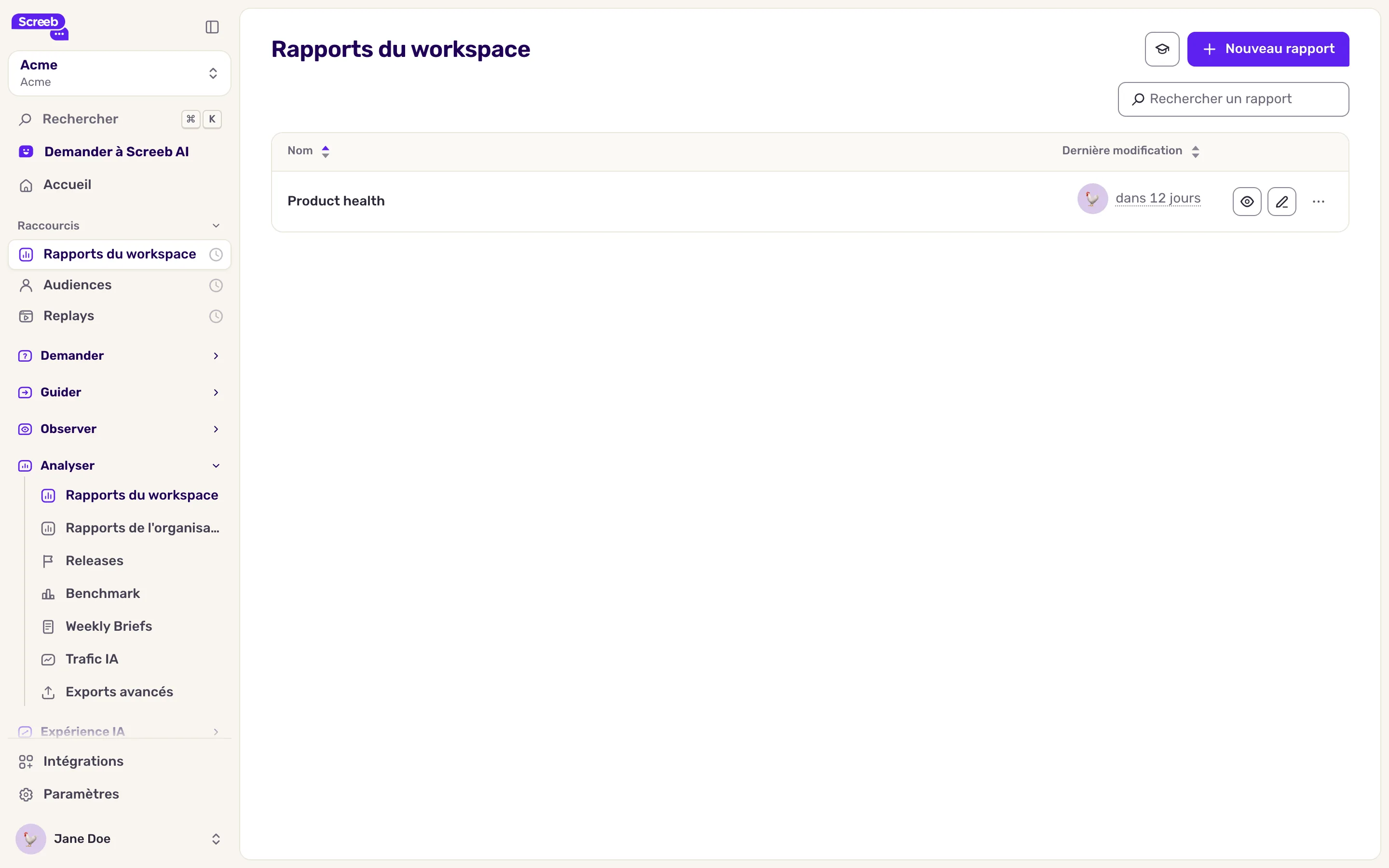
Section intitulée « Créer un rapport »- Dans la barre latérale, sous Analyser, cliquez sur Rapports du workspace. Pour l’organisation, ouvrez plutôt Rapports de l'organisation.
- Cliquez sur Nouveau rapport.
- Saisissez un Nom et cliquez sur Créer. Un rapport de workspace s’ouvre, vide. Un rapport d’organisation s’ajoute à la liste : cliquez sur son nom pour l’ouvrir.
Ajouter un widget
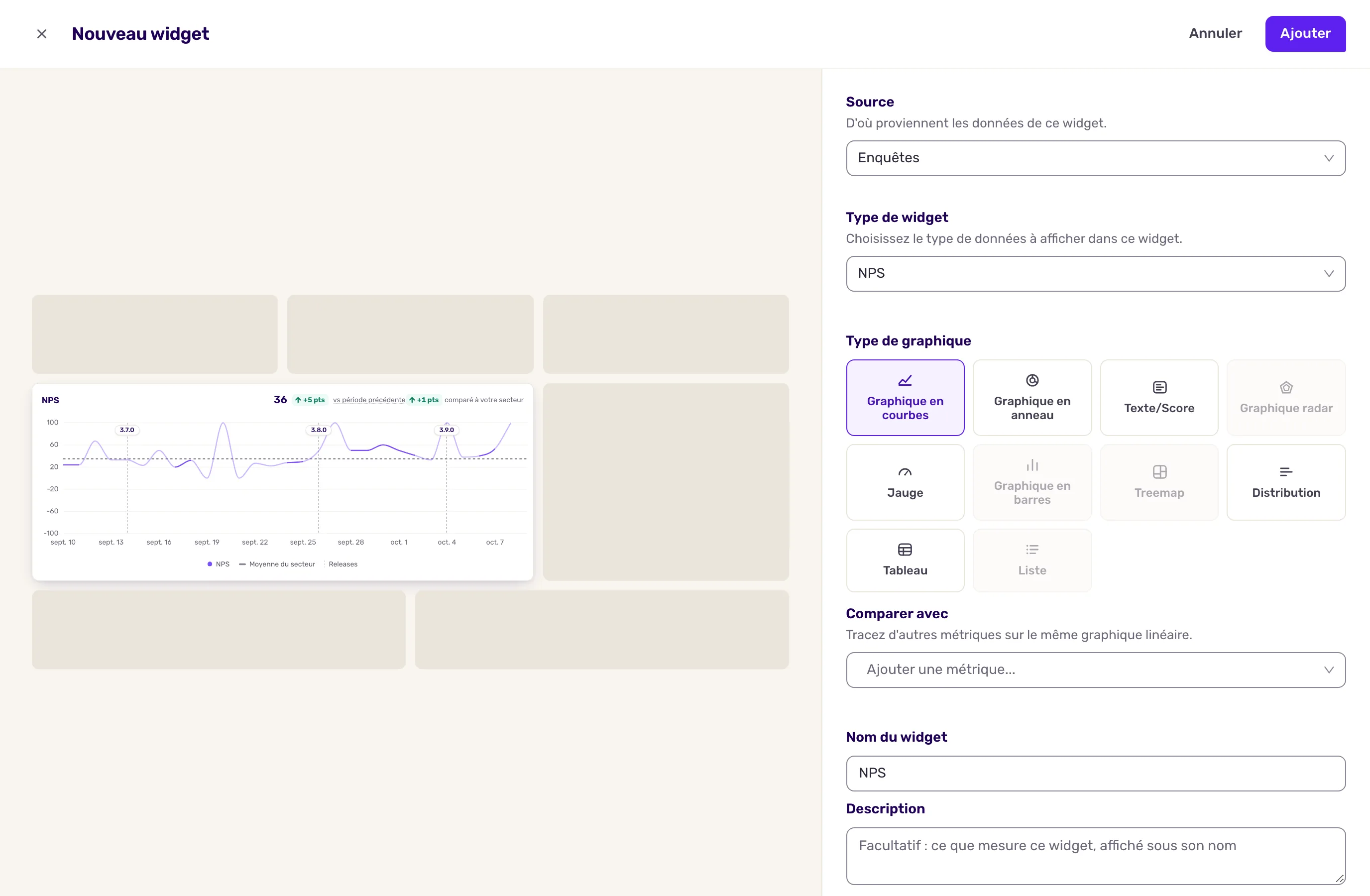
Section intitulée « Ajouter un widget »- Dans le rapport, cliquez sur Ajouter un widget. Dans un rapport de workspace, le bouton se trouve en haut à droite. Un rapport d’organisation ne l’affiche que tant qu’il est vide : dès qu’il contient des widgets, ajoutez-en depuis le mode édition, voir Personnaliser la disposition d’un rapport. Le panneau Nouveau widget s’ouvre, avec un aperçu en direct.
- Choisissez la Source des données : enquêtes, événements, pages vues, écrans ou session replays. Pour les enquêtes, gardez toutes les enquêtes ou sélectionnez-en certaines.
- Choisissez le Type de widget : l’indicateur à afficher. La liste dépend de la source.
- Choisissez le Type de graphique, par exemple une courbe, des barres, un anneau, une jauge, un nombre seul ou un tableau. Les types qui ne conviennent pas à l’indicateur sont grisés. Pour une liste, activez Afficher le détail des lignes pour afficher le détail de chaque ligne sans clic.
- Facultatif : modifiez le Nom du widget, et ajoutez des Filtres propres à ce widget. Dans un rapport d’organisation, choisissez les Workspaces à lire.
- Cliquez sur Ajouter (Appliquer quand vous modifiez un widget). Le widget apparaît dans le rapport, qui passe en mode édition : enregistrez-le pour l’équipe, voir Personnaliser la disposition d’un rapport.
Les principaux types de widget :
| Type de widget | Ce qu’il montre |
|---|---|
| NPS, CSAT, CES | Le score de vos enquêtes, en nombre, en jauge ou en évolution. Voir Comment Screeb calcule le NPS. Une évolution affiche vos releases, voir Suivre vos releases. |
| Nombre de réponses, Taux de réponse | Le nombre de personnes qui ont répondu, et la part des affichages qui ont reçu une réponse. |
| Sentiment, Sujets | Le ton des réponses écrites, et les sujets qu’elles abordent. |
| Citation du jour | Une réponse écrite récente. |
| Mesure, Funnel | Un comptage ou une moyenne sur les événements, les pages vues ou les écrans, et la conversion entre des étapes. |
Lire un rapport
Section intitulée « Lire un rapport »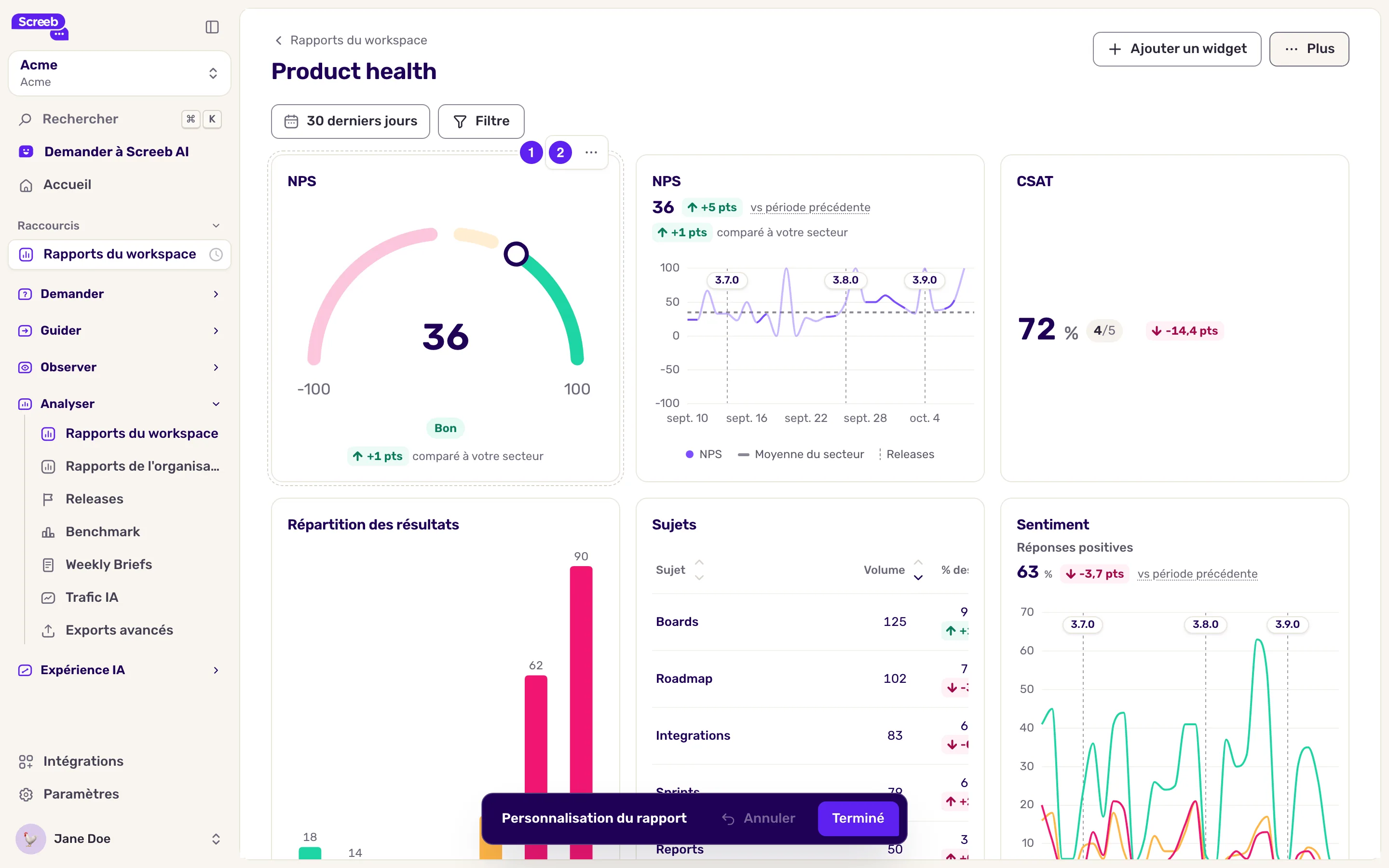
En haut du rapport, choisissez la période et comparez-la à la précédente. Sans période dans l’adresse de la page, un rapport s’ouvre sur la dernière période choisie dans ce workspace (les 30 derniers jours au départ). Dans un rapport de workspace, ajoutez des filtres sur les utilisateurs, les événements ou les réponses : ils s’appliquent à tous les widgets, en plus des filtres propres à chaque widget.
La période et les filtres restent dans l’adresse de la page et ne sont pas enregistrés avec le rapport. Copiez l’adresse pour partager exactement la même vue.
Ce que vous obtenez
Section intitulée « Ce que vous obtenez »Un tableau de bord que tous les membres ouvrent au même endroit, avec les indicateurs choisis, sur la période que chaque lecteur sélectionne.
Dépannage
Section intitulée « Dépannage »Ajouter un widget n’apparaît pas. Dans un rapport d’organisation qui contient des widgets, ouvrez le menu Plus, cliquez sur Personnaliser le rapport et ajoutez le widget depuis la disposition. Si vous ne pouvez pas du tout modifier le rapport, quelqu’un d’autre a créé ce rapport de workspace, ou votre rôle ne permet pas de modifier les rapports d’organisation. Dupliquez le rapport pour modifier votre propre copie, ou demandez à un admin de l’organisation.
Un widget est vide. Aucune donnée ne correspond à sa source et à ses filtres sur la période. Élargissez la période, ou vérifiez les filtres du widget avec Modifier.