

Esplora gli argomenti nei tuoi feedback
Scopri di quali argomenti parlano di più i tuoi utenti nelle risposte, come li vivono e come cambia nel tempo la loro quota, poi trasformali in priorità di prodotto.
Questa pagina è stata tradotta automaticamente. La versione inglese fa fede.
L’analisi degli argomenti raggruppa le risposte dei tuoi utenti per tema, come prezzi, onboarding o un bug, così vedi di cosa parlano di più e che opinione ne hanno, senza leggere ogni risposta.
Prima di iniziare
Sezione intitolata “Prima di iniziare”- Gli argomenti derivano dai tag delle tue risposte: i tag aggiunti a mano, quelli aggiunti quando le parole chiave corrispondono e quelli che l’IA aggiunge in base al significato della risposta. Configurali con Impostazioni degli argomenti, che apre le impostazioni di Tagging, vedi Tagga le risposte automaticamente.
- Le funzionalità di IA devono essere disponibili per il tuo Workspace: senza, la pagina non compare nella barra laterale.
- Dopo aver aggiunto o modificato dei tag, le risposte passate possono impiegare un po’ di tempo per comparire sotto i nuovi argomenti.
Apri l’analisi degli argomenti
Sezione intitolata “Apri l’analisi degli argomenti”- Nella barra laterale, sotto Ottimizza, clicca su Analisi degli argomenti. Si apre la vista Argomenti.
- Scegli il periodo in alto nella pagina. Aggiungi dei filtri per concentrarti su alcune risposte, utenti o eventi.
- Clicca su un argomento per vedere il suo Tendenza dell'argomento: l’argomento nel periodo, in un grafico a linee. Cliccaci di nuovo per chiuderlo.
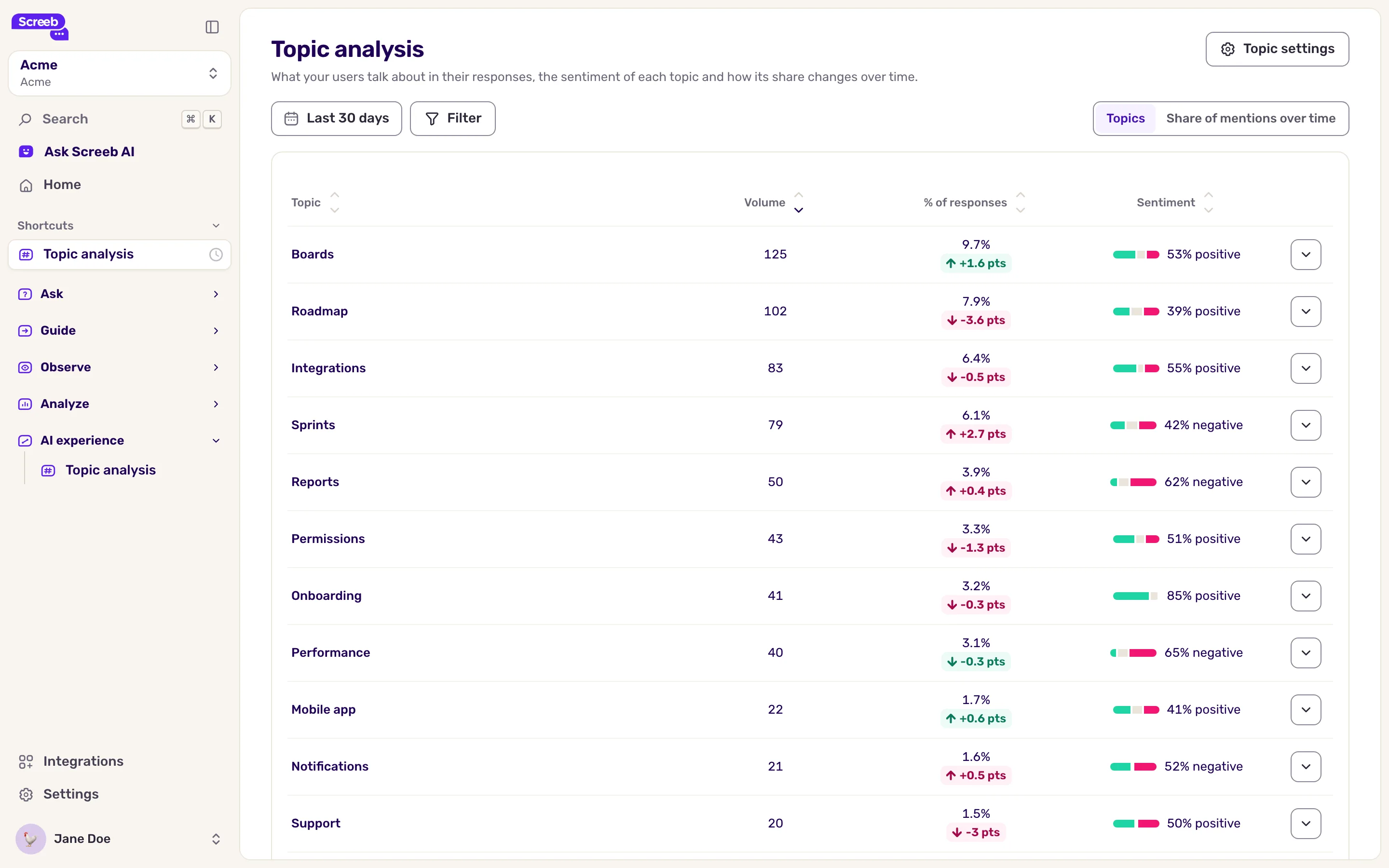
Leggi la tabella degli argomenti
Sezione intitolata “Leggi la tabella degli argomenti”| Colonna | Cosa significa |
|---|---|
| Argomento | Il tag che dà il nome all’argomento. |
| Volume | Il numero di risposte che lo menzionano nel periodo. |
| % delle risposte | La quota di risposte del periodo che lo menzionano e la sua variazione in punti rispetto al periodo precedente. Un argomento assente prima appare come “nuovo”. |
| Sentiment | Il sentiment dominante con la sua quota, ad esempio “75% negativo”, e una barra di risposte positive, altre e negative. |
Una risposta può menzionare più argomenti, quindi le quote possono sommarsi a più del 100%. Un argomento in crescita appare in rosso quando è per lo più negativo, perché più reclami sono una cattiva notizia.
Segui gli argomenti nel tempo
Sezione intitolata “Segui gli argomenti nel tempo”Clicca su Quota di menzioni nel tempo in alto nella pagina. Il grafico confronta la quota di ogni argomento da un periodo all’altro, così vedi quali temi salgono e quali calano. Il periodo e i filtri restano gli stessi passando da una vista all’altra.
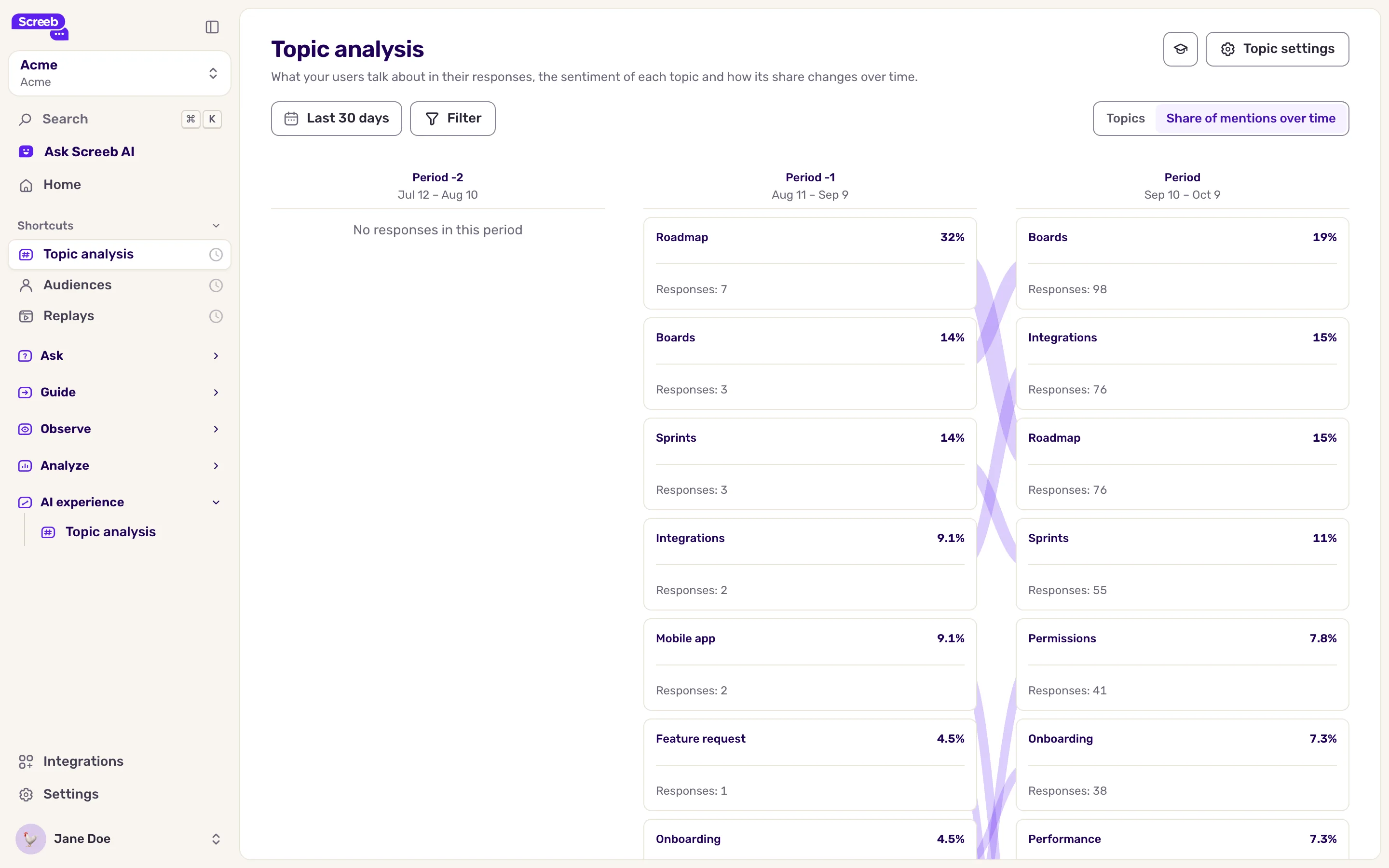
Trasforma gli argomenti in priorità di prodotto
Sezione intitolata “Trasforma gli argomenti in priorità di prodotto”Un elenco di argomenti è un segnale, non una roadmap. Per decidere su cosa lavorare:
- Guarda insieme volume e sentiment. Un argomento raro ma molto negativo può contare più di uno frequente e neutro.
- Controlla chi c’è dietro un argomento. Aggiungi un filtro su una proprietà dell’utente, come il piano o la dimensione dell’account.
- Segui il trend, non una sola istantanea. Un argomento che continua a crescere per più periodi è un segnale più forte di un picco isolato dopo una Release.
- Porta le parole dei tuoi utenti. Prima di una revisione di prodotto, leggi le risposte taggate con l’argomento e scegli qualche citazione. Vedi Filtra le risposte ai sondaggi.
- Verifica dopo il rilascio. Quando una correzione è online, controlla se la quota dell’argomento scende nei periodi successivi. Se non succede, la causa all’origine potrebbe esserci ancora.
Cosa ottieni
Sezione intitolata “Cosa ottieni”Una vista ordinata di ciò di cui parlano i tuoi utenti, con il tono e il trend di ogni argomento, pronta a sostenere una decisione di prodotto.
Risoluzione dei problemi
Sezione intitolata “Risoluzione dei problemi”La tabella è vuota. Nessuna risposta del periodo ha un tag. Controlla i tuoi tag in Tagging (vedi Tagga le risposte automaticamente), oppure allarga il periodo.
Manca un argomento appena creato. Taggare le risposte passate può richiedere un po’ di tempo. Ripassa più tardi.
Per approfondire
Sezione intitolata “Per approfondire”- Analizza le risposte aperte con l’IA
- Crea Report del Workspace e dell’organizzazione: aggiungi un widget degli argomenti a un Report.
- Leggi i risultati del tuo sondaggio