

Themen in Ihrem Feedback erkunden
Sehen Sie, welche Themen Ihre Nutzer in ihren Antworten am häufigsten nennen, wie sie dazu stehen und wie sich ihr Anteil im Zeitverlauf verändert, und machen Sie daraus Produktprioritäten.
Diese Seite wurde automatisch übersetzt. Maßgeblich ist die englische Version.
Die Themenanalyse gruppiert die Antworten Ihrer Nutzer nach Gegenstand, zum Beispiel Preise, Onboarding oder ein Bug. So sehen Sie, worüber am meisten gesprochen wird und wie die Stimmung dazu ist, ohne jede Antwort lesen zu müssen.
Bevor Sie beginnen
Abschnitt betitelt „Bevor Sie beginnen“- Themen entstehen aus den Tags Ihrer Antworten: manuell hinzugefügte Tags, Tags, die bei passenden Schlüsselwörtern vergeben werden, und Tags, die die KI anhand der Bedeutung der Antwort hinzufügt. Richten Sie sie über Themeneinstellungen ein, das die Einstellungen unter Tagging öffnet, siehe Antworten automatisch taggen.
- KI-Funktionen müssen für Ihren Workspace verfügbar sein: Ohne sie erscheint die Seite nicht in der Seitenleiste.
- Nachdem Sie Tags hinzugefügt oder geändert haben, kann es etwas dauern, bis frühere Antworten unter ihren neuen Themen auftauchen.
Die Themenanalyse öffnen
Abschnitt betitelt „Die Themenanalyse öffnen“- Klicken Sie in der Seitenleiste unter Optimieren auf Themenanalyse. Die Ansicht Themen öffnet sich.
- Wählen Sie oben auf der Seite den Zeitraum. Fügen Sie Filter hinzu, um sich auf bestimmte Antworten, Nutzer oder Events zu konzentrieren.
- Klicken Sie auf ein Thema, um seinen Thementrend zu sehen: das Thema über den Zeitraum als Liniendiagramm. Klicken Sie erneut darauf, um es zu schließen.
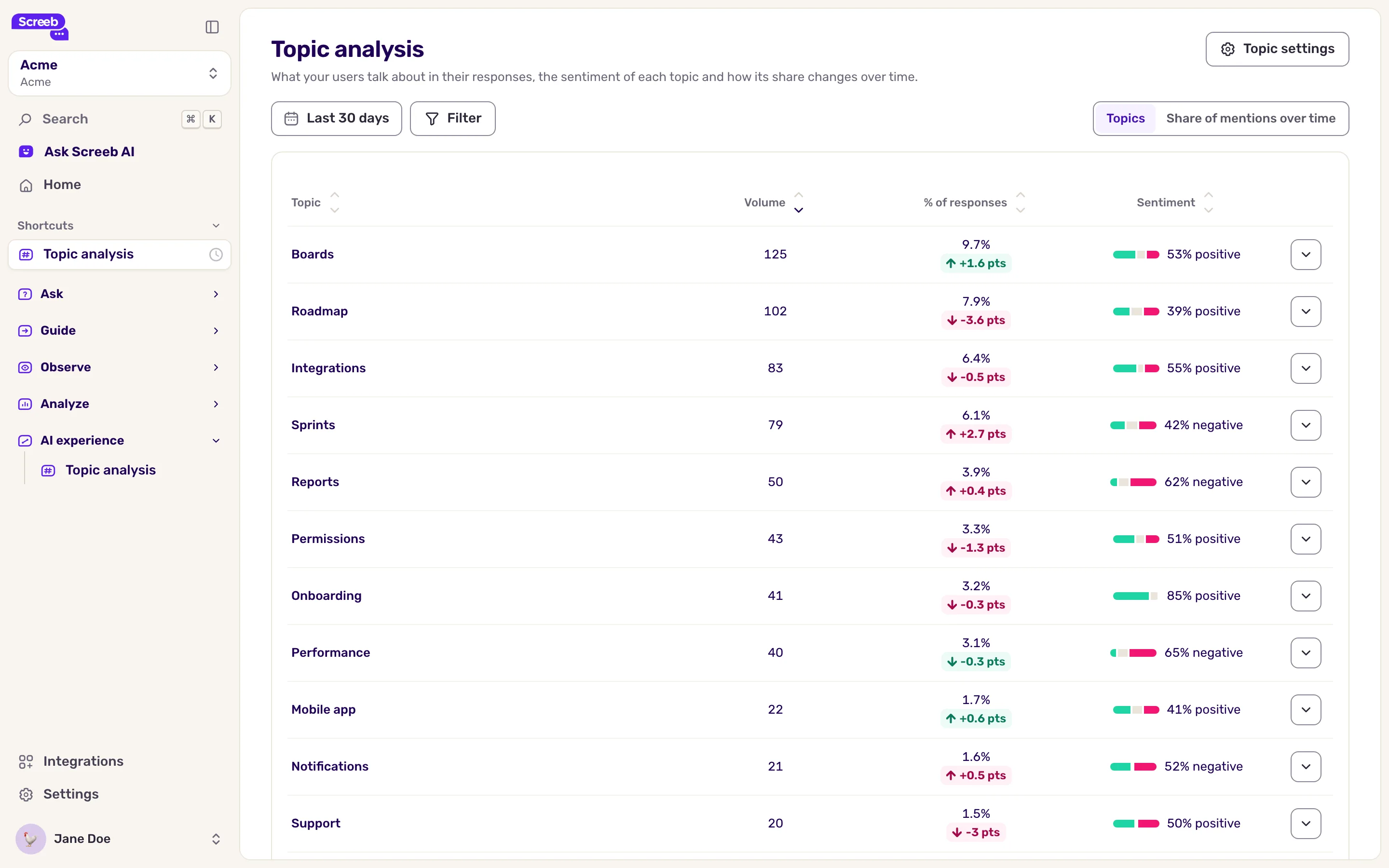
Die Thementabelle lesen
Abschnitt betitelt „Die Thementabelle lesen“| Spalte | Bedeutung |
|---|---|
| Thema | Der Tag, der das Thema benennt. |
| Volumen | Die Anzahl der Antworten, die es im Zeitraum erwähnen. |
| % der Antworten | Der Anteil der Antworten des Zeitraums, die es erwähnen, und seine Veränderung in Punkten gegenüber dem vorherigen Zeitraum. Ein Thema, das zuvor nicht vorkam, wird als “neu” angezeigt. |
| Stimmung | Die vorherrschende Stimmung mit ihrem Anteil, zum Beispiel “75% negativ”, und ein Balken aus positiven, sonstigen und negativen Antworten. |
Eine Antwort kann mehrere Themen erwähnen, daher können sich die Anteile auf mehr als 100% addieren. Ein wachsendes Thema wird rot dargestellt, wenn es überwiegend negativ ist, denn mehr Beschwerden sind eine schlechte Nachricht.
Themen im Zeitverlauf verfolgen
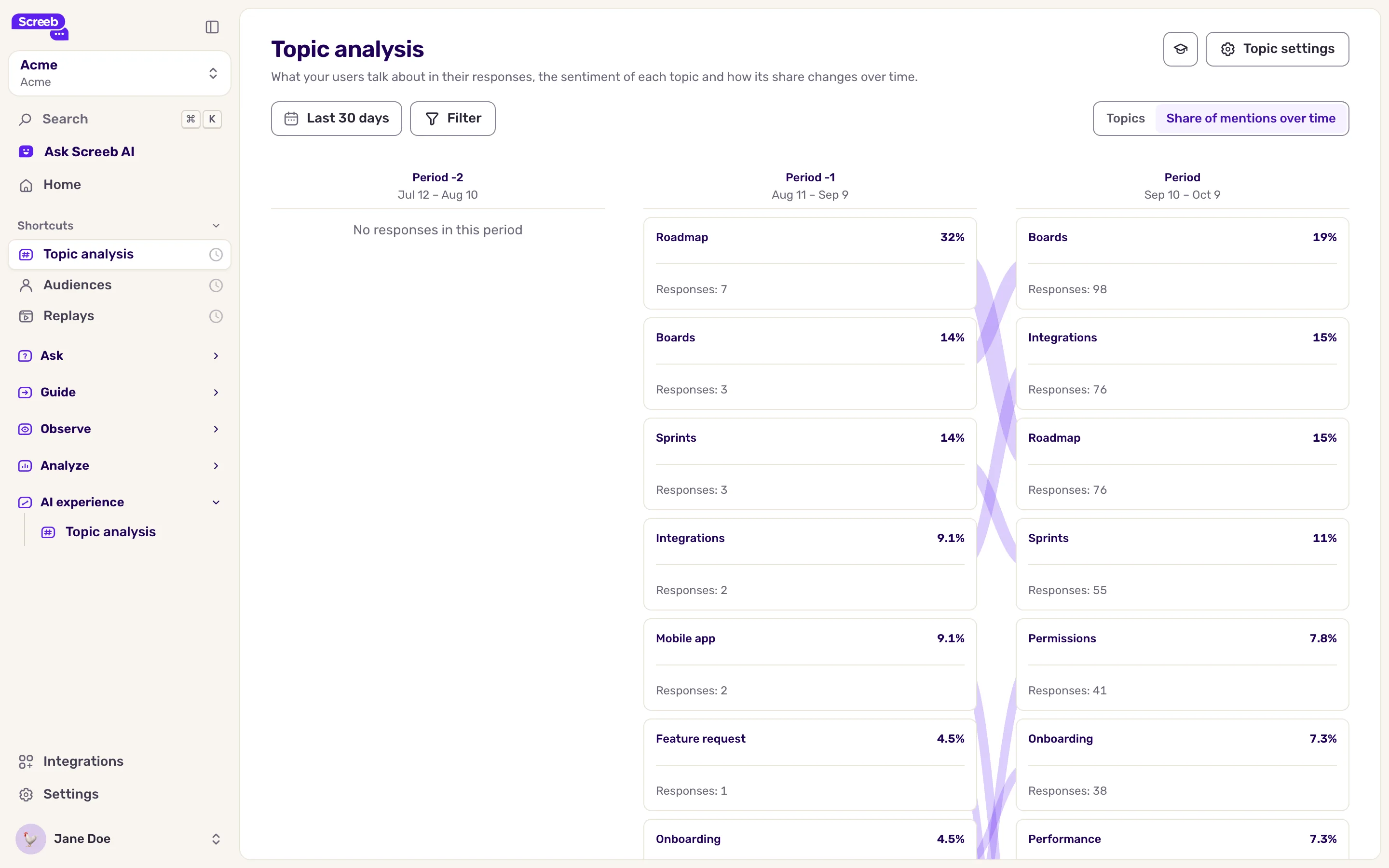
Abschnitt betitelt „Themen im Zeitverlauf verfolgen“Klicken Sie oben auf der Seite auf Anteil der Nennungen im Zeitverlauf. Das Diagramm vergleicht den Anteil jedes Themas von einem Zeitraum zum nächsten, sodass Sie sehen, welche Themen an Bedeutung gewinnen und welche verblassen. Zeitraum und Filter bleiben beim Wechsel zwischen den Ansichten erhalten.
Themen in Produktprioritäten verwandeln
Abschnitt betitelt „Themen in Produktprioritäten verwandeln“Eine Themenliste ist ein Signal, keine Roadmap. So entscheiden Sie, woran Sie arbeiten:
- Betrachten Sie Volumen und Stimmung gemeinsam. Ein seltenes, aber stark negatives Thema kann wichtiger sein als ein häufiges neutrales.
- Prüfen Sie, wer hinter einem Thema steht. Fügen Sie einen Filter auf eine Nutzereigenschaft hinzu, zum Beispiel den Tarif oder die Größe des Accounts.
- Folgen Sie dem Trend, nicht einer Momentaufnahme. Ein Thema, das über mehrere Zeiträume weiter wächst, ist ein stärkeres Signal als ein einmaliger Ausschlag nach einem Release.
- Bringen Sie die Worte Ihrer Nutzer ein. Lesen Sie vor einem Produkt-Review die mit dem Thema getaggten Antworten und wählen Sie einige Zitate aus. Siehe Umfrageantworten filtern.
- Prüfen Sie nach der Auslieferung. Sobald ein Fix live ist, beobachten Sie, ob der Anteil des Themas in den folgenden Zeiträumen sinkt. Falls nicht, liegt die Ursache möglicherweise noch vor.
Was Sie davon haben
Abschnitt betitelt „Was Sie davon haben“Eine nach Rang geordnete Ansicht dessen, worüber Ihre Nutzer sprechen, mit Tonfall und Trend jedes Themas, bereit als Grundlage für eine Produktentscheidung.
Fehlerbehebung
Abschnitt betitelt „Fehlerbehebung“Die Tabelle ist leer. Keine Antwort des Zeitraums trägt einen Tag. Prüfen Sie Ihre Tags unter Tagging (siehe Antworten automatisch taggen) oder wählen Sie einen größeren Zeitraum.
Ein Thema, das Sie gerade erstellt haben, fehlt. Das Taggen früherer Antworten kann eine Weile dauern. Schauen Sie später noch einmal vorbei.
Weiterführende Informationen
Abschnitt betitelt „Weiterführende Informationen“- Offene Antworten mit KI analysieren
- Berichte für Workspace und Organisation erstellen: Fügen Sie einem Bericht ein Themen-Widget hinzu.
- Ihre Umfrageergebnisse lesen