

フィードバックのトピックを探る
ユーザーが回答の中で最も多く挙げているトピック、それぞれの感情、時間の経過に伴う割合の変化を確認し、プロダクトの優先事項に役立てましょう。
このページは自動翻訳されています。英語版が正式な内容です。
トピック分析では、ユーザーの回答を料金、オンボーディング、バグなどの話題ごとにまとめます。すべての回答を読まなくても、ユーザーが何を最も多く話題にし、それをどう感じているかがわかります。
- トピックは、回答に付けられたタグから作られます。手動で付けたタグ、キーワードが一致したときに付くタグ、回答の意味に基づいて AI が付けるタグが対象です。トピック設定 から タグ付け の設定を開いて設定してください。詳しくは 回答を自動でタグ付けする をご覧ください。
- Workspace で AI 機能を利用できる必要があります。利用できない場合、このページはサイドバーに表示されません。
- タグを追加または変更したあと、過去の回答が新しいトピックに反映されるまでに時間がかかることがあります。
トピック分析を開く
Section titled “トピック分析を開く”- サイドバーの 最適化 の下にある トピック分析 をクリックします。トピック ビューが開きます。
- ページ上部で期間を選びます。フィルターを追加すると、特定の回答、ユーザー、イベントに絞り込めます。
- トピックをクリックすると、そのトピックの トピックの推移 が折れ線グラフで表示されます。もう一度クリックすると閉じます。
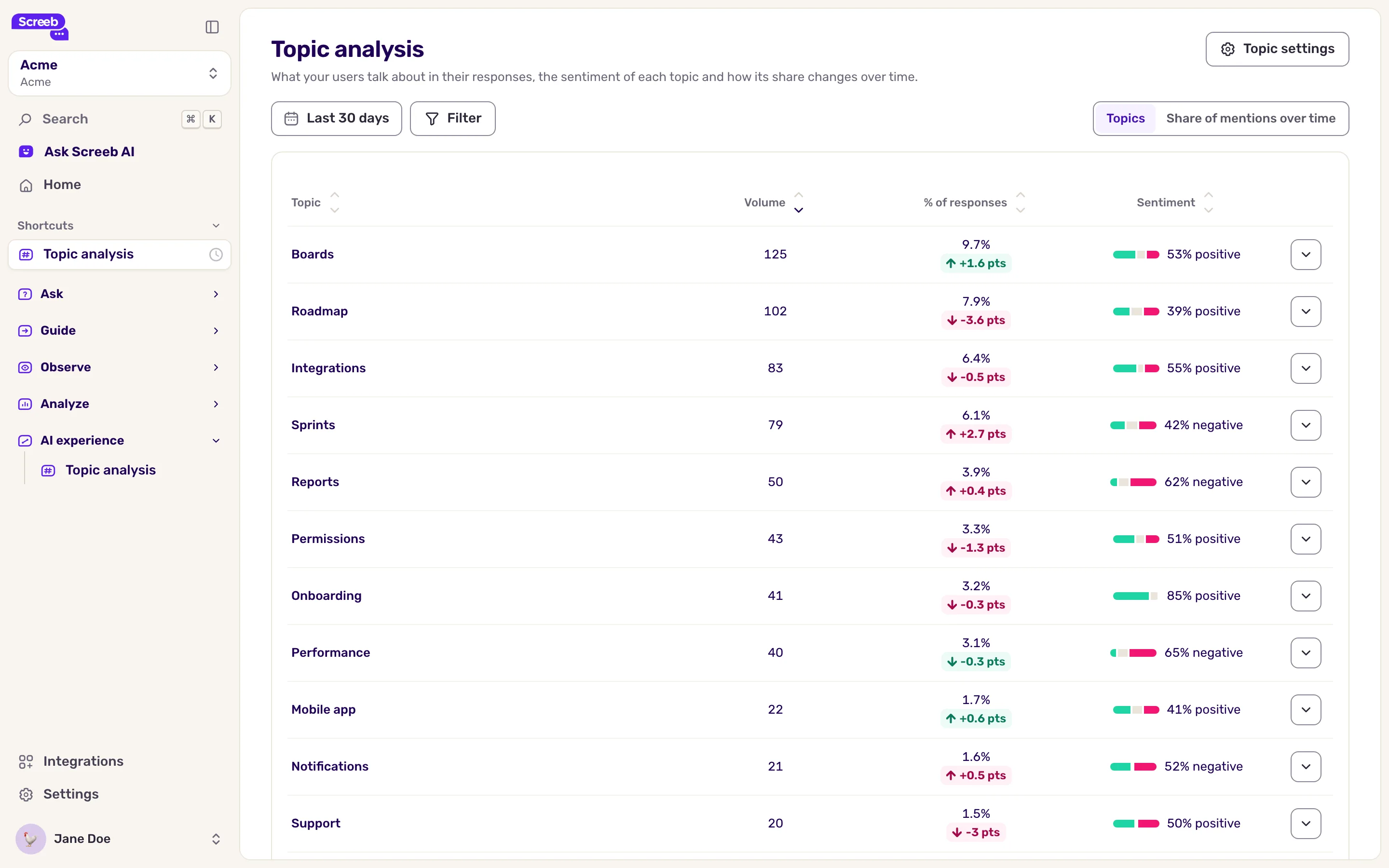
トピック表の見方
Section titled “トピック表の見方”| 列 | 意味 |
|---|---|
| トピック | トピックの名前になるタグです。 |
| 件数 | 期間中にそのトピックに触れた回答の数です。 |
| 回答に占める割合 | 期間中の回答のうち、そのトピックに触れたものの割合と、前の期間からの増減(ポイント)です。以前なかったトピックは「new」と表示されます。 |
| センチメント | 最も多い感情とその割合(「75% negative」など)と、ポジティブ、その他、ネガティブの回答を示すバーです。 |
1 件の回答が複数のトピックに触れることがあるため、割合の合計が 100% を超える場合があります。増加中のトピックは、ネガティブな回答が多いと赤で表示されます。苦情が増えるのは良くない知らせだからです。
トピックの推移を追う
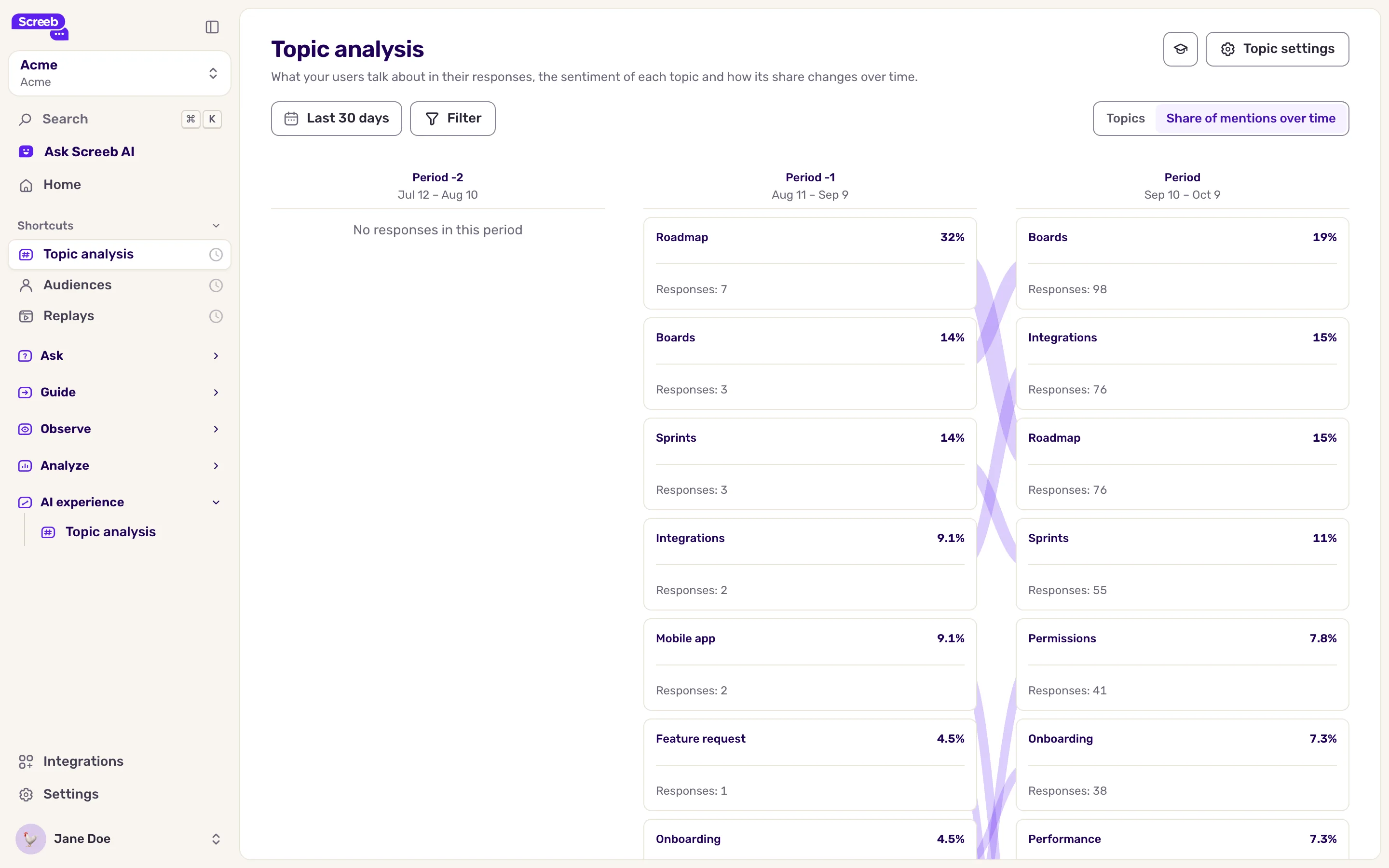
Section titled “トピックの推移を追う”ページ上部の 言及シェアの推移 をクリックします。グラフでは、各トピックの割合を期間ごとに比較できるので、増えている話題と減っている話題がひと目でわかります。期間とフィルターは、ビューを切り替えても引き継がれます。
トピックをプロダクトの優先事項につなげる
Section titled “トピックをプロダクトの優先事項につなげる”トピックの一覧はシグナルであり、ロードマップではありません。取り組むべきことを決めるには、次のようにします。
- ボリュームと感情を合わせて見る。 数は少なくても強くネガティブなトピックは、頻出でも中立的なトピックより重要な場合があります。
- そのトピックの背後にいるユーザーを確認する。 プランやアカウントの規模など、ユーザープロパティでフィルターを追加します。
- 一時点ではなく、推移を見る。 複数の期間にわたって増え続けているトピックは、Release 直後の一時的な急増より強いシグナルです。
- ユーザーの生の声を届ける。 プロダクトレビューの前に、そのトピックのタグが付いた回答を読み、いくつか引用を選びましょう。アンケートの回答をフィルターする をご覧ください。
- リリース後に確認する。 修正が公開されたら、その後の期間でトピックの割合が下がるかを見ます。下がらない場合は、根本的な原因がまだ残っているかもしれません。
得られるもの
Section titled “得られるもの”ユーザーが何を話題にしているかをランキングで確認でき、各トピックのトーンと推移もわかります。プロダクトの意思決定を裏付ける材料になります。
トラブルシューティング
Section titled “トラブルシューティング”表が空です。 期間内の回答にタグが付いていません。タグ付け でタグを確認するか(回答を自動でタグ付けする を参照)、期間を広げてください。
作成したばかりのトピックが表示されません。 過去の回答へのタグ付けには時間がかかることがあります。しばらくしてからもう一度ご確認ください。
さらに詳しく
Section titled “さらに詳しく”- 自由記述の回答を AI で分析する
- Workspace レポートと組織レポートを作成する: レポートにトピックのウィジェットを追加します。
- アンケート結果を読み解く