

Explora los temas de tus comentarios
Descubre qué temas mencionan más tus usuarios en sus respuestas, qué sienten sobre cada uno y cómo evoluciona su peso con el tiempo, y conviértelos en prioridades de producto.
Esta página se tradujo automáticamente. La versión en inglés es la referencia.
El análisis de temas agrupa las respuestas de tus usuarios por asunto, como precios, onboarding o un error, para que veas de qué hablan más y qué opinan, sin leer cada respuesta.
Antes de empezar
Sección titulada «Antes de empezar»- Los temas salen de las etiquetas de tus respuestas: las que añades a mano, las que se añaden cuando coinciden unas palabras clave y las que añade la IA a partir del sentido de la respuesta. Configúralas con Configuración de temas, que abre la configuración de Etiquetado, consulta Etiqueta las respuestas automáticamente.
- Las funciones de IA deben estar disponibles en tu workspace: sin ellas, la página no aparece en la barra lateral.
- Después de añadir o cambiar etiquetas, las respuestas anteriores pueden tardar un poco en aparecer bajo sus nuevos temas.
Abre el análisis de temas
Sección titulada «Abre el análisis de temas»- En la barra lateral, en Optimize, haz clic en Análisis de temas. Se abre la vista Temas.
- Elige el periodo en la parte superior de la página. Añade filtros para centrarte en ciertas respuestas, usuarios o eventos.
- Haz clic en un tema para ver su Tendencia del tema: el tema a lo largo del periodo, en un gráfico de líneas. Haz clic de nuevo para cerrarlo.
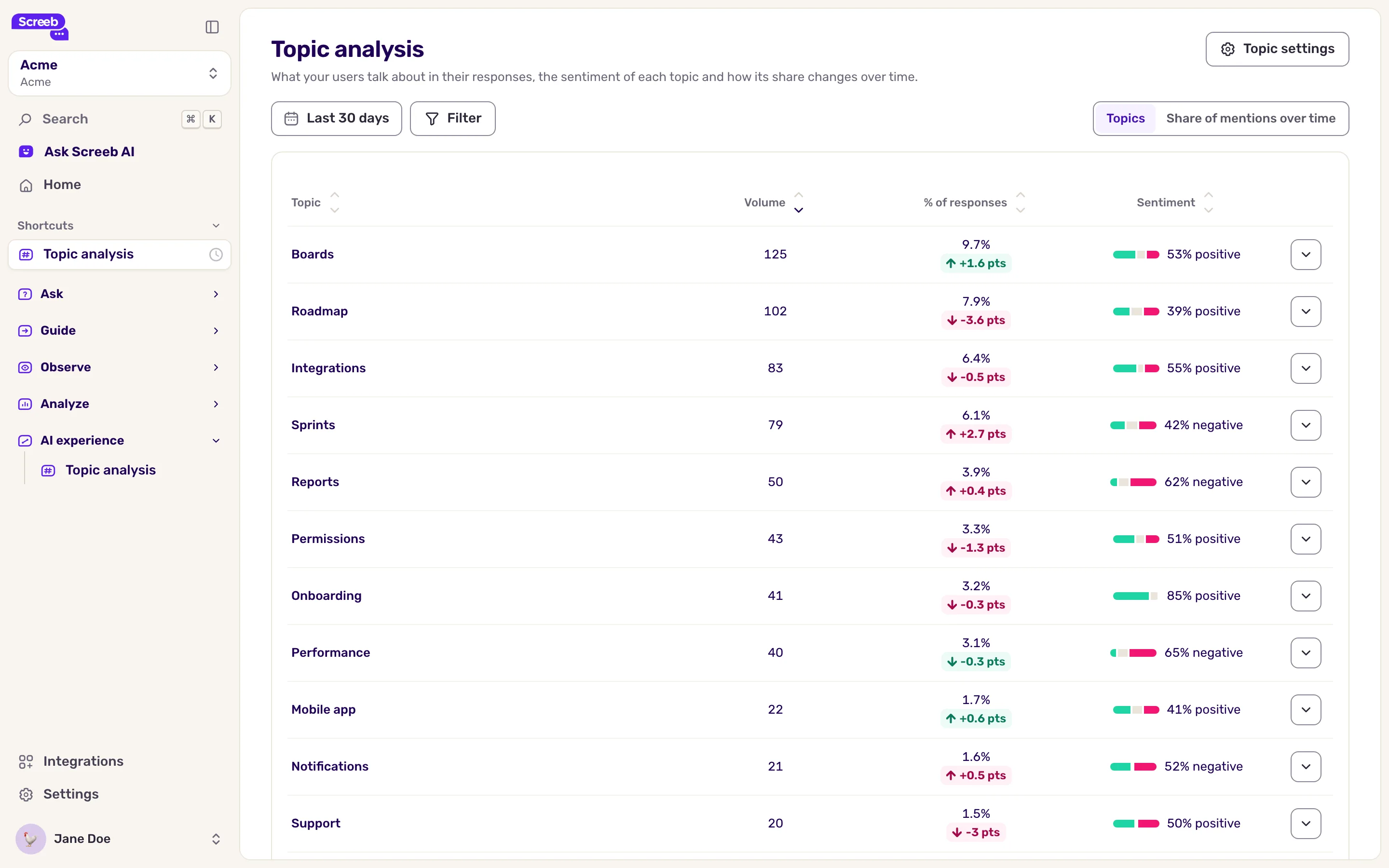
Lee la tabla de temas
Sección titulada «Lee la tabla de temas»| Columna | Qué significa |
|---|---|
| Tema | La etiqueta que da nombre al tema. |
| Volumen | El número de respuestas que lo mencionan durante el periodo. |
| % de respuestas | El porcentaje de respuestas del periodo que lo mencionan, y su variación en puntos respecto al periodo anterior. Un tema que no existía antes aparece como “nuevo”. |
| Sentimiento | El sentimiento dominante con su porcentaje, por ejemplo “75% negativo”, y una barra con las respuestas positivas, otras y negativas. |
Una respuesta puede mencionar varios temas, así que los porcentajes pueden sumar más del 100%. Un tema que crece aparece en rojo cuando es mayoritariamente negativo, porque más quejas son una mala noticia.
Sigue los temas a lo largo del tiempo
Sección titulada «Sigue los temas a lo largo del tiempo»Haz clic en Proporción de menciones en el tiempo en la parte superior de la página. El gráfico compara el porcentaje de cada tema de un periodo al siguiente, para que veas qué asuntos suben y cuáles se apagan. El periodo y los filtros se mantienen al pasar de una vista a la otra.
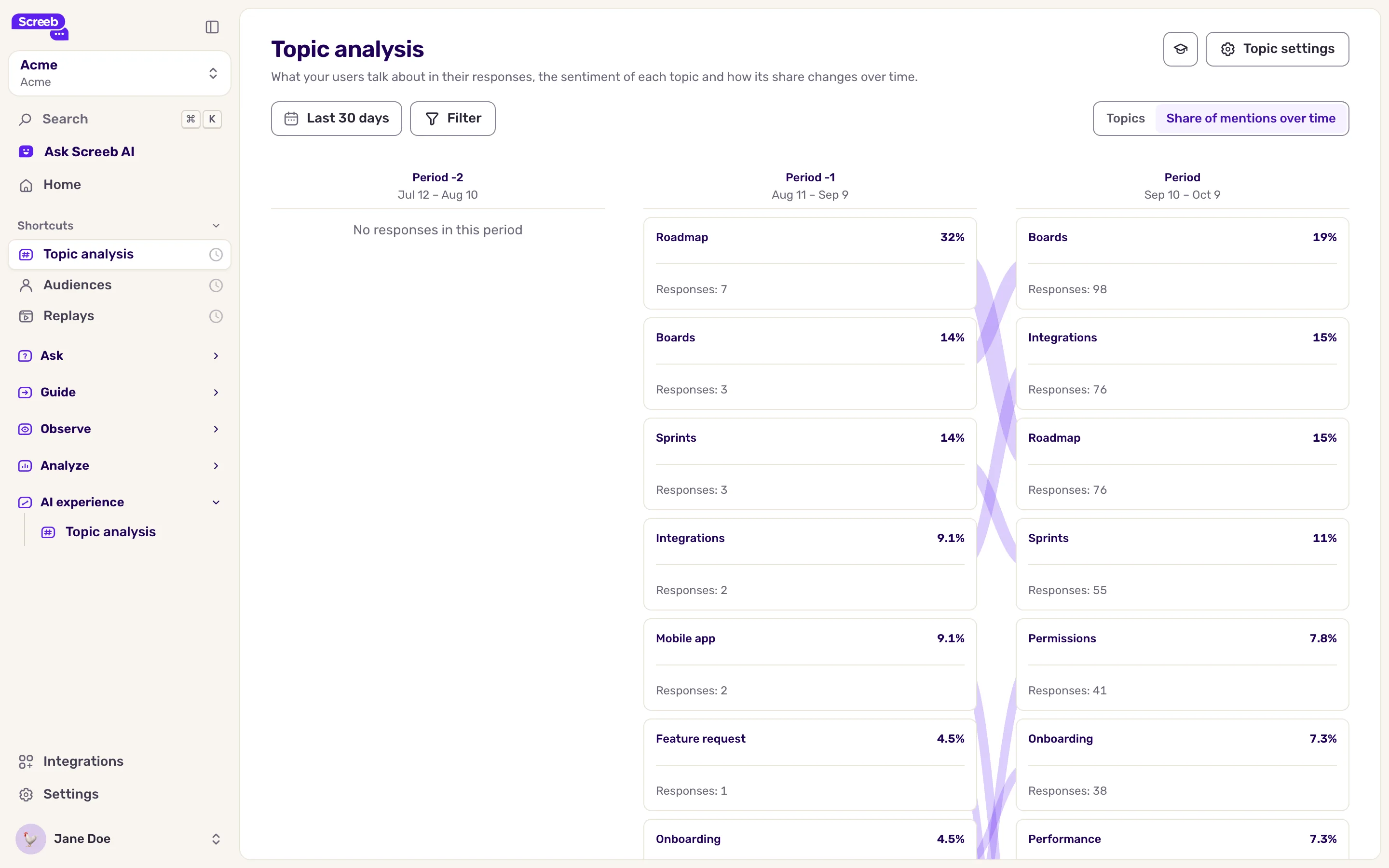
Convierte los temas en prioridades de producto
Sección titulada «Convierte los temas en prioridades de producto»Una lista de temas es una señal, no una hoja de ruta. Para decidir en qué trabajar:
- Mira juntos el volumen y el sentimiento. Un tema poco frecuente pero muy negativo puede importar más que uno frecuente y neutro.
- Comprueba quién está detrás de un tema. Añade un filtro por una propiedad del usuario, como el plan o el tamaño de la cuenta.
- Sigue la tendencia, no una foto fija. Un tema que crece durante varios periodos es una señal más fuerte que un pico puntual tras una Release.
- Trae las palabras de tus usuarios. Antes de una revisión de producto, lee las respuestas etiquetadas con el tema y elige unas cuantas citas. Consulta Filtra las respuestas de una encuesta.
- Comprueba después de lanzar. Cuando una corrección esté en producción, observa si el porcentaje del tema baja en los periodos siguientes. Si no baja, puede que la causa raíz siga ahí.
Qué obtienes
Sección titulada «Qué obtienes»Una vista ordenada de lo que dicen tus usuarios, con el tono y la tendencia de cada tema, lista para respaldar una decisión de producto.
Solución de problemas
Sección titulada «Solución de problemas»La tabla está vacía. Ninguna respuesta del periodo tiene una etiqueta. Revisa tus etiquetas en Etiquetado (consulta Etiqueta las respuestas automáticamente), o amplía el periodo.
Falta un tema que acabas de crear. Etiquetar las respuestas anteriores puede llevar un rato. Vuelve más tarde.
Ve más allá
Sección titulada «Ve más allá»- Analiza las respuestas abiertas con IA
- Crea informes del workspace y de la organización: añade un widget de temas a un informe.
- Lee los resultados de tu encuesta