

Explora los perfiles de usuario
Encuentra a cualquier usuario de tu sitio o app, filtra la lista y abre un perfil para ver sus respuestas, eventos, páginas, grabaciones y propiedades.
Esta página se tradujo automáticamente. La versión en inglés es la referencia.
Las páginas de Audiencias listan a todos los usuarios que Screeb ha visto en tu sitio o app. Abre un perfil para ver en un solo lugar todo lo que un usuario ha hecho y dicho.
Antes de empezar
Sección titulada «Antes de empezar»- Screeb está instalado e identifica a tus usuarios, consulta Instala Screeb en tu sitio web o aplicación web. Los usuarios que tu código no ha identificado aparecen como Anónimo.
- Eliminar usuarios depende de tu rol.
Explora la lista de usuarios
Sección titulada «Explora la lista de usuarios»- En Observe, dentro de la barra lateral, abre Audiencias. La lista se abre en Todos los usuarios.
- Lee las cifras de la parte superior: Número total de usuarios, Usuarios activos diarios, Usuarios activos, últimos 30 días (activos hoy o en los 29 días anteriores) y el porcentaje de Usuarios identificados.
- En el menú lateral, elige una vista predefinida: Nuevos este mes, Activos esta semana, Activos este mes o Anónimos. Tus Segmentos favoritos aparecen debajo.
- Para encontrar a un usuario, escribe en Buscar arriba a la derecha.
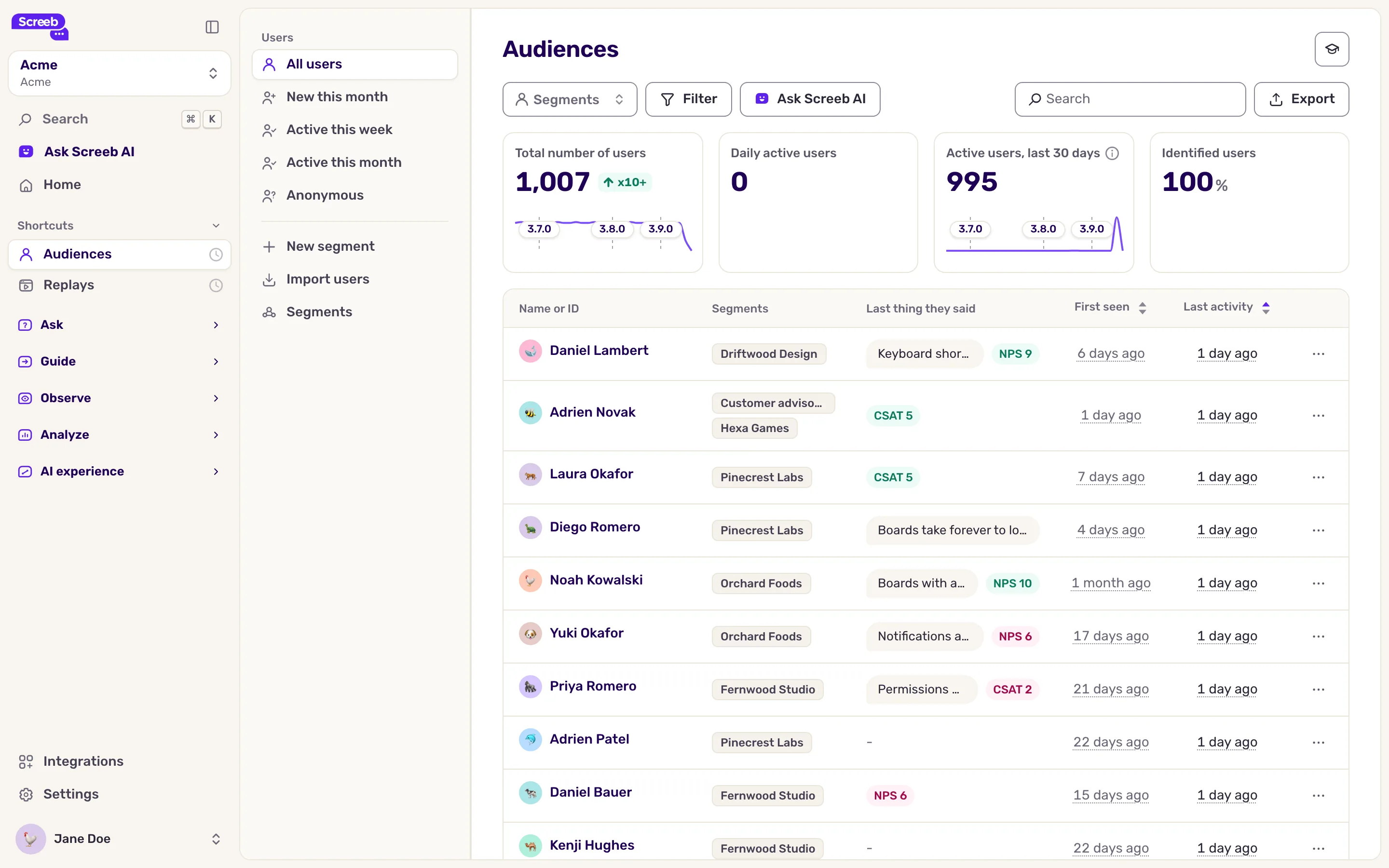
Cada fila muestra los segmentos del usuario, lo último que dijo en una encuesta y cuándo estuvo activo por última vez.
Filtra la lista
Sección titulada «Filtra la lista»- Usa Segmentos para quedarte con los usuarios de uno o varios segmentos.
- Haz clic en Filtrar para añadir reglas: ID de usuario, propiedades de usuario, segmentos, fechas de actividad, eventos realizados o no, y contexto como el país o el dispositivo.
- Haz clic en Aplicar. Las cifras y la lista se actualizan.
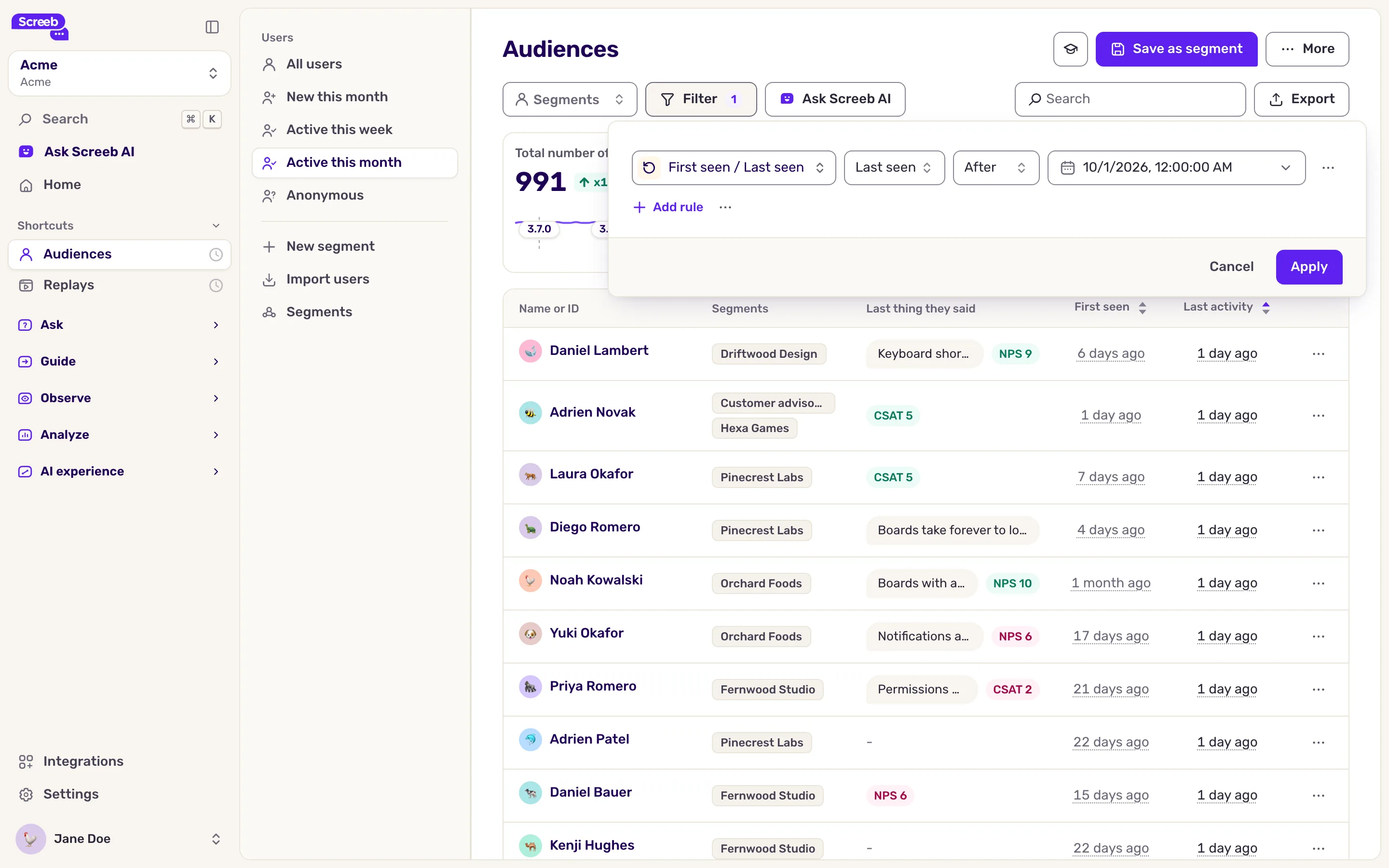
Los filtros se guardan en la dirección de la página, así que puedes añadir la vista a favoritos o compartirla. Para conservar un grupo filtrado, guárdalo como segmento, consulta Crea segmentos de usuarios. Para descargar la lista, haz clic en Exportar.
Abre un perfil
Sección titulada «Abre un perfil»- Haz clic en el nombre de un usuario, o abre el menú al final de la fila y haz clic en Ver perfil.
- Lee el encabezado: Visto por primera vez, Visto por última vez, los demás ID del usuario y sus segmentos. Debajo, las puntuaciones NPS, CES, CSAT y NES de sus respuestas, si las hay.
- Haz clic en una pestaña para explorar la actividad del usuario.
Las pestañas:
- Todos: la cronología del usuario.
- Respuestas y Mensajes: las encuestas que respondió y los mensajes que vio.
- Eventos, Páginas y Pantallas: lo que hizo y por dónde navegó.
- Grabaciones: sus sesiones grabadas, si Session Replay forma parte de tu plan.
- Propiedades: todo lo que tu producto ha enviado sobre el usuario.
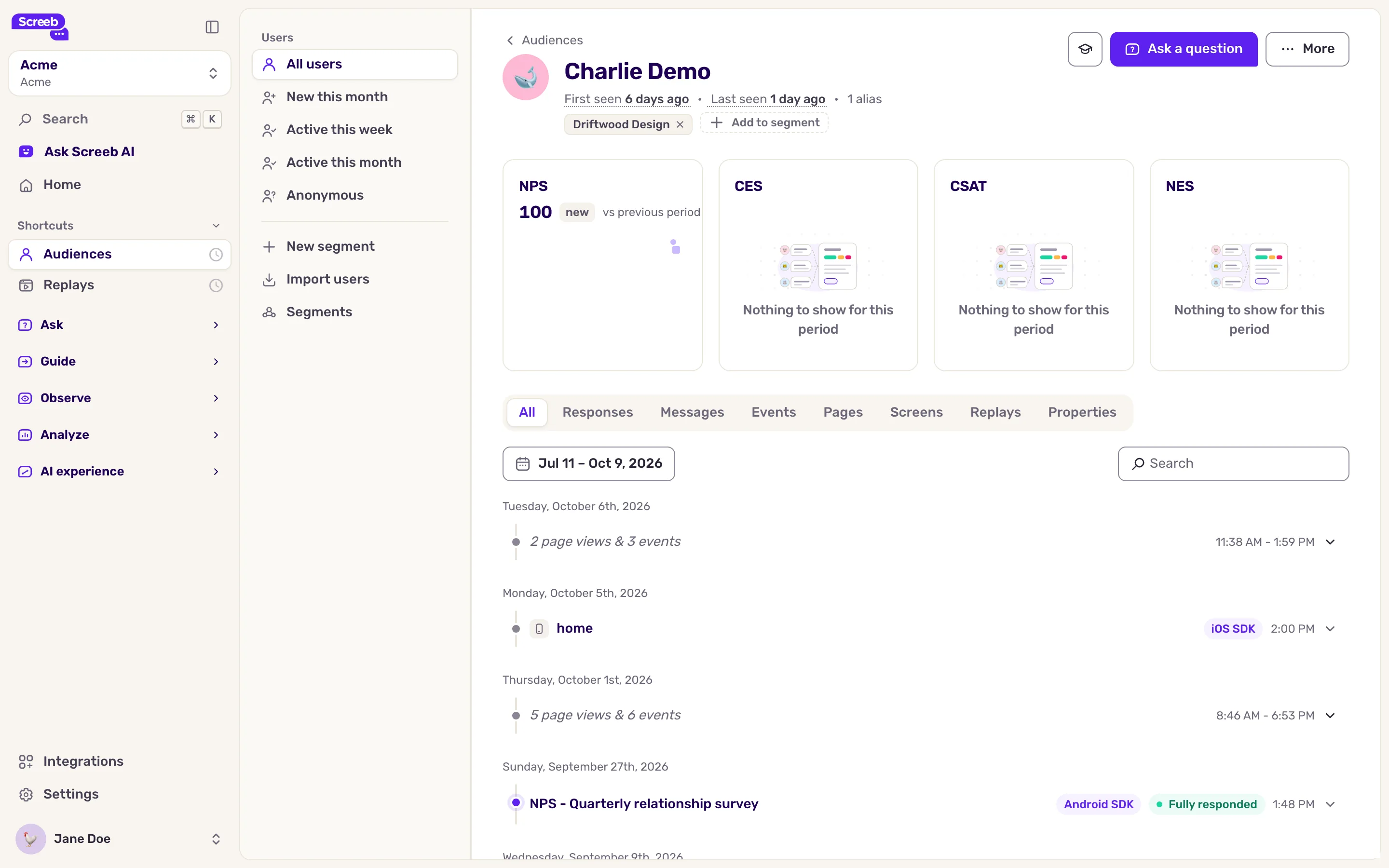
Desde el encabezado, Añadir a un segmento añade al usuario a un segmento, y Haz una pregunta lanza una encuesta dirigida solo a este usuario.
Elimina usuarios
Sección titulada «Elimina usuarios»Úsalo para atender una solicitud de eliminación de datos, por ejemplo en el marco del RGPD.
Eliminar un usuario borra de forma permanente al usuario y todos sus datos asociados, incluidas las respuestas y los eventos registrados. No se puede deshacer.
- En el perfil, haz clic en Más arriba a la derecha y luego en Eliminar. También puedes usar Eliminar en el menú de una fila de la lista.
- Escribe ELIMINAR y haz clic en Eliminar usuario. La eliminación se pone en cola y puede tardar un poco.
Para eliminar a todos los usuarios que coinciden con los filtros actuales, añade primero al menos un filtro: el menú solo aparece entonces. Abre el menú arriba a la derecha de la página, haz clic en Eliminar estos usuarios, escribe la palabra de confirmación y haz clic en Eliminar usuarios.
Qué obtienes
Sección titulada «Qué obtienes»Puedes encontrar a cualquier usuario, ver quién está activo y leer la historia completa de un usuario (respuestas, mensajes, eventos, páginas, grabaciones y propiedades) antes de contactarlo o de dirigirle una encuesta.
Solución de problemas
Sección titulada «Solución de problemas»La lista dice “No se encontraron usuarios”. Screeb todavía no ha visto a ningún usuario en este Workspace. Comprueba la instalación con Depura tu configuración con Screeb Inspector.
Un usuario aparece como anónimo. Tu código no identifica a este usuario. Pide a tus desarrolladores que identifiquen a los usuarios cuando inicien sesión, consulta Instala Screeb en tu sitio web o aplicación web o Instala Screeb en tu aplicación móvil.
Falta la pestaña Grabaciones. Session Replay no forma parte de tu plan.