

Envía datos de Screeb a un webhook
Envía visualizaciones, respuestas y respuestas completadas de tus encuestas a tu propio endpoint, para todo el Workspace, una encuesta o una pregunta.
Esta página se tradujo automáticamente. La versión en inglés es la referencia.
Un webhook envía datos de Screeb a la URL que elijas, mediante una petición HTTP POST, en cuanto ocurre algo en una encuesta: se muestra, se responde una pregunta o se completa una respuesta. Úsalo para alimentar tu backend o una herramienta de automatización.
Puedes añadir webhooks en tres niveles:
- Workspace: se llama para todas las encuestas del Workspace.
- Encuesta: se llama solo para una encuesta.
- Pregunta: se llama cada vez que se responde una pregunta.
Antes de empezar
Sección titulada «Antes de empezar»- La integración Webhook forma parte de tu plan. Si no es así, la tarjeta del catálogo muestra un botón para mejorar de plan, y las encuestas muestran un banner de mejora en lugar de su configuración de webhooks.
- Eres administrador del Workspace.
- Tienes la URL del endpoint que recibirá los datos. Debe aceptar peticiones
POSTcon un cuerpo JSON. - Los webhooks se envían solo para encuestas, no para mensajes.
Añade un webhook de Workspace
Sección titulada «Añade un webhook de Workspace»- En la navegación principal, abre Integraciones y haz clic en Instalar en la tarjeta Webhook. Se abre la página de Webhook, con un webhook nuevo listo para rellenar.
- Para añadir otro más tarde, haz clic en Añadir un nuevo webhook.
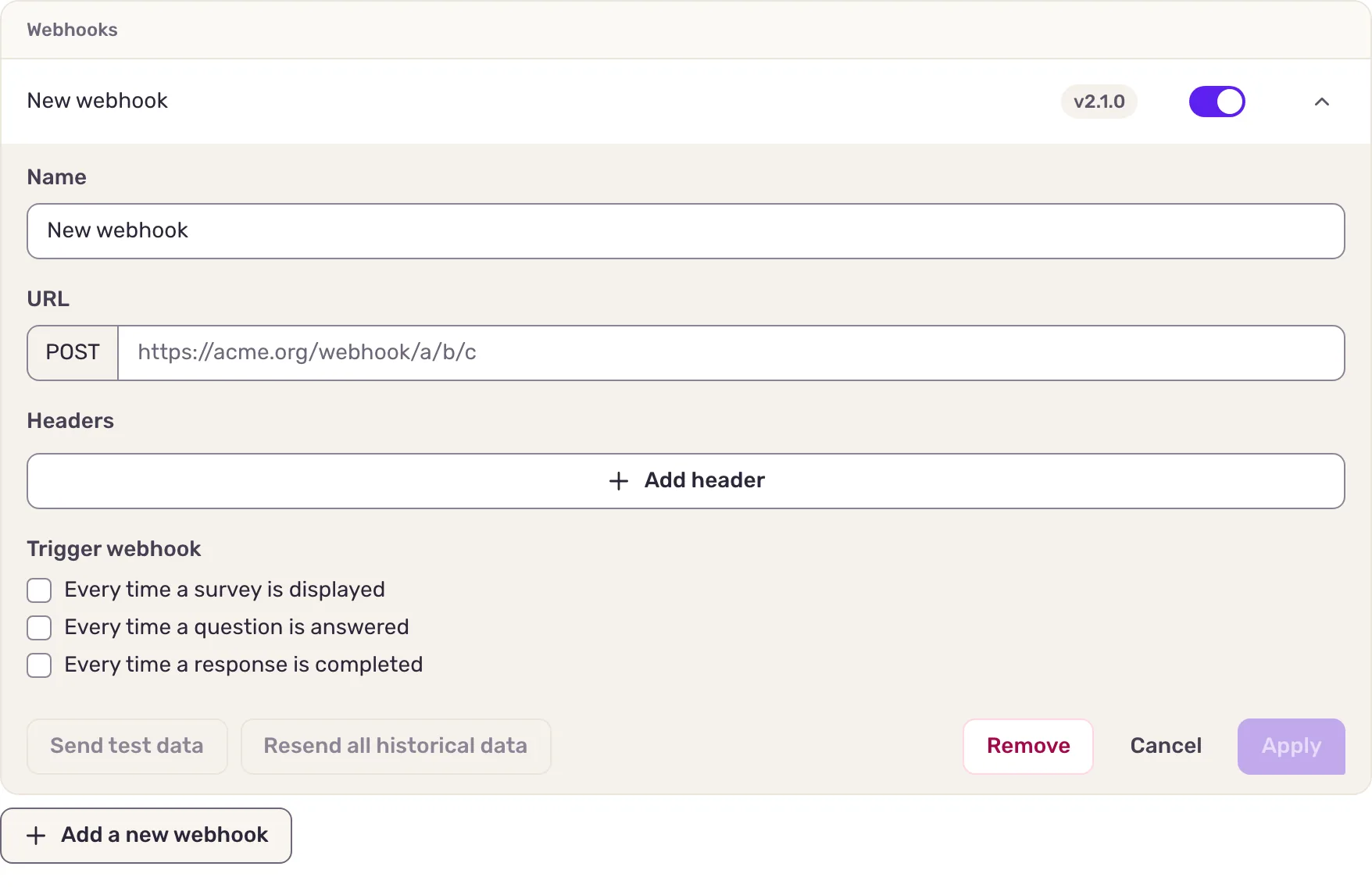
- Introduce un Nombre para reconocerlo y la URL de tu endpoint.
- Si tu endpoint los necesita, por ejemplo para autenticarse, añade Encabezados con Añadir cabecera. Screeb descarta las cabeceras
Content-Type,User-Agent,Host,Accept,Connection,Content-Length,Transfer-EncodingyX-Screeb-*: las define él mismo. - En Activar webhook, marca los eventos que quieres enviar: Cada vez que se muestra una encuesta, Cada vez que se responde una pregunta, Cada vez que se completa una respuesta.
- Haz clic en Guardar. El webhook se guarda al instante y aparece en la lista con su versión y un interruptor de activación.

Debajo de la lista, Secreto de firma (opcional) contiene el secreto con el que Screeb firma cada petición. Usa Copiar para copiarlo en tu endpoint y comprobar que las peticiones vienen de Screeb, y Restablecer si se filtra. Los webhooks de encuesta y de pregunta se firman con el mismo secreto, siempre que la integración Webhook esté instalada.
Añade un webhook a una encuesta
Sección titulada «Añade un webhook a una encuesta»- Abre la encuesta, haz clic en Analizar y luego en Conectar, al final del menú lateral.
- En la sección Webhook, haz clic en Añadir un nuevo webhook y rellena el webhook como se explica arriba.
- Haz clic en Aplicar y luego en Guardar, en la parte superior de la página.
Añade un webhook a una pregunta
Sección titulada «Añade un webhook a una pregunta»- Abre la encuesta en el editor y selecciona una pregunta.
- En el panel lateral, en Integración, haz clic en + Webhook.
- Pega la URL de tu endpoint y añade cabeceras si es necesario. La URL debe empezar por
https://; de lo contrario, el campo muestra Esta URL no es segura.. - Guarda la encuesta.
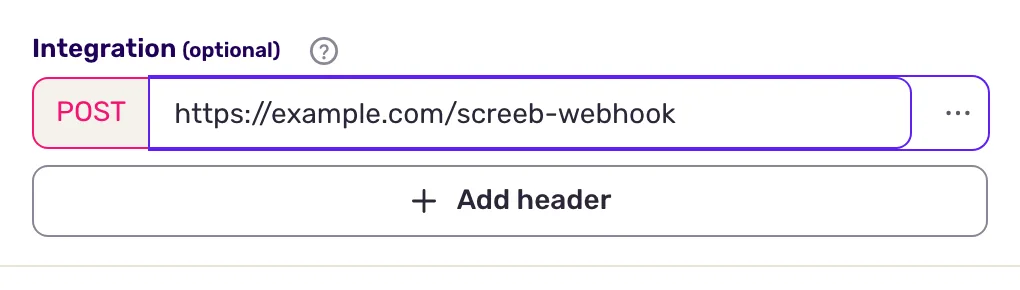
El panel aparece en las preguntas que recogen una respuesta, como las de NPS, CSAT, opción múltiple o texto. El webhook de una pregunta se llama cada vez que se responde esa pregunta.
Datos intercambiados
Sección titulada «Datos intercambiados»Screeb envía un cuerpo JSON que describe el evento: el Workspace, la encuesta, el usuario (identificador, propiedades) y la respuesta, con la pregunta y la respuesta dada en las preguntas respondidas, y un enlace al Session Replay cuando existe.
| Activador | event_type |
Cuándo se envía |
|---|---|---|
| Cada vez que se muestra una encuesta | response.displayed |
La encuesta se muestra a un usuario, aunque nunca responda. |
| Cada vez que se responde una pregunta | response.answered |
Un usuario responde una pregunta, una vez por pregunta. |
| Cada vez que se completa una respuesta | response.ended |
Una respuesta termina: el usuario completó o cerró la encuesta, la respuesta caducó o se eliminó. |
Los webhooks nuevos usan el formato más reciente, la versión 2.1.0. Los webhooks antiguos mantienen la versión que aparece junto a su nombre; para pasar uno al formato más reciente, añade un webhook nuevo y elimina el antiguo. Los campos de cada versión y la comprobación de la firma se describen en la documentación para desarrolladores de webhooks.
Prueba y reenvía
Sección titulada «Prueba y reenvía»- Enviar datos de prueba: en un webhook abierto, haz clic en Enviar datos de prueba y elige un evento. Screeb envía datos de ejemplo a la URL del formulario, incluso antes de guardar. Si tu endpoint los rechaza, No se pudo enviar la muestra muestra lo que ha respondido.
- Reenviar datos pasados: haz clic en Reenviar todos los datos históricos, elige un evento y conserva todo el historial o elige Fechas a reenviar y haz clic en Reenviar desde las fechas seleccionadas. Un webhook de Workspace reenvía los datos de todas las encuestas, y el de una encuesta, los datos de esa encuesta. En el editor, ambas acciones están en el menú al final del campo de URL y se aplican a esa pregunta.
Solución de problemas
Sección titulada «Solución de problemas»No llega nada. Comprueba que el interruptor del webhook está activado y que los activadores correctos están marcados. Las respuestas dadas en la vista previa de la encuesta no envían ningún webhook: prueba con la encuesta publicada, o envía datos de prueba para ver qué responde tu endpoint.
Las peticiones fallan o llegan más de una vez. Tu endpoint debe responder 2xx en menos de 15 segundos. Una respuesta 4xx nunca se reintenta; una respuesta 5xx o 429, un tiempo de espera agotado o un error de red se reintenta 3 veces con un retraso creciente, así que un evento puede llegar dos veces. La URL debe resolverse a una dirección pública.
La comprobación de la firma falla. Vuelve a copiar el secreto actual: al restablecerlo, cambia.
Desconectar
Sección titulada «Desconectar»- Para pausar un webhook de Workspace, desactívalo en la lista. Para eliminarlo, ábrelo y haz clic en Quitar.
- Para eliminar el webhook de una encuesta, quítalo en la página Conectar y guarda. Para eliminar el de una pregunta, usa Quitar en el menú de su campo de URL y guarda la encuesta.
- Al quitar la integración Webhook del catálogo se eliminan todos los webhooks de Workspace y el secreto de firma. Los webhooks de encuesta y de pregunta siguen enviando, sin firma: elimínalos también si hace falta.