

Cómo calcula Screeb el SUS
Entiende la pregunta System Usability Scale, cómo Screeb la puntúa de 0 a 100, la diferencia entre el SUS completo y el parcial, y dónde se muestra.
Esta página se tradujo automáticamente. La versión en inglés es la referencia.
La System Usability Scale (SUS) mide lo usable que les parece un producto a los usuarios, ya sea tu app, un back office o una nueva funcionalidad. Es un cuestionario estándar de diez afirmaciones, puntuado de 0 a 100, que los investigadores usan desde hace décadas, así que puedes comparar tu resultado con benchmarks publicados. Screeb calcula la puntuación a partir de las respuestas a la pregunta SUS de tu encuesta.
Afirmaciones y respuestas
Sección titulada «Afirmaciones y respuestas»Para añadirla, abre el menú de tipos de pregunta del editor y elige SUS en el grupo Puntuaciones. La pregunta incluye sus diez afirmaciones. Cada una se responde en cinco niveles, desde Totalmente en desacuerdo hasta Totalmente de acuerdo.
Las afirmaciones alternan entre formulación positiva y negativa. Cada una cubre un tema fijo:
| Afirmación | Tema | Formulación |
|---|---|---|
| 1 | Usar el producto con frecuencia | Positiva |
| 2 | Complejidad innecesaria | Negativa |
| 3 | Facilidad de uso | Positiva |
| 4 | Necesitar la ayuda de una persona técnica | Negativa |
| 5 | Funciones que encajan bien entre sí | Positiva |
| 6 | Incoherencia | Negativa |
| 7 | Otras personas lo aprenden rápido | Positiva |
| 8 | Sensación de que es engorroso | Negativa |
| 9 | Confianza al usarlo | Positiva |
| 10 | Necesitar aprender mucho antes de empezar | Negativa |
Puedes reformular las afirmaciones y las cinco etiquetas de respuesta, por ejemplo para sustituir “sistema” por el nombre de tu producto. No puedes añadir, quitar ni reordenar las afirmaciones, ni cambiar el número de respuestas: las diez afirmaciones en este orden son lo que hace comparable una puntuación.
Los usuarios pueden saltarse la pregunta entera y, en algunos formatos de encuesta, enviarla dejando algunas afirmaciones sin responder. Una afirmación sin responder no se cuenta.
Conserva el significado de cada afirmación
La puntuación invierte las respuestas a las afirmaciones negativas, así que si reformulas una afirmación hasta convertirla en su contraria, su contribución se invierte. Cambia el nombre del producto o el tono, no la idea.
Fórmula
Sección titulada «Fórmula»Para cada usuario, Screeb asigna a cada afirmación respondida un valor de 0 a 4, donde 4 es la respuesta más favorable:
- en una afirmación positiva (1, 3, 5, 7, 9), el valor es la respuesta menos 1, con las respuestas numeradas desde 1 para Totalmente en desacuerdo hasta 5 para Totalmente de acuerdo;
- en una afirmación negativa (2, 4, 6, 8, 10), el valor es 5 menos la respuesta.
SUS = suma de los diez valores x 2.5
La puntuación de una encuesta es la media de las puntuaciones de sus usuarios. Va de 0 (la peor respuesta a cada afirmación) a 100 (la mejor) y se muestra con un decimal.
Ejemplo
Sección titulada «Ejemplo»- Un usuario responde 3, la respuesta central, a todas las afirmaciones. Cada valor es 2, la suma es 20 y el SUS es 20 x 2.5 = 50.
- Un usuario está totalmente de acuerdo con todas las afirmaciones positivas y totalmente en desacuerdo con todas las negativas. Cada valor es 4, la suma es 40 y el SUS es 100.
Un SUS no es un porcentaje
Una puntuación de 70 no significa que el 70 % de los usuarios esté satisfecho. En los estudios publicados por Sauro y Lewis, el SUS medio es 68: una puntuación inferior a 68 está por debajo de la media y una superior está por encima.
SUS completo y parcial
Sección titulada «SUS completo y parcial»Screeb te da dos indicadores, porque no todos los usuarios responden las diez afirmaciones:
| Indicador | Cuenta | Puntuación de un usuario |
|---|---|---|
| SUS | Solo los usuarios que respondieron las diez afirmaciones | La puntuación estándar de arriba |
| SUS (partial) | Los usuarios que respondieron todas las afirmaciones y los que respondieron solo algunas | Los valores de las afirmaciones respondidas, escalados a diez afirmaciones |
Para un usuario que respondió solo algunas afirmaciones, la puntuación parcial es 100 x la suma de los valores de las afirmaciones respondidas / (4 x el número de afirmaciones respondidas). Si responde las diez, es exactamente el SUS estándar, así que los dos indicadores son iguales cuando todos los usuarios terminan la pregunta.
Por ejemplo, un usuario que responde solo las dos primeras afirmaciones, con un 5 en la afirmación 1 y un 1 en la 2, obtiene dos valores de 4. Su puntuación parcial es 100 x 8 / (4 x 2) = 100. No cuenta en el SUS, porque faltan las otras ocho afirmaciones.
Usa el SUS para compararte con el benchmark, y el SUS (partial) para no perder de vista ninguna respuesta cuando algunos usuarios dejan afirmaciones sin responder. Una diferencia entre los dos significa que los usuarios que lo responden todo no valoran el producto igual que los demás.
Cómo juzga el admin la puntuación
Sección titulada «Cómo juzga el admin la puntuación»| SUS | Valoración |
|---|---|
| Menos de 62.7 | malo |
| De 62.7 a 72.5 | aceptable |
| 72.6 o más | bueno |
Estos tramos siguen las notas con curva de Sauro y Lewis: a partir de 72.6, el producto puntúa por encima de la media de los estudios publicados. Colorean el indicador y el punto de la puntuación. La media de 68 queda en el tramo intermedio. Sigue la evolución de tu SUS entre dos versiones de tu producto en lugar de fijarte en un único valor.
Dónde se muestra el SUS
Sección titulada «Dónde se muestra el SUS»El informe SUS. Abre la encuesta, haz clic en Analizar y luego en Escala de usabilidad del sistema en el menú lateral. La entrada solo aparece cuando la encuesta tiene una pregunta SUS. Su diseño por defecto muestra el SUS y el SUS (partial), un indicador de 0 a 100, el número de respuestas en cada tramo de valoración, la distribución de las puntuaciones en tramos de diez puntos y, debajo, una junto a la otra, una gráfica de anillo con cuántas respuestas están completas y cuántas no, y la evolución en el tiempo con una línea por indicador y una línea discontinua en el SUS medio de 68. La línea bajo el título de la página recuerda qué diferencia el SUS del SUS (partial). El informe es editable: haz clic en Más y luego en Personalizar informe.
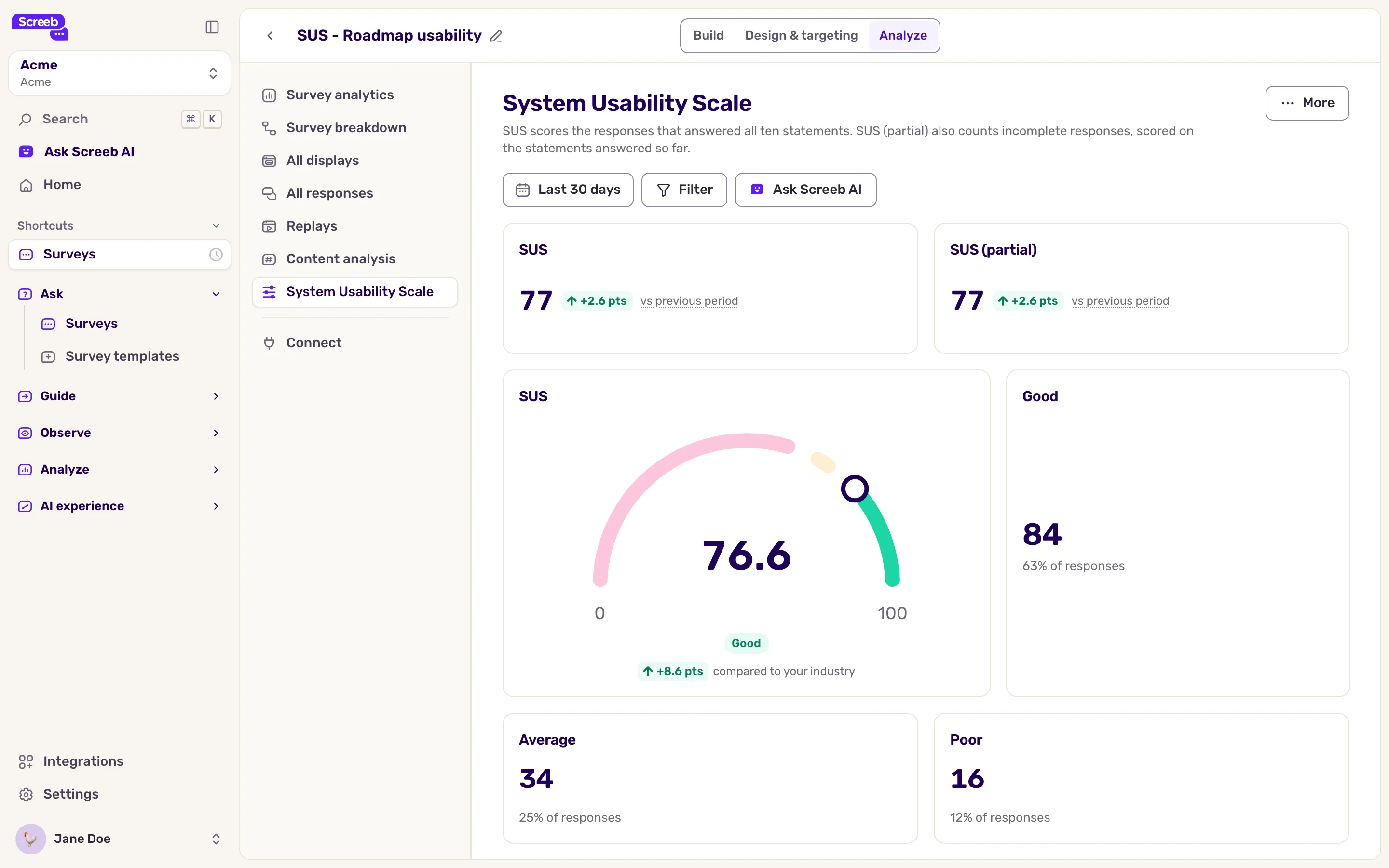
Las respuestas a la pregunta. En Todas las respuestas, la columna Resultado clave de la pregunta SUS muestra la puntuación. Despliega la pregunta para ver, afirmación por afirmación, cómo respondieron los usuarios, y el SUS y el SUS (partial) de la pregunta.
Informes y fórmulas. Puedes añadir widgets de SUS y de SUS (partial) a tus informes del workspace y a tu página de inicio, para una encuesta o varias, y usarlos como variables de una fórmula. Consulta Crear informes del workspace y de la organización.
Límites
Sección titulada «Límites»- El SUS funciona allí donde funciona la pregunta Likert: en tu sitio o app, en un enlace, incrustado y en las apps de iOS y Android. En una encuesta por email, los usuarios la responden en su navegador, como una pregunta Likert.
- Usa una sola pregunta SUS por encuesta. Si una encuesta tiene varias, sus respuestas se cuentan juntas en su informe.
- La puntuación se calcula a medida que los usuarios responden. No se recalcula para las respuestas recogidas antes de añadir la pregunta SUS, y no está disponible para las respuestas importadas desde un archivo CSV.
- El SUS todavía no tiene benchmark sectorial en Screeb, no forma parte de los KPI de los informes programados, y la columna Puntuación de la lista de encuestas no lo muestra.
- El SUS dice lo usable que parece el producto, no por qué. Añade una pregunta abierta después para recoger los motivos, consulta Elegir entre NPS, CSAT, CES y NES.