

Importar usuarios desde un archivo CSV
Crea o actualiza usuarios desde un archivo CSV con sus propiedades, o añade a un segmento usuarios que ya están en Screeb, con coincidencia por ID de usuario o propiedad.
Esta página se tradujo automáticamente. La versión en inglés es la referencia.
Lleva a Screeb los usuarios de una hoja de cálculo, de tu CRM o de tu base de datos con un archivo CSV. Cada importación rellena un segmento, así que puedes dirigirte a esos usuarios al instante.
Antes de empezar
Sección titulada «Antes de empezar»- Tu rol te permite editar segmentos (Editor o Admin).
- Prepara un archivo CSV separado por comas o punto y coma: la primera línea contiene los nombres de las columnas y después va un usuario por línea, hasta 50.000 filas por archivo.
- Para importar, el archivo necesita una columna con el ID de usuario que envías a Screeb cuando identificas a los usuarios en tu sitio o app. Si no, Screeb crea usuarios nuevos en lugar de actualizar los tuyos. Consulta Entender las propiedades de usuario.
- Los usuarios que crea una importación cuentan en tu cuota de usuarios, y la importación se detiene si se alcanza la cuota, consulta Planes, cuotas y facturación.
Elige un modo
Sección titulada «Elige un modo»- Importar usuarios crea los usuarios que aún no existen, aplica a cada usuario las propiedades de tus columnas y después los añade a todos al segmento.
- Asignar usuarios solo añade al segmento los usuarios que ya están en Screeb. No crea a nadie ni modifica ninguna propiedad. Úsalo para etiquetar una lista de clientes, por ejemplo las cuentas de una campaña de ventas.
Importar o asignar usuarios
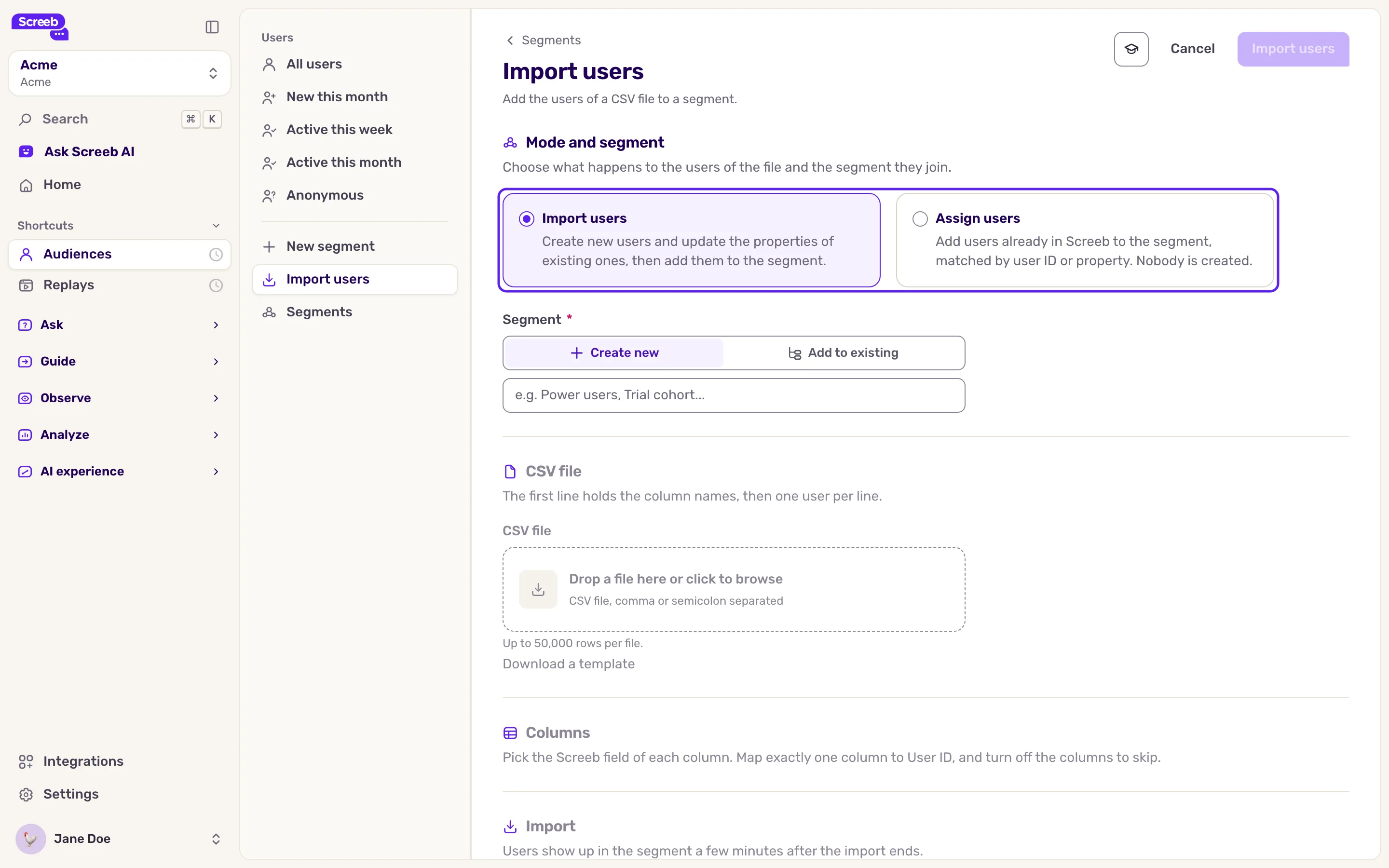
Sección titulada «Importar o asignar usuarios»- En Observe de la barra lateral, abre Audiencias y haz clic en Importar usuarios en el menú lateral. Importar en la página Segmentos lleva al mismo sitio.
- Elige Importar usuarios o Asignar usuarios.
- En Segmento, elige Crear nuevo y escribe un nombre (hasta 255 caracteres, con al menos un carácter visible distinto de un punto y sin caracteres de control), o Añadir a uno existente y selecciona un segmento.
- Suelta tu archivo CSV en la zona de archivos, o haz clic en ella para buscarlo. ¿Necesitas un ejemplo? Haz clic en Descargar una plantilla.
- Configura las columnas (ver más abajo).
- Haz clic en el botón de la parte superior derecha. Muestra el número de filas de tu archivo.
Configura las columnas que importar
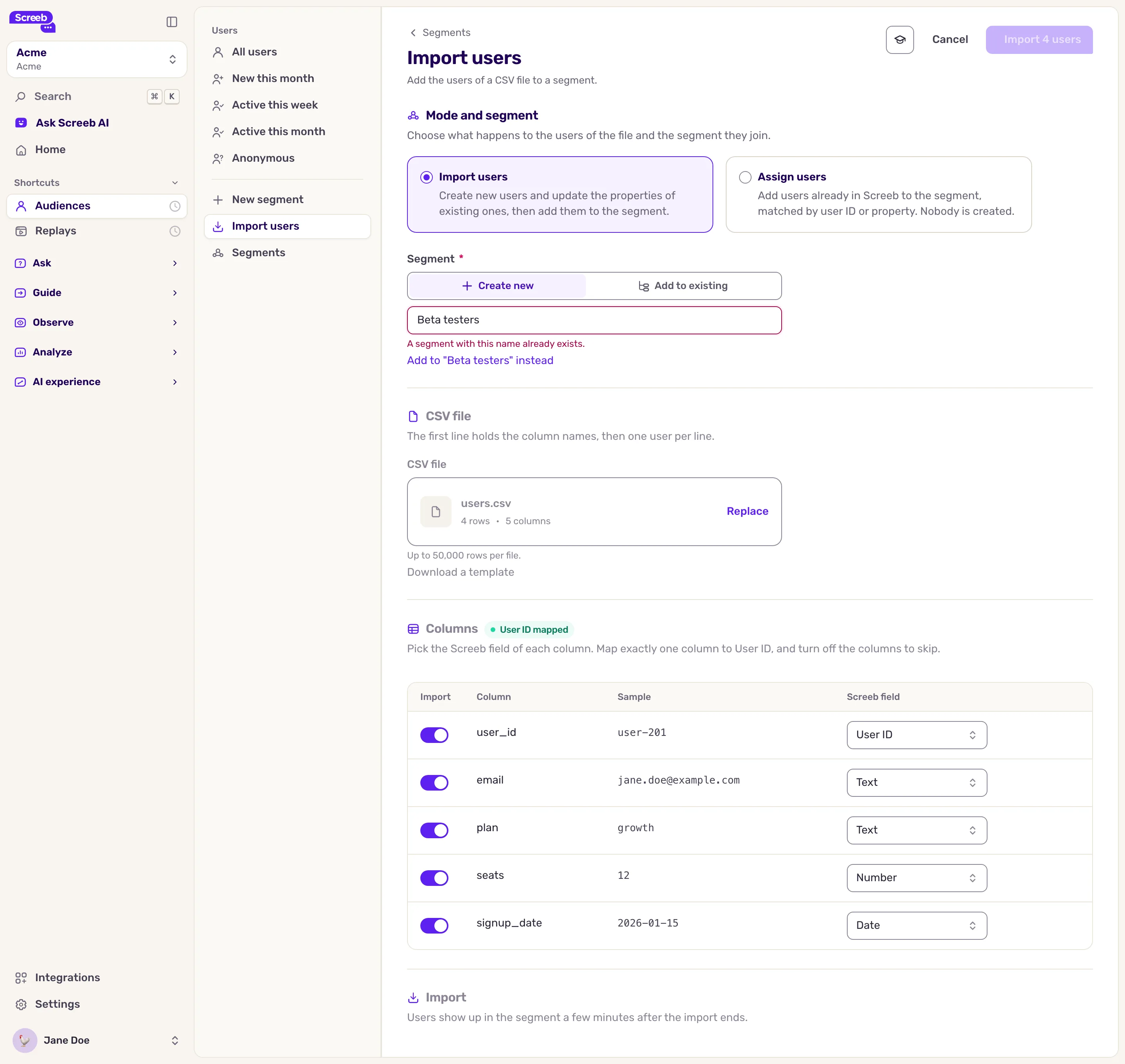
Sección titulada «Configura las columnas que importar»En Columnas, cada columna del archivo muestra un valor de ejemplo y su Campo de Screeb, deducido a partir del ejemplo.
- Asigna exactamente una columna a ID de usuario. Una columna llamada
user_idoidse elige automáticamente. La etiqueta indica ID de usuario asignado cuando es correcta. - Cada una de las demás columnas se convierte en una propiedad de usuario con el mismo nombre, de tipo Texto, Número, Booleano (
trueofalse) o Fecha (una fecha como2026-01-15). Los valores con ceros a la izquierda, como los códigos postales, siguen siendo texto. - Desactiva Importar en las columnas que quieras omitir.
Configura la coincidencia para asignar
Sección titulada «Configura la coincidencia para asignar»En Coincidencia, elige la Columna para comparar y, en Comparar con, lo que contiene: ID de usuario, o Propiedad de usuario y la Propiedad con la que compararlo, como un email. Los usuarios que no coinciden con ninguna fila se quedan fuera.
Qué obtienes
Sección titulada «Qué obtienes»Una importación se ejecuta por lotes: Mantén esta página abierta hasta que termine la importación. Al terminar, la página indica el número de usuarios importados o añadidos y las filas omitidas: filas sin ID de usuario e IDs de usuario repetidos. Haz clic en Ver los usuarios del segmento para verlos.
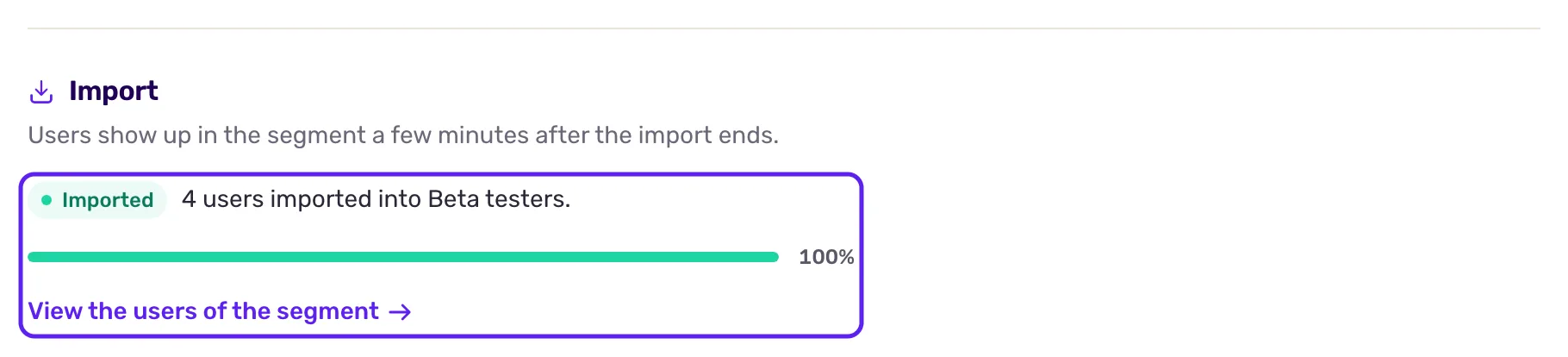
Los usuarios aparecen en el segmento unos minutos después de que termine la importación. Úsalo en la segmentación de encuestas y en los filtros de usuarios como cualquier otro segmento, consulta Crear segmentos de usuarios.
Solución de problemas
Sección titulada «Solución de problemas»Falta una propiedad en algunos usuarios. Un valor que no encaja con el tipo de la columna, como texto en una columna Número, se omite. Corrige el tipo o el archivo e importa de nuevo: volver a importar los mismos usuarios los actualiza.
“Ningún usuario coincide” Ningún usuario de Screeb tiene los valores de tu columna. Comprueba que la coincidencia se hace con el campo correcto y que los valores se escriben igual en Screeb.
“Solo se pueden comparar propiedades de texto y número.” Elige una propiedad de texto o de número para la coincidencia.
“Ya existe un segmento con este nombre.” Elige otro nombre, o selecciona Añadir a uno existente.
Error en la importación. La importación se detiene en el primer error, por ejemplo cuando se alcanza tu cuota de usuarios. La página indica cuántos usuarios se importaron antes. Corrige la causa y vuelve a importar el archivo: los usuarios ya importados se actualizan, no se duplican.
Un archivo tiene más de 50.000 filas. Divídelo en varios archivos e impórtalos uno tras otro en el mismo segmento.