

Crea encuestas condicionales con lógica de ramificación
Envía a cada usuario a la siguiente pregunta que encaja con su respuesta, o a otro recorrido según sus propiedades y eventos.
Esta página se tradujo automáticamente. La versión en inglés es la referencia.
La ramificación envía a cada usuario a la pregunta que encaja con lo que ha respondido: un detractor recibe una pregunta del tipo “qué ha ido mal” y un promotor, una petición de testimonio. Un paso Condicional va más allá y elige el recorrido según quién es el usuario, qué ha hecho o qué ha respondido hasta ahora.
Antes de empezar
Sección titulada «Antes de empezar»- La encuesta existe, consulta Crea una encuesta a partir de una plantilla o con IA.
- Tu rol te permite editar encuestas.
- Añade primero todas las preguntas que necesites: solo puedes dirigir una respuesta a un paso que ya existe.
Dirige las respuestas al paso siguiente
Sección titulada «Dirige las respuestas al paso siguiente»- Abre la encuesta en el paso Crear.
- Haz clic en una pregunta. Su configuración se abre en un panel lateral.
- Junto a cada respuesta, elige el paso que le sigue, o el final de la encuesta. La lista excluye los pasos de un recorrido que lleva a este, así que una encuesta nunca entra en bucle.
- Haz clic en Aplicar. El editor dibuja el nuevo recorrido.
- Haz clic en Guardar arriba a la derecha (Guardar y siguiente mientras la encuesta aún no tiene ninguna respuesta).
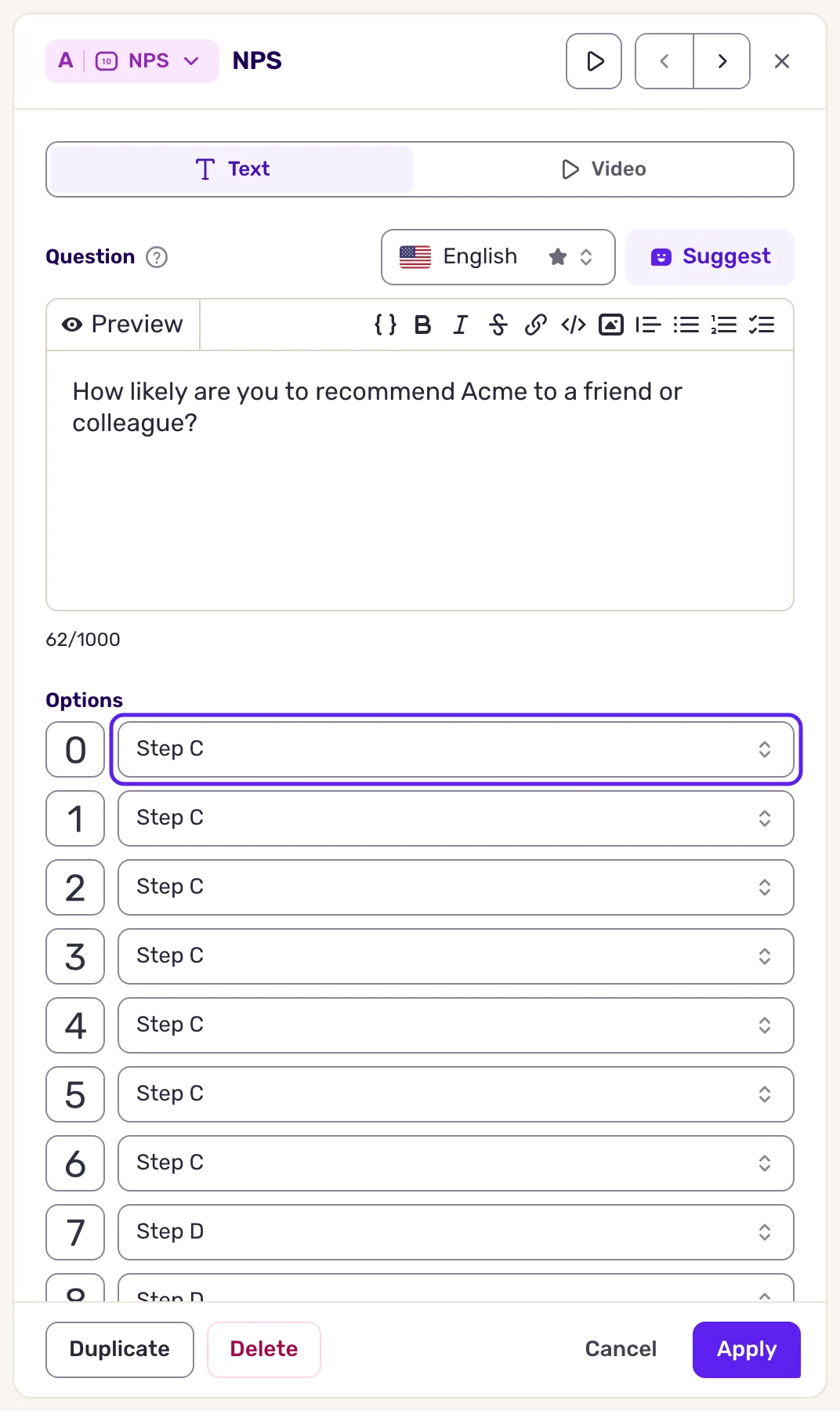
Dónde eliges el paso siguiente depende del tipo de pregunta:
| Question type | Where |
|---|---|
| NPS, CES, CSAT, NES, Puntuación | Una opción por puntuación. Para dirigir un rango (0 a 6, 7 a 8, 9 a 10), elige el mismo paso para cada puntuación del rango. |
| Opción múltiple | Una opción por elección. Con Selección múltiple activado, un único Siguiente paso se aplica a todas las opciones. |
| Enlace | Una opción por botón. |
| Texto libre, Evaluación en escala | Un único Siguiente paso para todas las respuestas. |
| Texto, Calendario, una pregunta en modo Vídeo sin respuesta | Un único paso siguiente. |
| Escala Likert | Sin paso siguiente por respuesta: solo Saltar al paso. |
La mayoría de los demás tipos también ofrecen Saltar al paso: el paso al que llegan los usuarios cuando se saltan la pregunta. Para hacer opcional una pregunta, consulta Haz una pregunta opcional.
Haz una pregunta opcional
Sección titulada «Haz una pregunta opcional»Una pregunta es obligatoria por defecto: los usuarios deben responderla para continuar. Pasa a ser opcional cuando le das un paso al que saltar.
- Abre la encuesta en el paso Crear y haz clic en la pregunta. Sus ajustes se abren en un panel lateral.
- Desplázate por el panel lateral hasta Saltar al paso («Permitir a los usuarios saltar a un paso posterior»).
- Abre la lista. Muestra «Elige un paso» hasta que eliges un paso. Elige el paso al que llegan los usuarios si se saltan la pregunta, por ejemplo el paso siguiente.
- Haz clic en Aplicar y después en Guardar, arriba a la derecha.
Una vez elegido el paso, la pregunta se puede saltar. Texto libre, Evaluación en escala, NPS, CES, CSAT, NES, Puntuación, Opción múltiple, Enlace, Escala Likert ofrecen Saltar al paso.
Lee una encuesta con muchos recorridos
Sección titulada «Lee una encuesta con muchos recorridos»En una encuesta larga, pliega los pasos en los que no estás trabajando y sigue un recorrido cada vez. Los controles están junto al zoom, abajo a la derecha del editor.
- Pasa el ratón por un paso y haz clic en Contraer paso arriba a la derecha. Se pliega en una línea: su letra, el icono de su tipo, el inicio de su texto y su número de opciones. Sus enlaces salen ahora del paso plegado. Haz clic en Expandir paso para abrirlo de nuevo.
- Haz clic en Contraer todos los pasos para plegar todos los pasos a la vez, o en Expandir todos los pasos para abrirlos todos.
- Pasa el ratón por un paso para ver sus recorridos: los pasos que llevan a él y los pasos a los que lleva siguen resaltados, el resto se atenúa. Pasa el ratón por una respuesta para seguir solo esa respuesta.
- Haz clic en Alejar hasta el 30 % para ver una encuesta plegada completa, o en Flujo vertical para leer las ramas de arriba abajo.
Plegar solo cambia tu vista: los usuarios ven la misma encuesta. El editor recuerda en tu navegador los pasos plegados de cada encuesta, y Desglose de encuestas siempre muestra todas las respuestas.
Ramifica según quién es el usuario o qué ha respondido
Sección titulada «Ramifica según quién es el usuario o qué ha respondido»Un paso Condicional es invisible para los usuarios. Comprueba reglas sobre el usuario y sobre la respuesta en curso, y lo envía por uno de dos recorridos.
- Añade un paso y elige Condicional en el menú.
- En Reglas, haz clic en Añadir regla y define reglas, por ejemplo una propiedad de usuario, un segmento o un recuento de eventos. Usan el mismo editor que la segmentación de audiencia, consulta Muestra una encuesta según eventos y propiedades de usuario. Para dirigir según una respuesta anterior de la misma respuesta en curso, como una puntuación inferior a 7 o una opción elegida, elige Respuesta en el grupo Respuesta: lista las preguntas que van antes del paso.
- En Condiciones (“Si se cumplen las reglas, o de lo contrario:”), elige el paso para los usuarios que cumplen las reglas y después el paso para los demás.
- Haz clic en Aplicar y guarda la encuesta.
Mantenlo simple
Sección titulada «Mantenlo simple»- Ramifica solo cuando dos usuarios necesiten realmente preguntas distintas.
- Quédate en dos o tres niveles. Más allá, divide la encuesta en dos.
- Prefiere una condición sobre la respuesta anterior, como “puntuación inferior a 7”, a una mezcla de reglas externas: es más fácil de leer y se rompe menos cuando cambian tus datos.
- Da a cada recorrido un final claro, como un mensaje de cierre.
Qué obtienes
Sección titulada «Qué obtienes»Cada usuario sigue el recorrido al que lo llevan sus respuestas. Los resultados reúnen todas las respuestas, y Desglose de encuestas muestra cómo se han movido los usuarios entre los pasos.
Solución de problemas
Sección titulada «Solución de problemas»Condicional no aparece en el menú. Se oculta cuando tu Workspace obliga a rastrear el dispositivo.
Un usuario ha visto la pregunta equivocada. Abre Vista previa y recorre cada camino, no solo el principal. Un paso Condicional lee datos reales del usuario, así que pruébalo en modo de prueba con tu propia cuenta, consulta Previsualiza y prueba una encuesta antes de lanzarla.
Falta un paso en la lista. Está en un recorrido que lleva al paso actual: dirigir hacia él crearía un bucle. Dirígelo desde otro paso.