

Añade una pregunta de calendario
Inserta tu página de reservas de Calendly, Google Calendar, HubSpot, Cal.com, SavvyCal o Microsoft en una encuesta para que los usuarios reserven una reunión sin salir de ella.
Esta página se tradujo automáticamente. La versión en inglés es la referencia.
Una pregunta de calendario muestra tu página de reservas dentro de la encuesta: los usuarios eligen un horario y reservan una llamada contigo sin salir de la conversación. Úsala para convertir una buena respuesta en una reunión.
Antes de empezar
Sección titulada «Antes de empezar»- Tu rol te permite editar encuestas.
- Tienes una página de reservas pública en uno de los proveedores compatibles que se indican más abajo.
Añade el paso de calendario
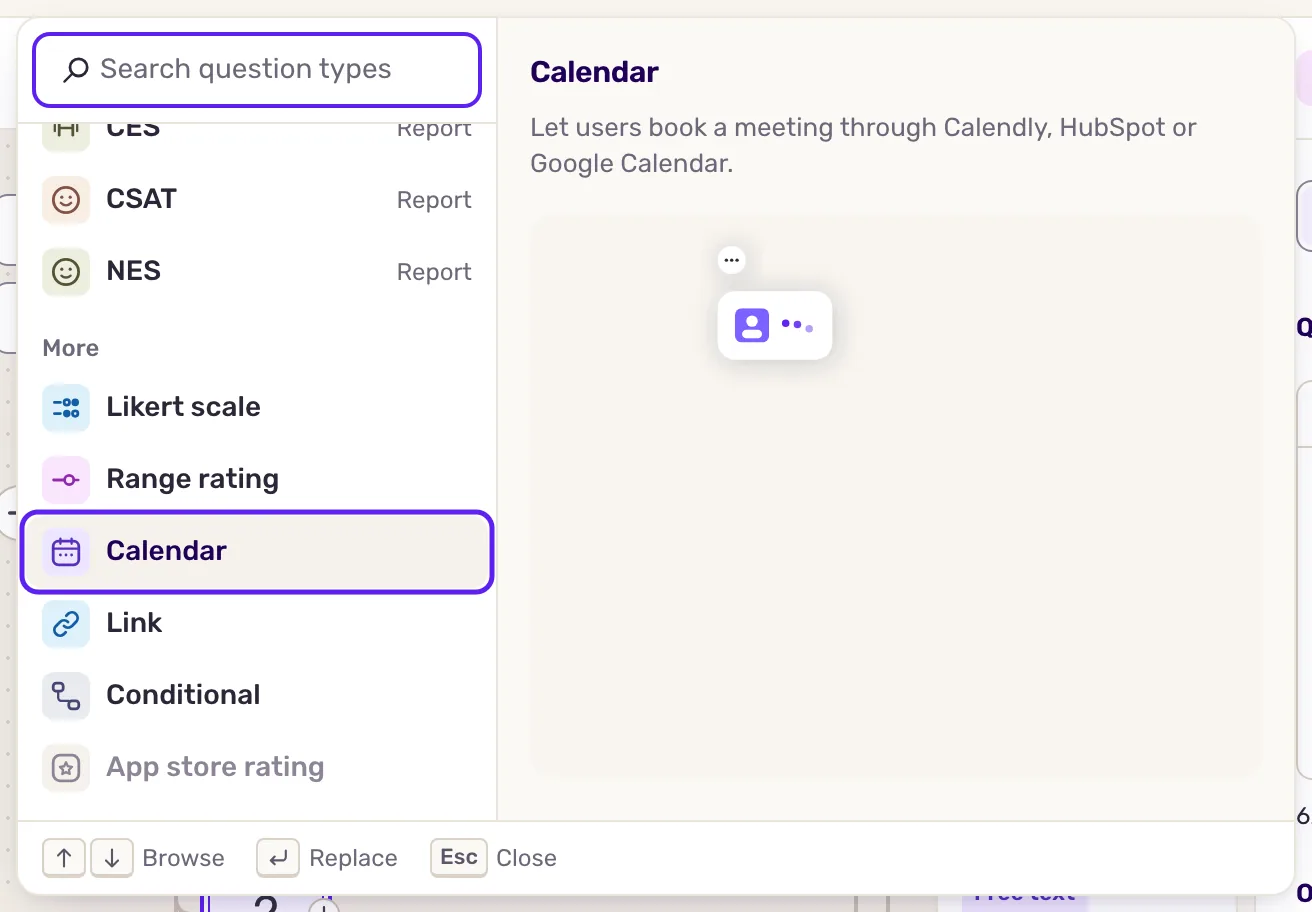
Sección titulada «Añade el paso de calendario»- Abre la encuesta en el paso Crear y haz clic en un botón + del flujo, en el lugar donde quieras el paso. Se abre la ventana Añadir pregunta a esta encuesta.
- En Más, elige Calendario. El nuevo paso se abre en el panel lateral.
- En el campo Pregunta, escribe una frase corta que explique por qué ofreces una llamada, por ejemplo: “¿Nos cuentas cómo tienes configurado todo? Elige el momento que mejor te venga.”
- En Calendario, pega la dirección de tu página de reservas, como indica el consejo del panel: “Debes elegir el enlace de inserción/iframe.” Pega solo la dirección a la que apunta el código de inserción, no el código completo: Screeb inserta la página por ti.
- Debajo del enlace, elige el paso que sigue a la reserva.
- Haz clic en Aplicar y luego en Guardar, arriba a la derecha.
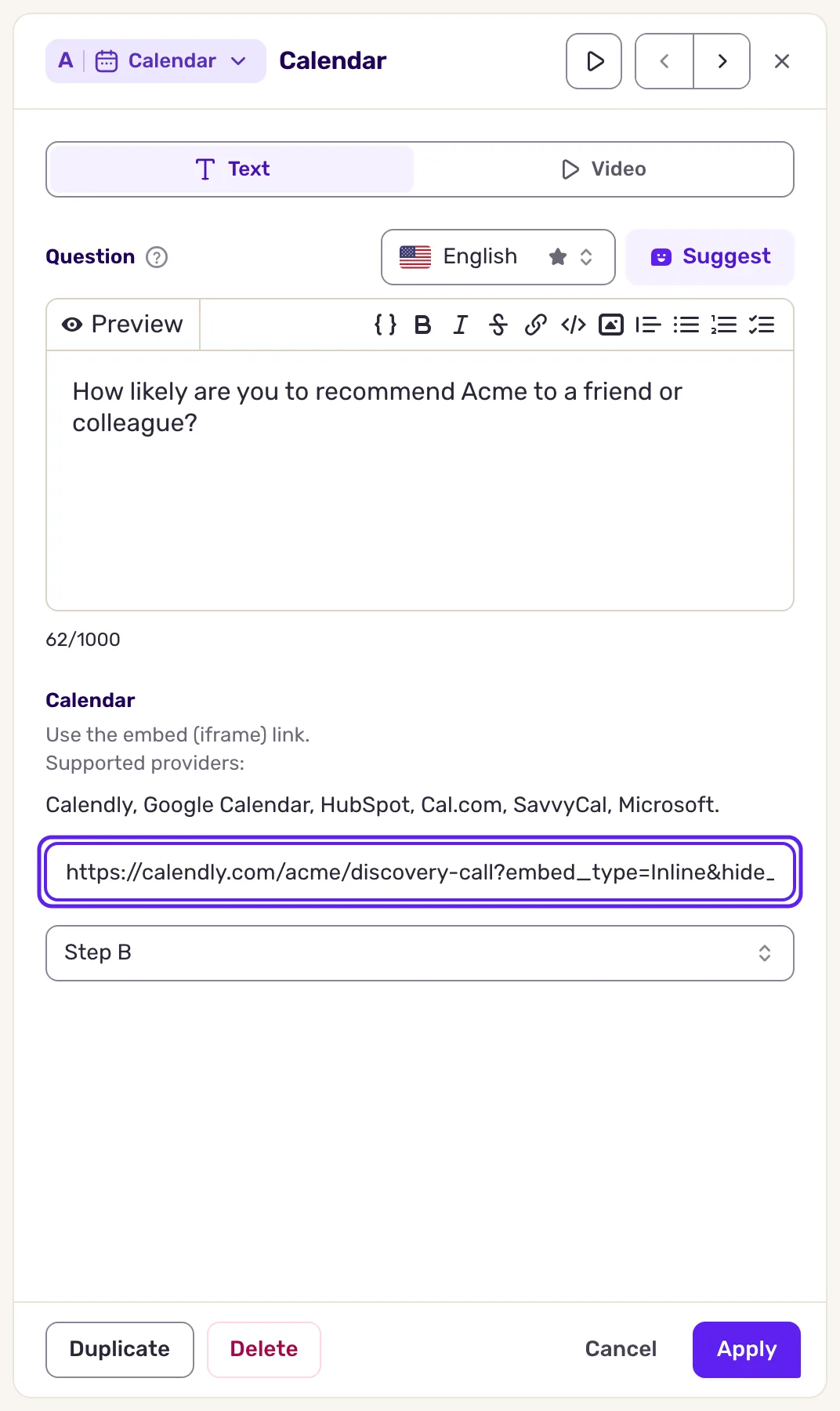
Si la encuesta tiene varios idiomas, elige un idioma junto al campo Pregunta para definir un texto y un enlace para cada uno.
Enlaces compatibles
Sección titulada «Enlaces compatibles»Copia el enlace público de la página de reservas desde las opciones para compartir de tu proveedor. Screeb comprueba su formato:
| Provider | Link format |
|---|---|
| Calendly | https://calendly.com/your-name/your-event |
| Google Calendar | https://calendar.google.com/calendar/appointments/..., el enlace de una agenda de citas |
| HubSpot | https://meetings.hubspot.com/your-name, o una dirección regional como https://meetings-eu1.hubspot.com/your-name |
| Cal.com | https://cal.com/your-name |
| SavvyCal | https://savvycal.com/your-name/your-link |
| Microsoft | https://outlook.office.com/bookwithme/user/... o https://outlook.office.com/book/..., el enlace de una página de Bookings |
Para Calendly, Screeb añade las opciones de inserción que ocultan el banner de cookies y los detalles del evento. Para Google Calendar, muestra la página en el idioma de la encuesta.
Qué obtienes
Sección titulada «Qué obtienes»Los usuarios ven tu texto y después tu página de reservas. Reservan un horario en ella y hacen clic en el botón siguiente de la encuesta para continuar. Comprueba el resultado con Vista previa, consulta Previsualiza y prueba una encuesta antes de lanzarla.
Screeb no recibe la reserva: la reunión aparece en tu herramienta de calendario. En los resultados, el propio paso no registra ninguna respuesta.
Convierte una buena respuesta en una reunión
Sección titulada «Convierte una buena respuesta en una reunión»- Pregunta en el momento adecuado. Coloca el paso justo después de una puntuación alta, como un promotor de NPS o un CSAT satisfecho, consulta Crea encuestas condicionales con lógica de ramificación. Los usuarios que acaban de decirte que están contentos son los más receptivos a una llamada.
- No se lo muestres a todo el mundo. Reserva la encuesta para un segmento concreto, como las cuentas clave, consulta Elige quién ve tu encuesta. Mostrada a todos, parece una prospección en frío.
- Explica el porqué antes del enlace. Una frase como “Nos encantaría profundizar en tus comentarios contigo” hace que la petición parezca un seguimiento natural.
- Una sola acción. Haz que la reserva sea lo único que pide el paso.
Solución de problemas
Sección titulada «Solución de problemas»La tarjeta del constructor dice “Sin enlace de calendario” o “Enlace de calendario no válido”. Abre el paso y pega un enlace en uno de los formatos anteriores.
“URL no válida” El enlace no es de un proveedor compatible o no es una página de reservas. Para Google Calendar, usa el enlace de una agenda de citas, no el de un calendario.
“URL: máximo 250 caracteres.” Quita los parámetros de seguimiento del final del enlace.
La página de reservas se queda en blanco en la encuesta. Abre el enlace en una ventana privada: si pide iniciar sesión o no es público, cambia su configuración para compartir en tu proveedor.