

Benutzerprofile durchsuchen
Finden Sie jeden Benutzer Ihrer Website oder App, filtern Sie die Liste und öffnen Sie ein Profil mit Antworten, Events, Seiten, Replays und Eigenschaften.
Diese Seite wurde automatisch übersetzt. Maßgeblich ist die englische Version.
Die Seiten unter Zielgruppen listen jeden Benutzer auf, den Screeb auf Ihrer Website oder in Ihrer App gesehen hat. Öffnen Sie ein Profil, um alles, was ein Benutzer getan und gesagt hat, an einem Ort zu sehen.
Bevor Sie starten
Abschnitt betitelt „Bevor Sie starten“- Screeb ist installiert und identifiziert Ihre Benutzer, siehe Screeb auf Ihrer Website oder Web-App installieren. Benutzer, die Ihr Code nicht identifiziert hat, erscheinen als Anonym.
- Ob Sie Benutzer löschen können, hängt von Ihrer Rolle ab.
Die Benutzerliste durchsuchen
Abschnitt betitelt „Die Benutzerliste durchsuchen“- Öffnen Sie in der Seitenleiste unter Beobachten den Bereich Zielgruppen. Die Liste zeigt zunächst Alle Nutzer.
- Lesen Sie die Kennzahlen oben: Gesamtzahl der Benutzer, Täglich aktive Nutzer, Aktive Nutzer, letzte 30 Tage (heute oder in den 29 Tagen davor aktiv) und den Anteil der Identifizierte Benutzer.
- Wählen Sie im Seitenmenü eine vorgefertigte Ansicht: Neu diesen Monat, Aktiv diese Woche, Aktiv diesen Monat oder Anonym. Darunter erscheinen Ihre Favorisierte Segmente.
- Um einen bestimmten Benutzer zu finden, geben Sie oben rechts bei Suchen einen Suchbegriff ein.
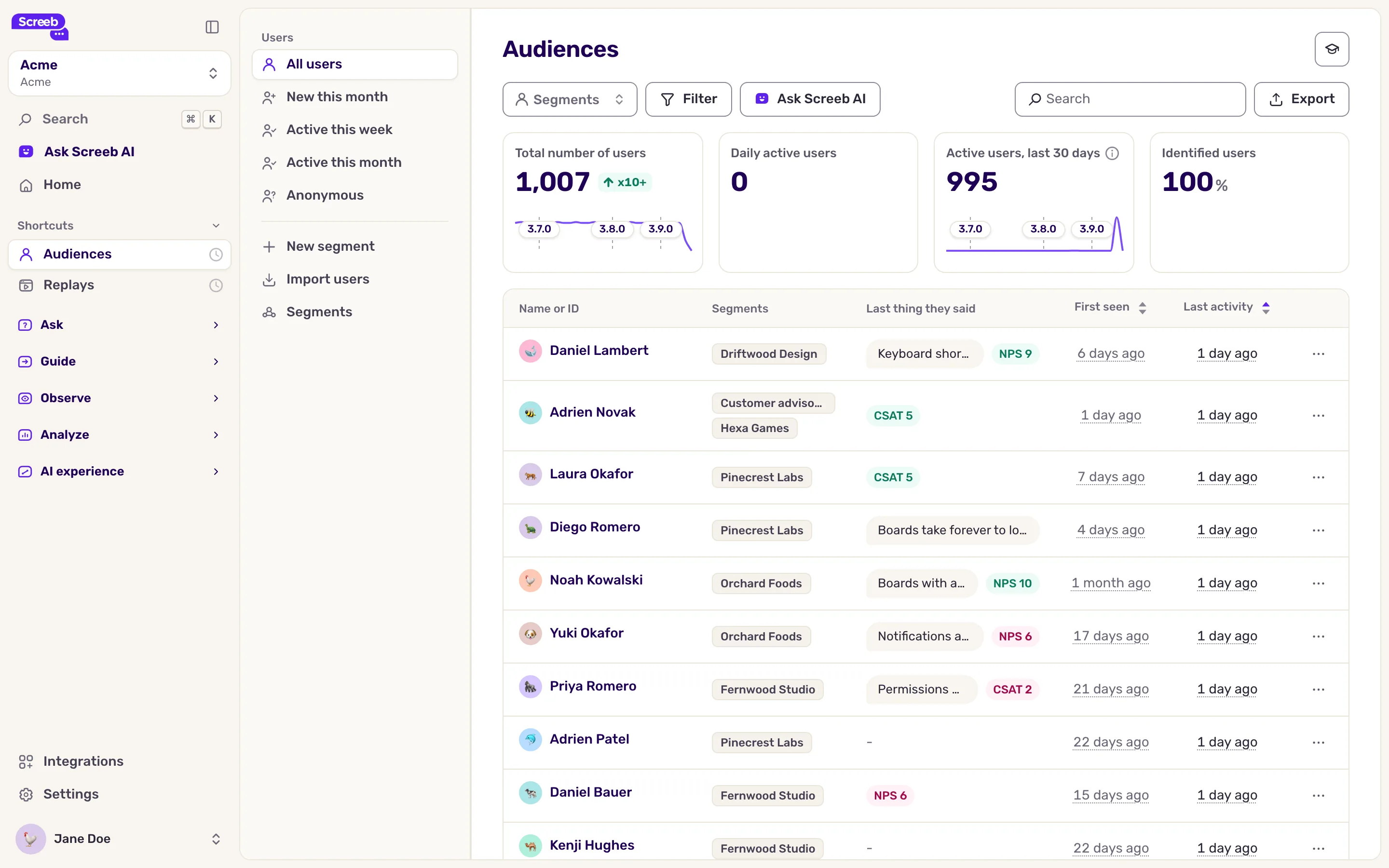
Jede Zeile zeigt die Segmente des Benutzers, das Letzte, was er in einer Umfrage gesagt hat, und wann er zuletzt aktiv war.
Die Liste filtern
Abschnitt betitelt „Die Liste filtern“- Mit Segmente behalten Sie nur die Benutzer eines oder mehrerer Segmente.
- Klicken Sie auf Filter, um Regeln hinzuzufügen: Benutzer-ID, Nutzereigenschaften, Segmente, Aktivitätsdaten, ausgeführte oder nicht ausgeführte Events sowie Kontext wie Land oder Gerät.
- Klicken Sie auf Anwenden. Kennzahlen und Liste werden aktualisiert.
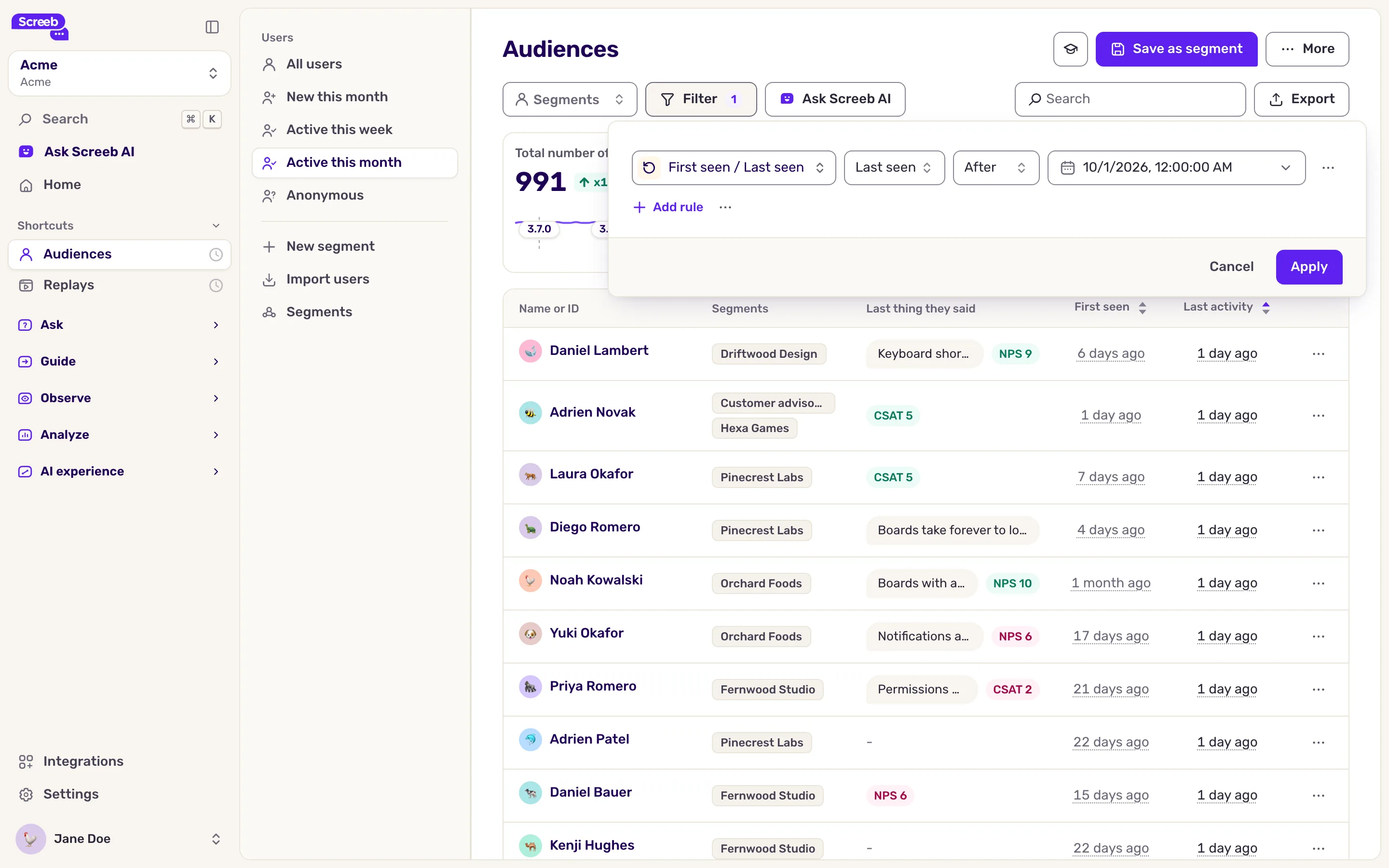
Filter bleiben in der Seitenadresse erhalten, sodass Sie die Ansicht als Lesezeichen speichern oder teilen können. Um eine gefilterte Gruppe zu behalten, speichern Sie sie als Segment, siehe Benutzer-Segmente erstellen. Um die Liste herunterzuladen, klicken Sie auf Exportieren.
Ein Profil öffnen
Abschnitt betitelt „Ein Profil öffnen“- Klicken Sie auf den Namen eines Benutzers oder öffnen Sie das Menü am Zeilenende und klicken Sie auf Profil anzeigen.
- Lesen Sie die Kopfzeile: Erstmals gesehen, Zuletzt gesehen, die weiteren IDs des Benutzers und seine Segmente. Darunter stehen die NPS-, CES-, CSAT- und NES-Werte seiner Antworten, sofern vorhanden.
- Klicken Sie auf einen Tab, um die Aktivität des Benutzers zu durchsuchen.
Die Tabs:
- Alle: die Timeline des Benutzers.
- Antworten und Nachrichten: die Umfragen, die er beantwortet hat, und die Nachrichten, die er gesehen hat.
- Ereignisse, Seiten und Bildschirme: was er getan hat und wohin er gegangen ist.
- Replays: seine aufgezeichneten Sessions, wenn Session Replay Teil Ihres Tarifs ist.
- Eigenschaften: alles, was Ihr Produkt über ihn gesendet hat.
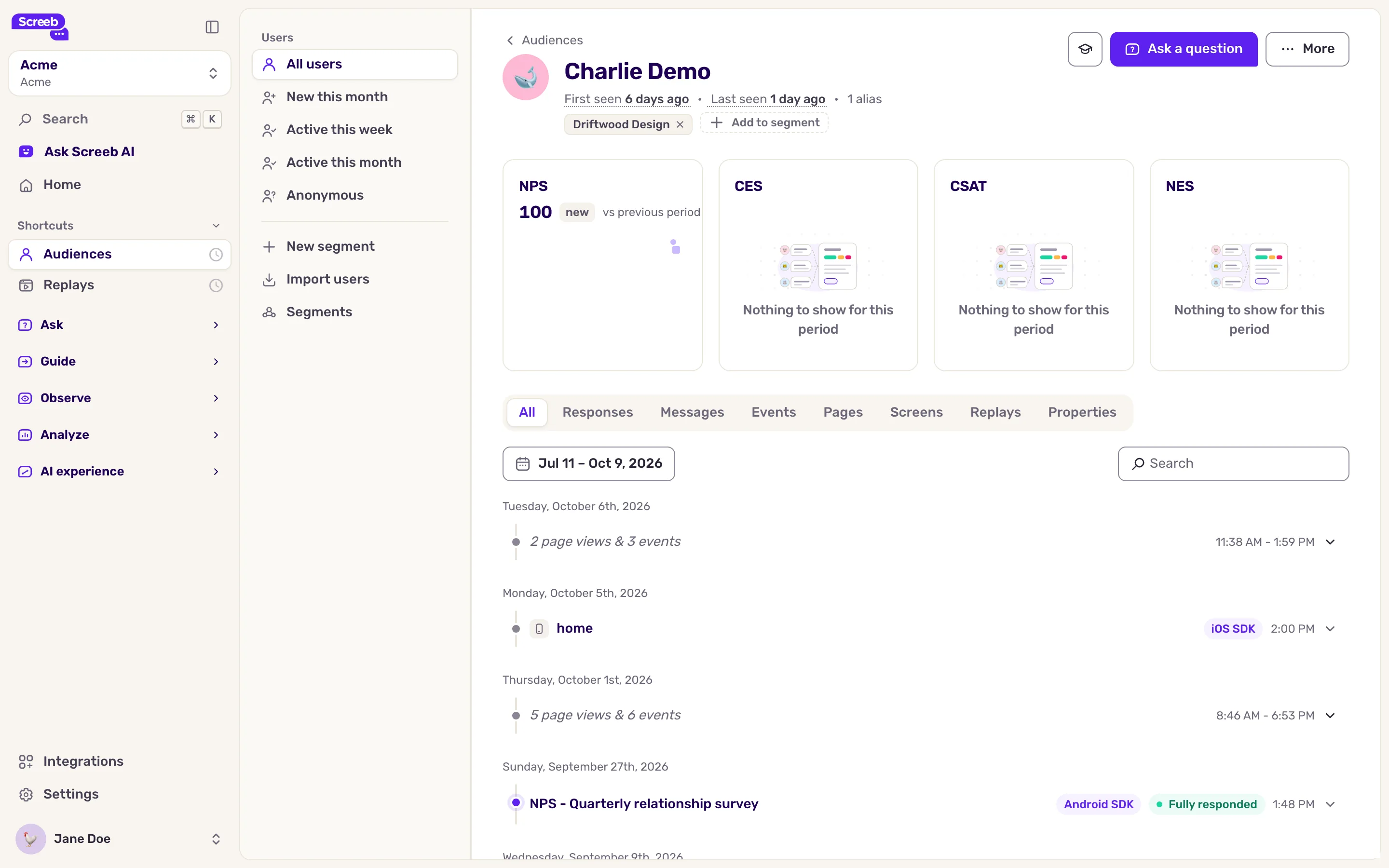
In der Kopfzeile fügt Zu Segment hinzufügen den Benutzer einem Segment hinzu, und Frage stellen startet eine Umfrage, die sich nur an diesen Benutzer richtet.
Benutzer löschen
Abschnitt betitelt „Benutzer löschen“Nutzen Sie dies, um eine Anfrage zur Datenlöschung zu beantworten, zum Beispiel nach DSGVO.
Beim Löschen eines Benutzers werden der Benutzer und alle zugehörigen Daten, einschließlich Antworten und erfasster Events, dauerhaft entfernt. Dies kann nicht rückgängig gemacht werden.
- Klicken Sie im Profil oben rechts auf Mehr, dann auf Löschen. Sie können auch Löschen im Menü einer Zeile der Liste nutzen.
- Geben Sie DELETE ein und klicken Sie auf Benutzer löschen. Die Löschung wird eingereiht und kann etwas dauern.
Um alle Benutzer zu löschen, die den aktuellen Filtern entsprechen, fügen Sie zuerst mindestens einen Filter hinzu: Erst dann erscheint das Menü. Öffnen Sie das Menü oben rechts auf der Seite, klicken Sie auf Diese Nutzer löschen, geben Sie das Bestätigungswort ein und klicken Sie auf Benutzer löschen.
Das Ergebnis
Abschnitt betitelt „Das Ergebnis“Sie können jeden Benutzer finden, sehen, wer aktiv ist, und die ganze Geschichte eines Benutzers (Antworten, Nachrichten, Events, Seiten, Replays und Eigenschaften) lesen, bevor Sie ihn kontaktieren oder gezielt ansprechen.
Fehlerbehebung
Abschnitt betitelt „Fehlerbehebung“Die Liste zeigt “Keine Benutzer gefunden”. Screeb hat in diesem Workspace noch keinen Benutzer gesehen. Prüfen Sie die Installation mit Ihr Setup mit Screeb Inspector debuggen.
Ein Benutzer erscheint als anonym. Ihr Code identifiziert diesen Benutzer nicht. Bitten Sie Ihre Entwickler, Benutzer nach der Anmeldung zu identifizieren, siehe Screeb auf Ihrer Website oder Web-App installieren oder Screeb in Ihrer Mobile-App installieren.
Der Tab Replays fehlt. Session Replay ist nicht Teil Ihres Tarifs.