

Nutzereigenschaften senden und verwalten
Senden Sie Nutzereigenschaften von Ihrer Website, App, Ihrem Backend oder einer CSV-Datei an Screeb und prüfen und bereinigen Sie sie in den Einstellungen.
Diese Seite wurde automatisch übersetzt. Maßgeblich ist die englische Version.
Senden Sie die Eigenschaften Ihrer Nutzer an Screeb, prüfen Sie dann, was angekommen ist, und entfernen Sie, was Sie nicht mehr brauchen. Was Eigenschaften sind, erfahren Sie unter Nutzereigenschaften verstehen.
Bevor Sie beginnen
Abschnitt betitelt „Bevor Sie beginnen“- Screeb ist auf Ihrer Website oder in Ihrer App installiert: siehe Screeb auf Ihrer Website oder Web-App installieren oder Screeb in Ihrer mobilen App installieren.
- Eigenschaften als Favoriten zu markieren und zu entfernen hängt von Ihrer Rolle ab. Ohne die Berechtigung werden die Schaltflächen nicht angezeigt.
- Für den Import von Nutzern aus einer CSV-Datei benötigen Sie die Berechtigung, Segmente zu bearbeiten.
Eigenschaften senden
Abschnitt betitelt „Eigenschaften senden“Wählen Sie den Weg, der zu dem Ort passt, an dem Ihre Daten liegen. Sie können mehrere kombinieren.
- Von Ihrer Website oder App. Rufen Sie die Identity-Befehle des SDK auf, sobald der Benutzer angemeldet ist. In Screeb installieren liefert der Schritt Ihre Nutzer identifizieren ein Snippet für Ihren Workspace. Der Identity-Leitfaden in der Entwicklerdokumentation deckt alle Plattformen ab.
- Über Google Tag Manager. Tragen Sie die Benutzer-ID und die Eigenschaften im Screeb-Tag Ihres Containers ein, siehe Screeb mit Google Tag Manager installieren.
- Von Ihrem Backend. Senden Sie
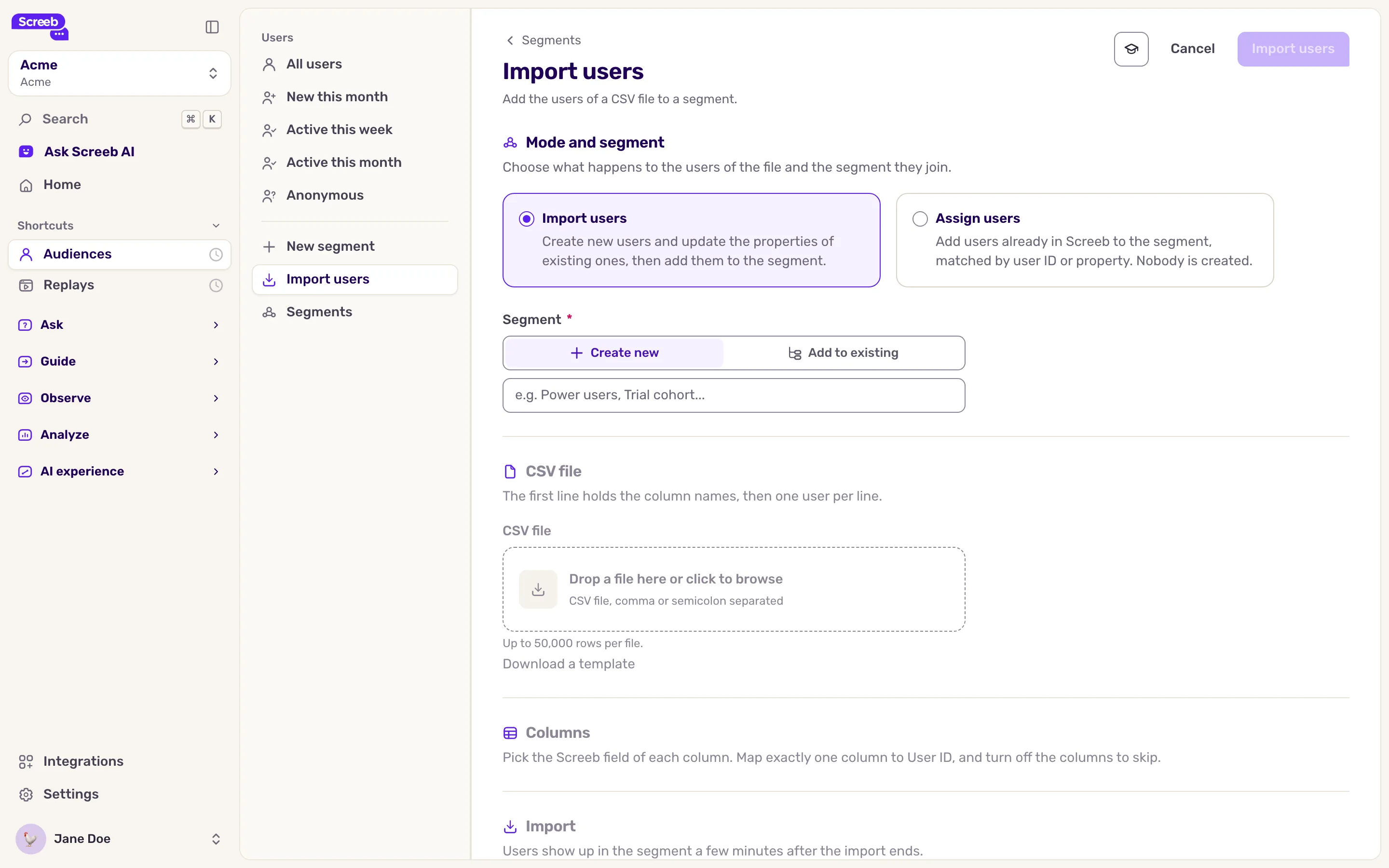
identify-Events an die Screeb API, authentifiziert mit dem Workspace-API-Schlüssel unter Screeb API (nur für Admins der Organisation). Siehe Screeb API-Schlüssel abrufen und die Referenz der Screeb API. - Aus einer CSV-Datei. Klicken Sie in Zielgruppen auf Nutzer importieren und wählen Sie Nutzer importieren. Screeb legt die neuen Nutzer an, aktualisiert die Eigenschaften bestehender Nutzer und fügt alle einem Segment hinzu.
- Aus einem anderen Tool. Verbinden Sie Segment, RudderStack, Amplitude, Contentsquare oder Salesforce in den Integrationen als Quelle.
Eigenschaften prüfen
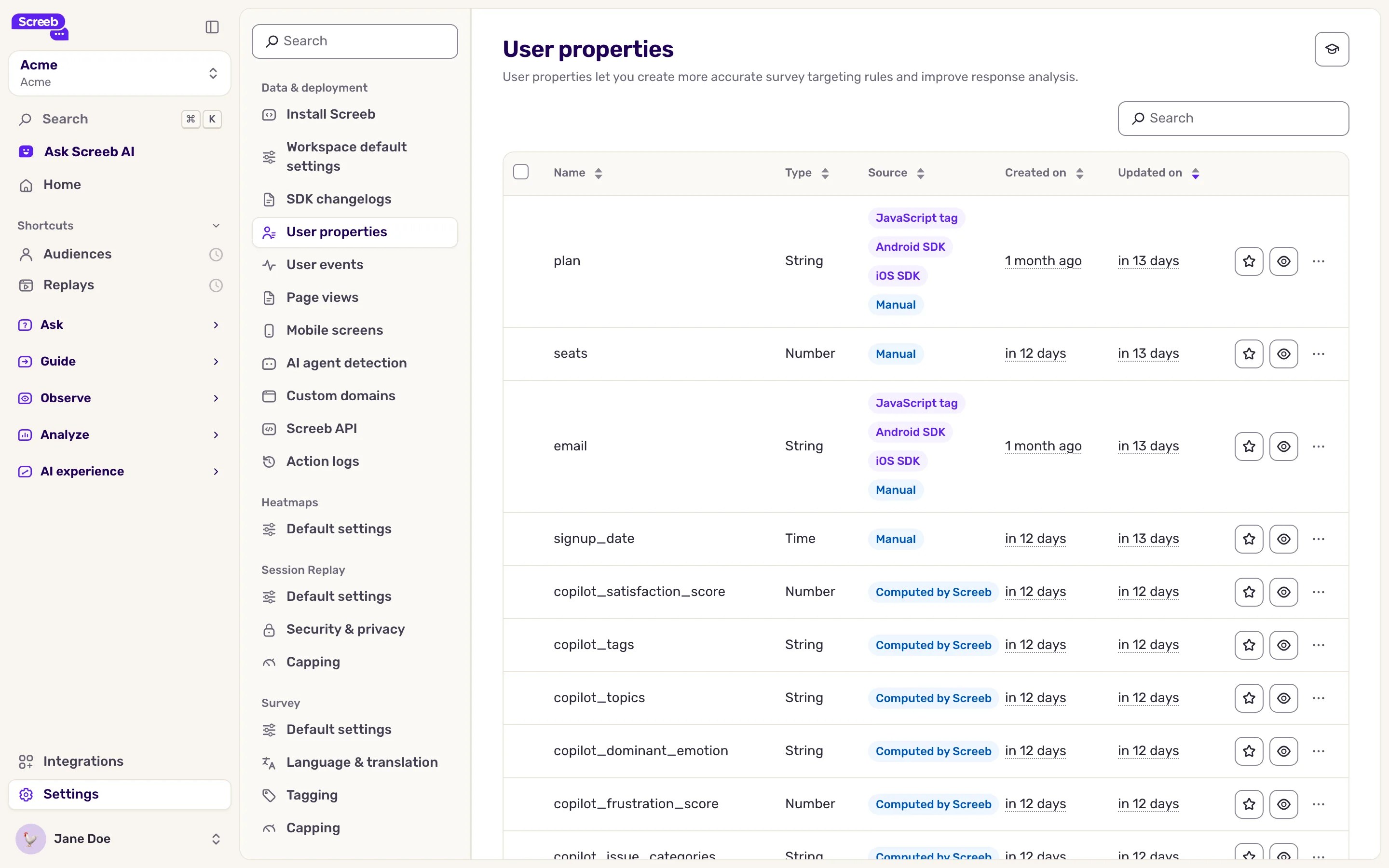
Abschnitt betitelt „Eigenschaften prüfen“- Öffnen Sie Einstellungen und dann Benutzereigenschaften. Die Liste zeigt alle im Workspace empfangenen Eigenschaften, die zuletzt aktualisierten zuerst.
- Um eine Eigenschaft zu finden, geben Sie ihren Namen in Suchen ein.
- Lesen Sie die Spalten: Name (eine verschachtelte Eigenschaft wird als Punktpfad angezeigt), Typ, Quelle (jeder Weg, auf dem die Eigenschaft empfangen wurde), Erstellt am und Aktualisiert am. Mit dem Filter in den Spaltenüberschriften für Typ und Quelle grenzen Sie die Liste ein.
- Um eine Eigenschaft griffbereit zu halten, klicken Sie am Ende ihrer Zeile auf den Stern (Favorit). Favorisierte Eigenschaften stehen mit einem Stern ganz oben, wenn Sie im Targeting einer Umfrage eine Eigenschaft auswählen.
- Um eine Eigenschaft auszublenden, die Sie nicht für das Targeting nutzen möchten, klicken Sie in ihrer Zeile auf das Auge (Ein-/Ausblenden). Eine ausgeblendete Eigenschaft wird bei der Auswahl nicht mehr angeboten. Klicken Sie erneut auf das Auge, um sie wieder einzublenden.
- Um mehrere Eigenschaften auf einmal zu ändern, markieren Sie ihre Zeilen und klicken dann in der Leiste, die unten erscheint, auf Favorit, Favorit entfernen, Anzeigen oder Ausblenden.
Eigenschaften entfernen
Abschnitt betitelt „Eigenschaften entfernen“- Öffnen Sie das Menü am Ende einer Eigenschaftszeile und klicken Sie auf Entfernen. Um mehrere Eigenschaften zu entfernen, markieren Sie ihre Zeilen (das Kästchen in der Kopfzeile markiert alle) und klicken dann in der Leiste, die unten erscheint, auf Entfernen.
- Lesen Sie den Hinweis: Eine Umfrage, deren Targeting die Eigenschaft verwendet, wird nicht mehr angezeigt. Passen Sie zuerst ihre Regeln an.
- Bestätigen Sie. Eine Nachricht teilt Ihnen mit, dass die Eigenschaften entfernt wurden.
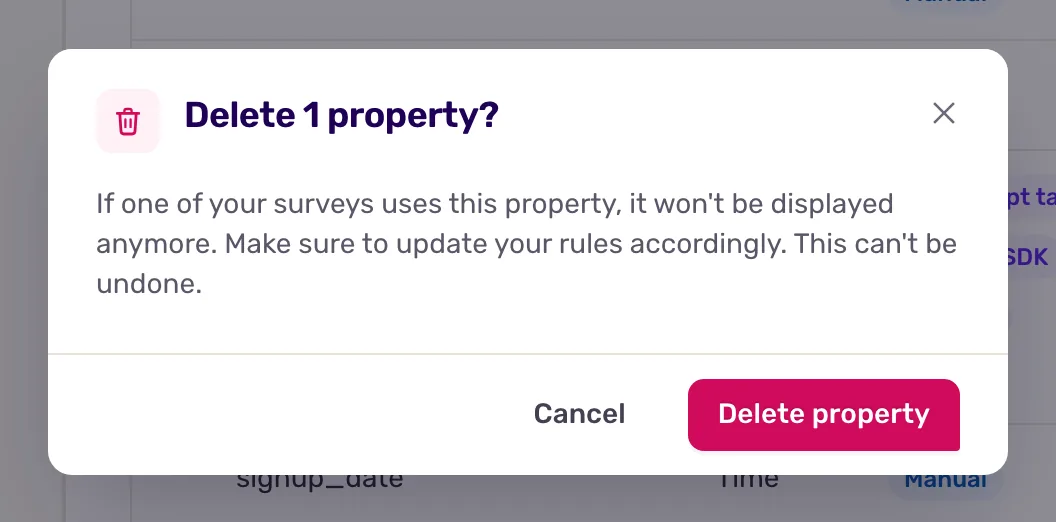
Das Entfernen einer Eigenschaft kann nicht rückgängig gemacht werden. Einige Eigenschaften, etwa die, die Screeb selbst verwaltet, lassen sich nicht entfernen: Ihr Kästchen ist ausgegraut und ihre Zeile hat kein Menü.
Was Sie davon haben
Abschnitt betitelt „Was Sie davon haben“Ihre Eigenschaften erscheinen in jedem Nutzerprofil im Tab Eigenschaften und Sie können sie im Targeting von Umfragen, in der Analyse von Antworten und im Text von Fragen verwenden.
Fehlerbehebung
Abschnitt betitelt „Fehlerbehebung“Die Liste zeigt “Keine Nutzereigenschaften gefunden”. Screeb hat in diesem Workspace noch keine Eigenschaft empfangen. Prüfen Sie, ob Ihr Code sie sendet, nachdem Screeb initialisiert wurde, und laden Sie die Seite neu.
Eine gesendete Eigenschaft fehlt. Handelt es sich um eine reservierte Eigenschaft, prüfen Sie ihr Format: Eine email, die keine gültige Adresse ist, wird zum Beispiel verworfen. Die erwarteten Formate finden Sie unter Nutzereigenschaften verstehen.
Der Stern, das Auge oder das Menü erscheint in einer Zeile nicht. Ihre Rolle erlaubt es nicht, Eigenschaften zu bearbeiten oder zu entfernen, oder die Eigenschaft ist ein Objekt: Nur die darin enthaltenen Eigenschaften können als Favoriten markiert werden.