

Screeb-Konto und Workspace erstellen
Registrieren Sie sich bei Screeb, bestätigen Sie Ihre E-Mail-Adresse und beantworten Sie die Onboarding-Fragen, um Ihre Organisation und Ihren ersten Workspace zu erhalten.
Diese Seite wurde automatisch übersetzt. Maßgeblich ist die englische Version.
Erstellen Sie Ihr Screeb-Konto in wenigen Minuten. Screeb richtet Ihre Organisation und einen ersten Workspace ein und führt Sie anschließend zu der Funktion, mit der Sie beginnen möchten.
Bevor Sie starten
Abschnitt betitelt „Bevor Sie starten“- Verwenden Sie Ihre geschäftliche E-Mail-Adresse: Kostenlose und Wegwerf-Adressen werden abgelehnt. Screeb benennt Ihre Organisation nach Ihrer E-Mail-Domain.
- Wenn ein Teammitglied Screeb bereits nutzt, bitten Sie stattdessen um eine Einladung: Sie treten dann dessen Organisation bei, statt eine neue zu erstellen.
Konto erstellen
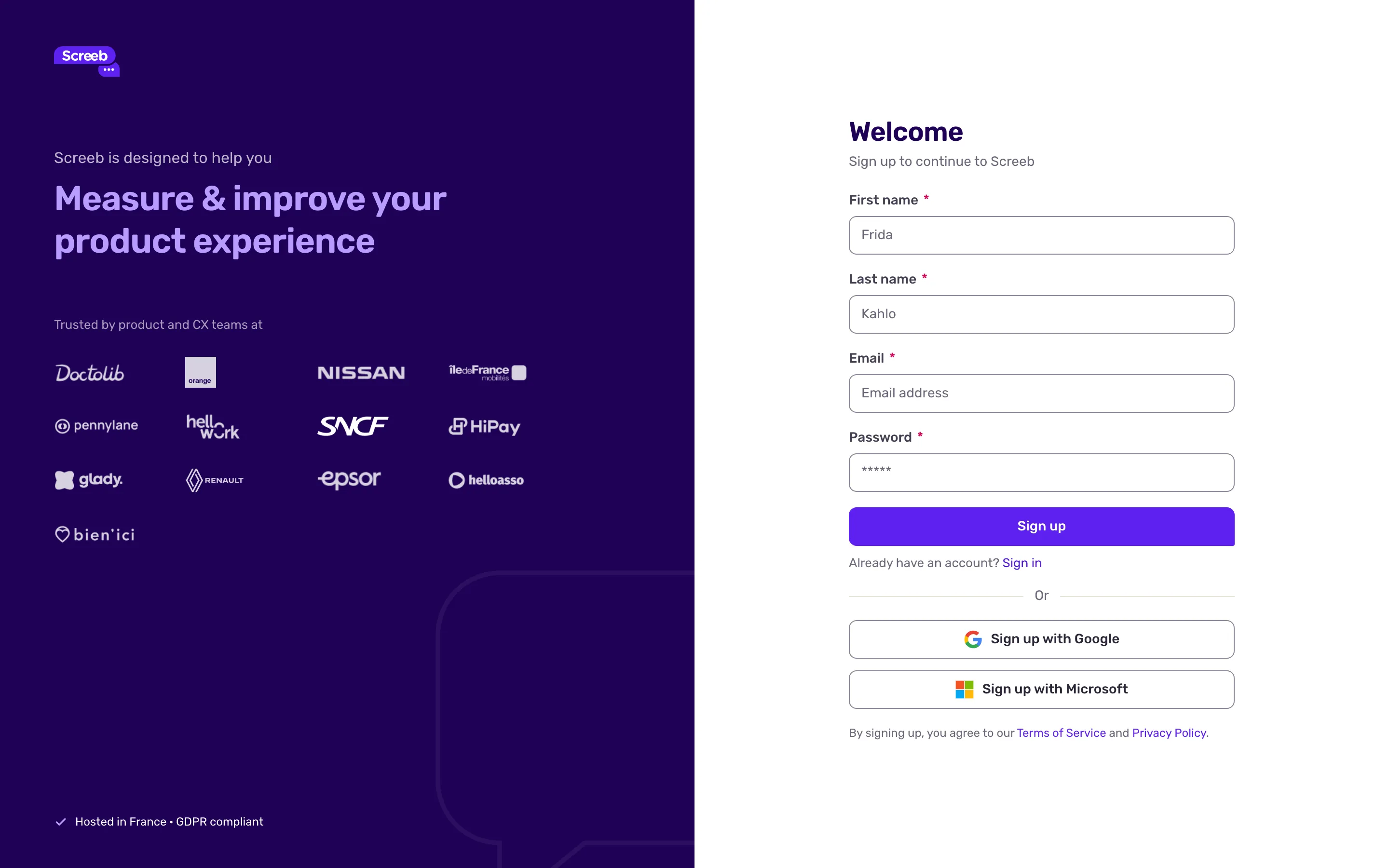
Abschnitt betitelt „Konto erstellen“- Öffnen Sie die Registrierungsseite.
- Füllen Sie Vorname, Nachname, E-Mail und Passwort aus. Das Passwort benötigt mindestens 8 Zeichen, einen Großbuchstaben, eine Zahl und ein Sonderzeichen, zum Beispiel ! oder #.
- Klicken Sie auf Registrieren. Um kein Passwort festzulegen, klicken Sie stattdessen auf Mit Google registrieren oder Mit Microsoft registrieren.
- Klicken Sie auf dem Bildschirm Ein letzter Schritt auf den Link in der E-Mail, die Screeb Ihnen gesendet hat. Wenn Sie die E-Mail auf einem anderen Gerät geöffnet haben, geben Sie den enthaltenen Code ein und klicken Sie auf Bestätigen.
Onboarding abschließen
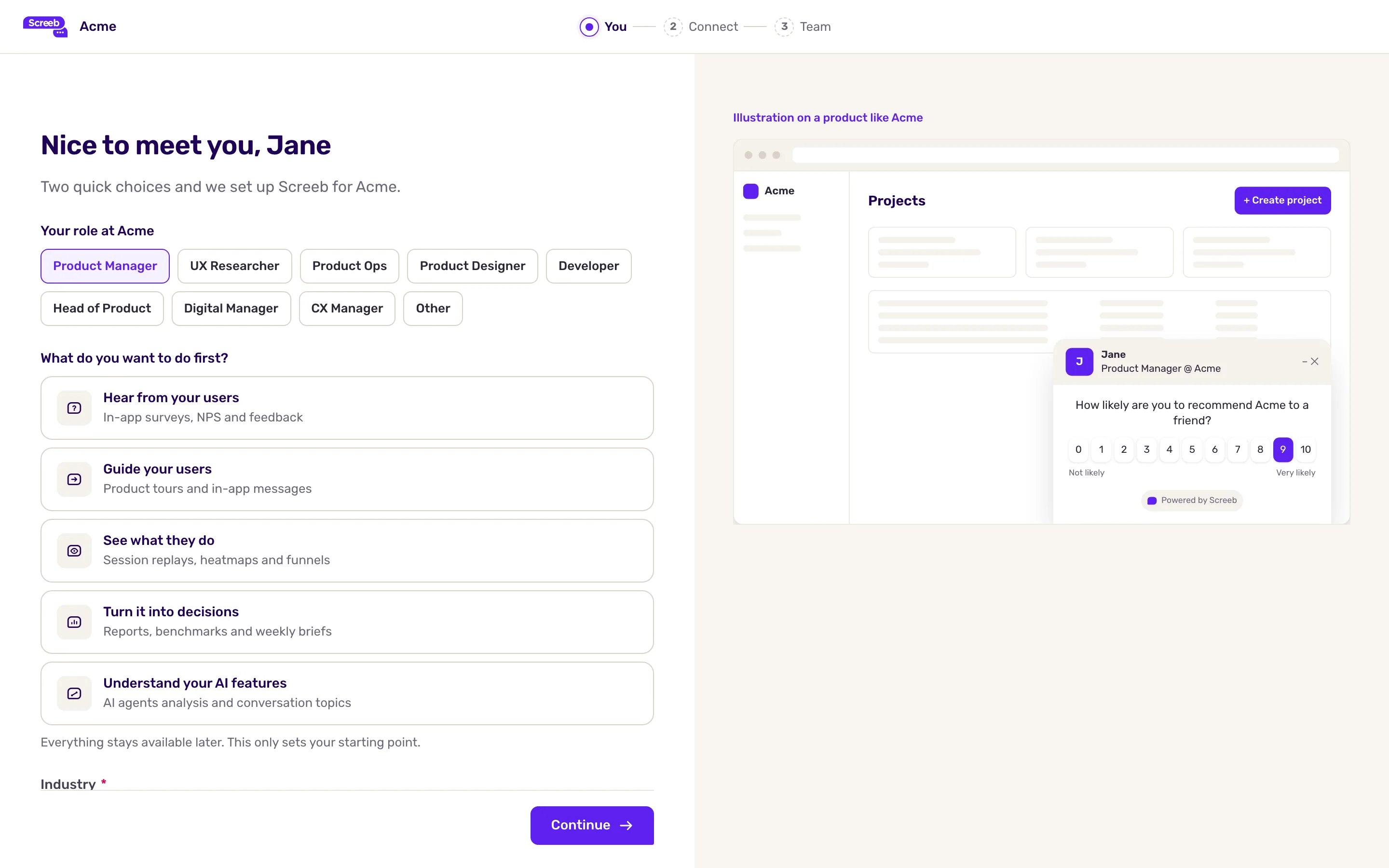
Abschnitt betitelt „Onboarding abschließen“- Wählen Sie auf dem Bildschirm Wir benötigen noch ein paar Informationen zu Ihnen unter Ihre Rolle Ihre Rolle und Ihre Branche aus und beschreiben Sie dann die Aktivität Ihrer Organisation. Screeb AI nutzt diese Beschreibung, um seine Analysen relevanter zu machen.
- Klicken Sie auf Weiter.
- Wählen Sie, was Sie zuerst tun möchten: das Verhalten der Benutzer beobachten, Feedback mit Umfragen sammeln oder Benutzer mit Produkttouren und In-App-Nachrichten anleiten. Das personalisiert nur Ihre ersten Schritte: Alle Funktionen bleiben verfügbar.
- Wenn Sie die Organisation erstellt haben, folgt der Schritt Holen Sie Ihr Team an Bord. Klicken Sie auf Fertigstellen.
- Warten Sie einige Sekunden auf dem Bildschirm Einen Moment noch, während Screeb alles einrichtet.
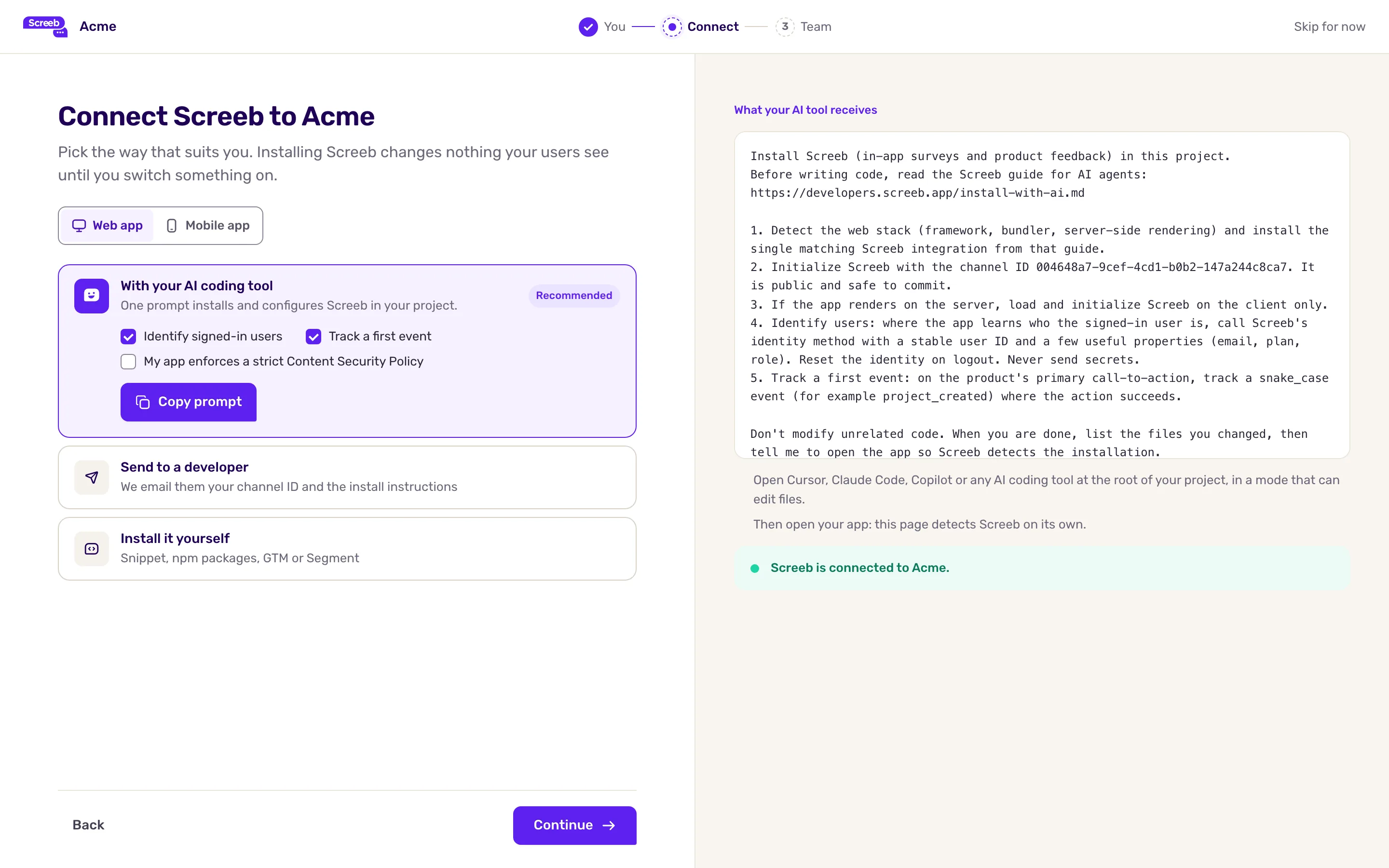
- Bei einer neuen Organisation folgt der Schritt Verbinden (optional). Wählen Sie Mit Ihrem KI-Coding-Tool, Oder selbst installieren oder Oder selbst installieren und folgen Sie der Anleitung. Um die Installation später durchzuführen, klicken Sie auf Später erledigen und dann auf Vorerst überspringen.
Was Sie erhalten
Abschnitt betitelt „Was Sie erhalten“- Eine nach Ihrer E-Mail-Domain benannte Organisation mit einem ersten Workspace darin.
- Bei einer neuen Organisation eine 14-tägige kostenlose Testphase des Pro-Tarifs, die am Ende des Onboardings beginnt.
- Die Admin-Oberfläche öffnet sich bei der gewählten Funktion: Replays, Umfragen oder In-App-Nachrichten, wo eine kurze Produkttour starten kann.
Auf Ihrer Website oder in Ihrer App erscheint nichts, solange Screeb nicht installiert ist. Wenn Sie den Installationsschritt übersprungen haben, lesen Sie Screeb auf Ihrer Website oder Web-App installieren.
Fehlerbehebung
Abschnitt betitelt „Fehlerbehebung“Die kostenlose Testphase wurde nicht gestartet. In der Seitenleiste wird dann Meine kostenlose Testphase starten angeboten: Klicken Sie darauf, um die Testphase zu starten. Diese Schaltfläche sehen nur Mitglieder, die die Abrechnung der Organisation einsehen dürfen, und eine Testphase kann pro Organisation nur einmal genutzt werden.
Die Registrierungsseite zeigt nur Mit Single Sign-on fortfahren. Ihre Organisation verlangt Single Sign-on. Klicken Sie darauf und melden Sie sich bei Ihrem Identitätsanbieter des Unternehmens an.
Die Seite meldet, dass für diese E-Mail-Adresse bereits ein Konto existiert. Melden Sie sich mit der Methode an, die dieses Konto verwendet. Um ihm ein Passwort hinzuzufügen, klicken Sie auf der Anmeldeseite auf Passwort vergessen?.
Die Seite zeigt “Ihre Organisation erlaubt Registrierungen nur mit einer Einladung.” Bitten Sie einen Administrator Ihrer Organisation um eine neue Einladung und verwenden Sie dann den darin enthaltenen Link.
Die Registrierungsseite lehnt Ihre E-Mail-Adresse ab. Verwenden Sie eine geschäftliche E-Mail-Adresse: Mit kostenlosen und Wegwerf-Adressen ist keine Registrierung möglich.
Die Bestätigungs-E-Mail kommt nicht an. Prüfen Sie Ihren Spam-Ordner und klicken Sie dann auf Aktivierungs-E-Mail für das Konto erneut senden.