

Screeb mit Google Tag Manager installieren
Fügen Sie Screeb über Google Tag Manager mit dem Community-Template von Screeb zu Ihrer Website hinzu, ohne Ihren Code zu ändern.
Diese Seite wurde automatisch übersetzt. Maßgeblich ist die englische Version.
Wenn Ihre Website bereits Google Tag Manager (GTM) nutzt, können Sie Screeb mit dem Screeb-Template direkt aus Ihrem GTM-Container installieren, ohne Ihren Code anzufassen.
Bevor Sie beginnen
Abschnitt betitelt „Bevor Sie beginnen“- Sie können den GTM-Container Ihrer Website bearbeiten und veröffentlichen.
- GTM ist für Websites gedacht. Für eine mobile App lesen Sie Screeb in Ihrer mobilen App installieren.
Website-ID kopieren
Abschnitt betitelt „Website-ID kopieren“- Klicken Sie in der Hauptnavigation auf Einstellungen, dann unter Daten & Bereitstellung auf Screeb installieren.
- Klicken Sie auf dem Tab Web-App auf die GTM-Karte.
- Kopieren Sie unter Den Screeb-Tag installieren die ID, die unterhalb der Anleitung angezeigt wird. Es ist die Website-ID Ihres Workspace.
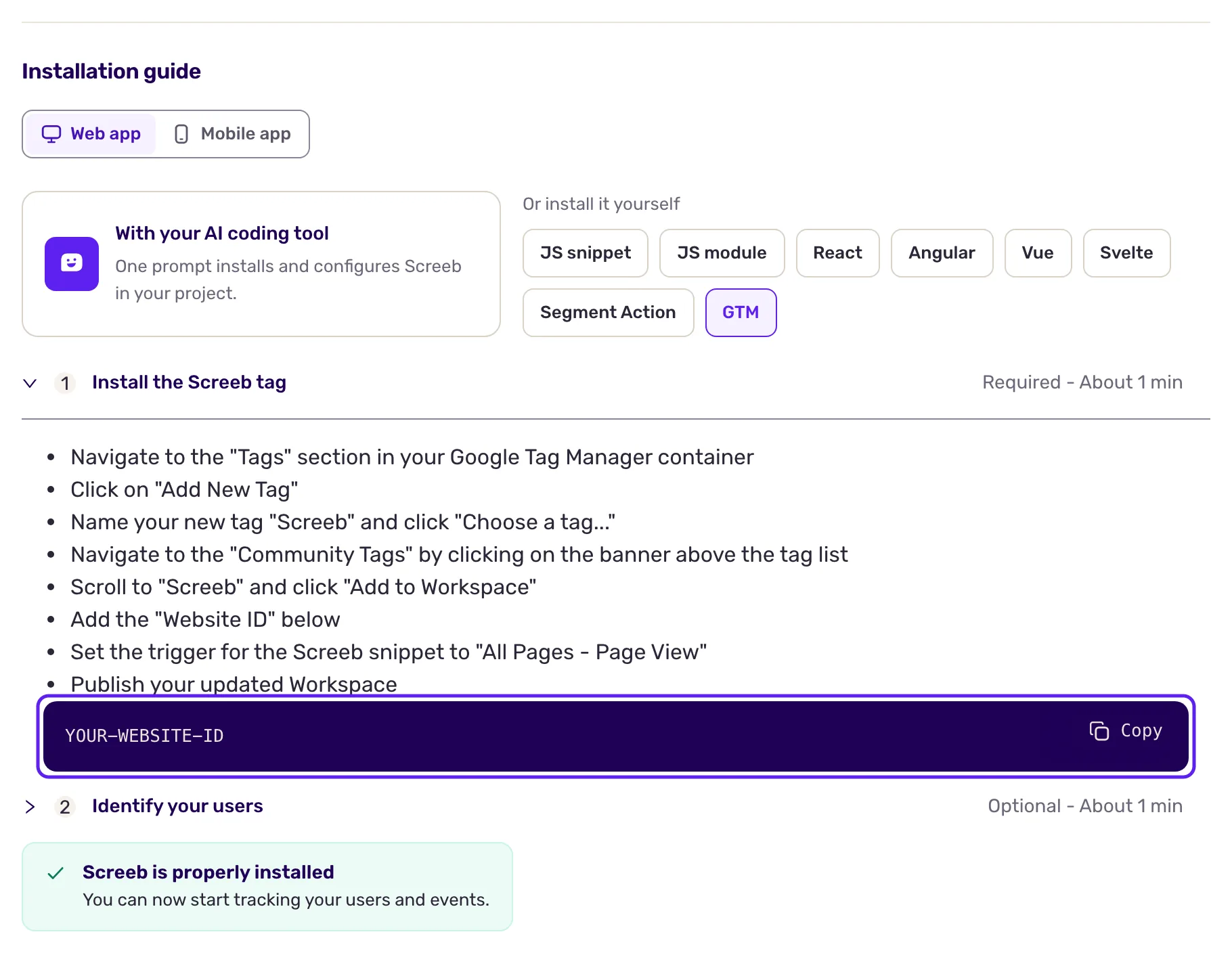
Bei der Registrierung bietet der Schritt Verbinden (optional) des Onboardings dieselben Schritte an: Wählen Sie GTM unter Oder selbst installieren.
Screeb-Tag in GTM hinzufügen
Abschnitt betitelt „Screeb-Tag in GTM hinzufügen“- Öffnen Sie in Ihrem GTM-Container Tags und klicken Sie auf New.
- Nennen Sie das Tag “Screeb” und klicken Sie dann auf Tag Configuration, um einen Tag-Typ auszuwählen.
- Klicken Sie auf das Banner, um weitere Tag-Typen in der Community Template Gallery zu entdecken, suchen Sie nach Screeb und klicken Sie auf Add to workspace.
- Fügen Sie Ihre Website-ID in das Feld Website ID ein.
- Wählen Sie unter Triggering den integrierten Trigger All Pages (Typ Page View).
- Stellen Sie in den Advanced Settings des Tags die Option für die Tag-Auslösung auf Once per page.
- Speichern Sie das Tag, klicken Sie dann auf Submit und veröffentlichen Sie die neue Version Ihres Containers.
Screeb wird jetzt auf jeder Seite geladen, zunächst mit anonymen Besuchern.
Ihre Nutzer identifizieren
Abschnitt betitelt „Ihre Nutzer identifizieren“Um Antworten und Sessions Ihren Nutzern zuzuordnen, senden Sie deren ID an Screeb. Dieser Schritt heißt auf der Installationsseite Ihre Nutzer identifizieren.
- Öffnen Sie in GTM Variables und legen Sie für jede Nutzerangabe, die Sie senden möchten, eine benutzerdefinierte Variable an, mindestens für die Nutzer-ID (zum Beispiel
user_id), optional auch für die E-Mail-Adresse oder den Namen. - Bearbeiten Sie das Screeb-Tag und tragen Sie Ihre Variable in das Feld User ID ein, zum Beispiel
{{user_id}}. - Fügen Sie bei Bedarf weitere Nutzereigenschaften aus Ihren Variablen hinzu.
- Speichern Sie den Container und veröffentlichen Sie ihn erneut.
Wenn Sie über GTM zusätzlich eine Customer-Data-Plattform wie Amplitude, Segment oder RudderStack nutzen, erklärt die Entwicklerdokumentation, wie Sie deren Identität mit Screeb synchron halten.
Das Ergebnis
Abschnitt betitelt „Das Ergebnis“Sobald Screeb mehr als einen Benutzer im Workspace gesehen hat, von Ihrer Website oder einem anderen Kanal, zeigt der Status oben auf der Installationsseite Installiert. Prüfen Sie mit dem Preview-Modus von GTM, ob das Screeb-Tag auf Ihren Seiten ausgelöst wird.
Fehlerbehebung
Abschnitt betitelt „Fehlerbehebung“Screeb lädt erst nach einem Neuladen der Seite, auf einer Website mit Cookie-Banner. Der Trigger wurde ausgelöst, bevor der Besucher die Cookies akzeptiert hat. Fügen Sie das Consent-Event Ihrer Consent-Management-Plattform als zweiten Trigger des Screeb-Tags hinzu, weiterhin mit der Option Once per page.
Bei einer Single-Page-App wird der Nutzer nach dem Login nicht identifiziert. All Pages wird nur bei einem vollständigen Laden der Seite ausgelöst. Senden Sie die Identität erneut über einen History-Change-Trigger oder über ein dataLayer-Event, das auf jeder Seite gesendet wird.
Auf Ihrer Website passiert nichts. Prüfen Sie, ob die Container-Version mit dem Screeb-Tag veröffentlicht und nicht nur gespeichert ist. Öffnen Sie dann Ihre Website und führen Sie $screeb('debug') in der Browser-Konsole aus: $screeb is not defined bedeutet, dass das Tag nicht geladen wurde.