

KI-Agenten und KI-Besucher erkennen
Aktivieren Sie die KI-Agent-Erkennung, um Bots und KI-Agenten auf Ihrer Website zu erkennen, sie von Umfragen, Nachrichten und Replays fernzuhalten und Besucher aus ChatGPT oder Perplexity zu sehen.
Diese Seite wurde automatisch übersetzt. Maßgeblich ist die englische Version.
Immer mehr Besuche kommen von KI-Agenten, die im Auftrag einer Person im Web surfen, oder von Menschen, die auf einen Link in ChatGPT oder Perplexity geklickt haben. Die KI-Agent-Erkennung bewertet jede Web-Session, damit Sie Agenten von Ihren Umfragen, Nachrichten und Replays fernhalten und diesen Traffic im Bericht KI-Traffic messen können.
Bevor Sie beginnen
Abschnitt betitelt „Bevor Sie beginnen“- Um die Einstellungen der Erkennung zu ändern, benötigen Sie die Admin-Rolle der Organisation.
- Die Erkennung läuft im JavaScript-Tag auf Ihrer Website oder Web-App: siehe Screeb auf Ihrer Website oder Web-App installieren. Sessions in den iOS- und Android-SDKs werden nicht bewertet.
So funktioniert die Erkennung
Abschnitt betitelt „So funktioniert die Erkennung“Der Tag sammelt technische Signale im Browser, etwa Automatisierungs-Flags, einen User Agent, der einen KI-Crawler nennt, oder einen Headless-Grafikrenderer. Screeb wandelt sie in einen Score von 0 bis 100 um und ordnet jede Session einer von vier Klassen zu: Mensch, Wahrscheinlich Mensch, Wahrscheinlich KI-Agent oder KI-Agent.
Unabhängig davon zählt ein Besucher, der von einem KI-Assistenten oder einer KI-Suche kommt (ChatGPT, Perplexity, Claude, Gemini, Microsoft Copilot und einige weitere), als KI-Referral, ganz gleich, welchen Score er hat. Die Herkunft von einem KI-Assistenten erhöht den Score nicht: Diese Besucher sind in der Regel Menschen und werden wie jede andere Session behandelt.
Erkennung aktivieren
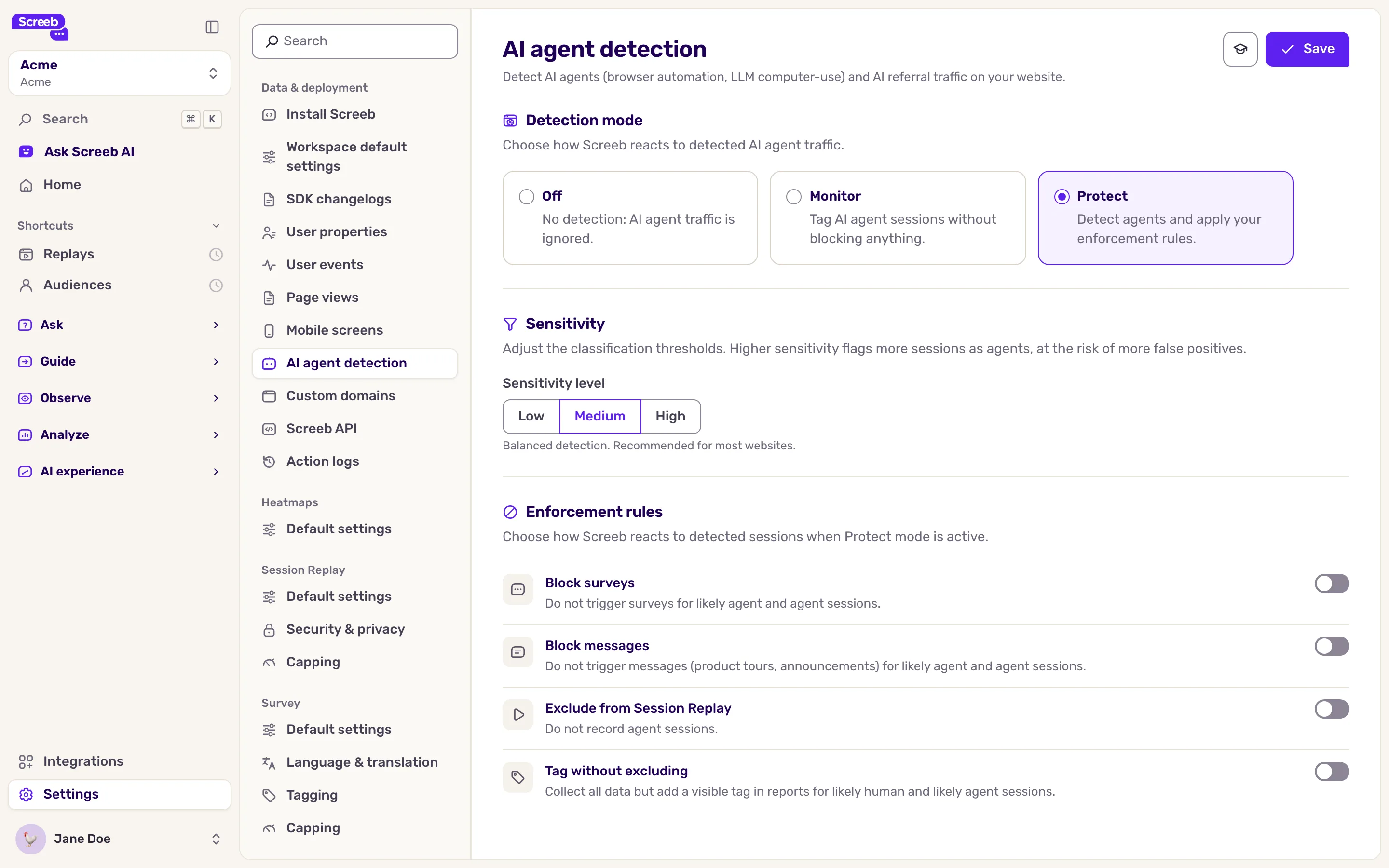
Abschnitt betitelt „Erkennung aktivieren“- Klicken Sie auf Einstellungen und dann unter Daten & Bereitstellung auf KI-Agent-Erkennung.
- Wählen Sie unter Erkennungsmodus einen Modus. Aus sammelt nichts. Überwachen bewertet und markiert Sessions, ohne etwas zu blockieren. Protect wendet zusätzlich Ihre Durchsetzungsregeln an.
- Belassen Sie unter Empfindlichkeit die Stufe Mittel, sofern Sie keinen Grund für eine Änderung haben. Eine höhere Empfindlichkeit stuft mehr Sessions als Agenten ein, mit mehr Fehlalarmen.
- Wählen Sie im Modus Protect die anzuwendende Durchsetzungsregeln (siehe unten).
- Klicken Sie auf Speichern.
Starten Sie ein bis zwei Wochen mit Überwachen: So sehen Sie, wie viel Agenten-Traffic Sie haben, bevor Sie etwas blockieren.
Durchsetzungsregeln wählen
Abschnitt betitelt „Durchsetzungsregeln wählen“Die Regeln gelten nur im Modus Protect:
| Regel | Was sie bewirkt |
|---|---|
| Umfragen blockieren | Likely-Agent- und Agent-Sessions sehen keine Umfrage. |
| Nachrichten blockieren | Likely-Agent- und Agent-Sessions sehen keine Nachricht und keine Produkttour. |
| Von Session Replay ausschließen | Agent-Sessions werden nicht aufgezeichnet. Likely-Agent-Sessions werden weiterhin aufgezeichnet. |
| Markieren ohne Ausschluss | Behält alle Daten und markiert die Likely-Human- und Likely-Agent-Sessions in Ihren Berichten. |
Das Ergebnis liegt nach dem ersten Seitenaufruf einer Session vor. Diese erste Seite wird nie blockiert, sodass ein echter Besucher nie wegen eines fehlenden Scores eine Umfrage verpasst.
Nach KI-Klassifizierung ansprechen und filtern
Abschnitt betitelt „Nach KI-Klassifizierung ansprechen und filtern“Sobald die Erkennung aktiv ist, steht die Regel KI-Klassifizierung im Targeting Ihrer Umfragen und Nachrichten, in den Aufzeichnungsbereichen und in den Session-Filtern zur Verfügung. Nutzen Sie sie, um eine Umfrage nur Menschen anzuzeigen oder um zu sehen, was Agenten auf Ihrer Website tun. Die Klassifizierung erscheint außerdem als Badge bei Sessions, Benutzerprofilen und Umfrageantworten, außer bei Menschen.
Den KI-Traffic-Bericht lesen
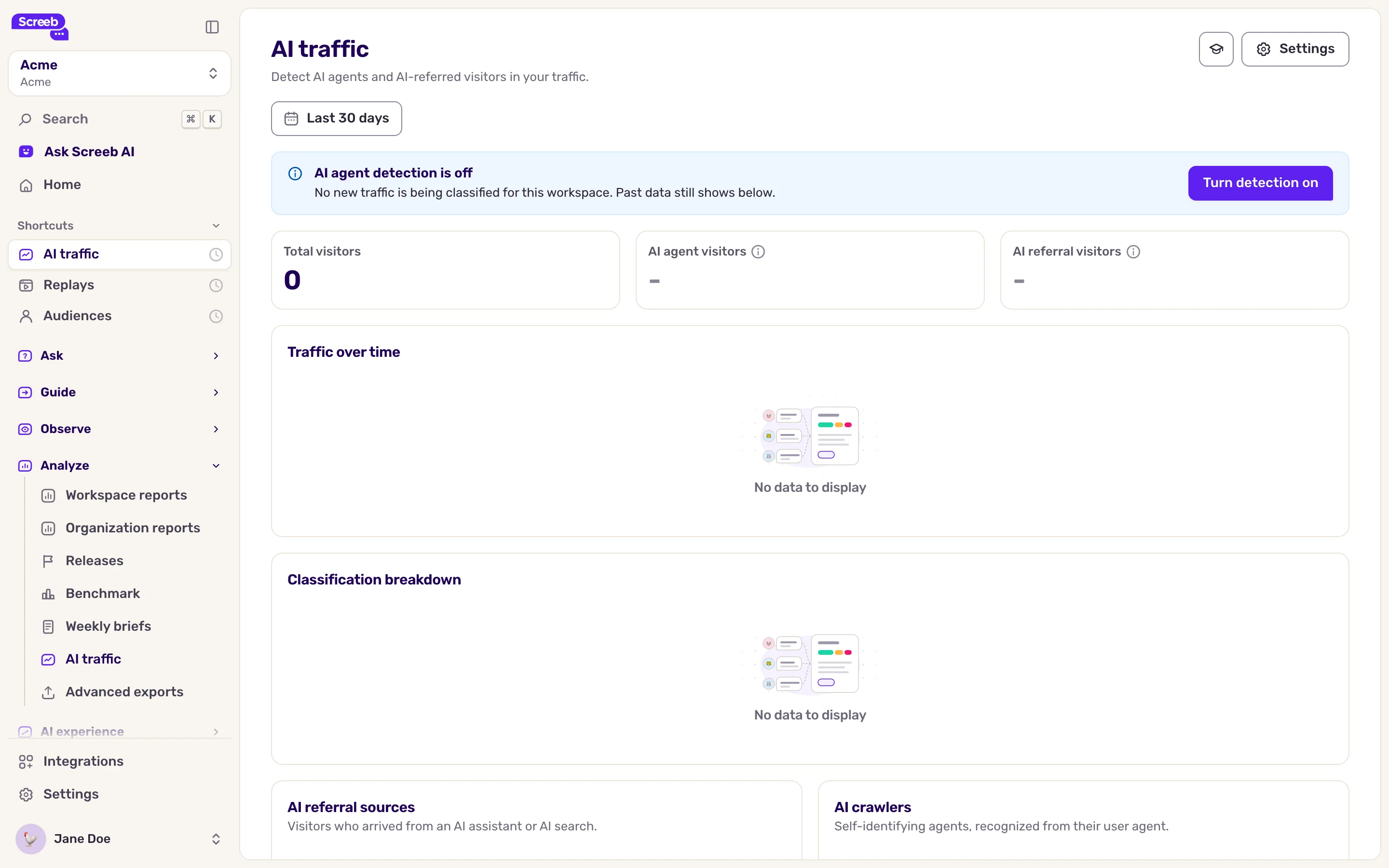
Abschnitt betitelt „Den KI-Traffic-Bericht lesen“Klicken Sie in der Hauptnavigation unter Analysieren auf KI-Traffic und wählen Sie dann einen Zeitraum. Der Bericht zeigt:
- Besucher insgesamt, Besucher mit KI-Agenten (der Anteil der Likely-Agent- und Agent-Besucher) und Besucher über KI-Verweise, jeweils im Vergleich zum vorherigen Zeitraum;
- Traffic im Zeitverlauf und die Aufschlüsselung der Klassifizierung über die vier Klassen;
- KI-Verweisquellen: die KI-Assistenten, die Ihnen Besucher zuführen;
- KI-Crawler: die Agenten, die sich in ihrem User Agent selbst nennen;
- Von KI-Agenten besuchte Seiten: wo der Agenten-Traffic landet, die meistbesuchten zuerst.
Das Ergebnis
Abschnitt betitelt „Das Ergebnis“Ihre Umfragen, Nachrichten und Replays spiegeln echte Nutzer wider, und Sie wissen, wie viel Traffic KI-Agenten und KI-Assistenten bringen und wo er landet.
Fehlerbehebung
Abschnitt betitelt „Fehlerbehebung“Der Bericht zeigt KI-Agent-Erkennung ist deaktiviert. Der Modus ist Aus: Es wird nichts Neues klassifiziert, vorhandene Daten bleiben sichtbar. Wählen Sie in den Einstellungen einen anderen Modus.
Die Regel KI-Klassifizierung fehlt im Targeting. Die Erkennung ist für diesen Workspace deaktiviert.
Zu viele echte Nutzer werden als Agenten eingestuft. Senken Sie die Empfindlichkeit. Das stuft auch vergangene Sessions im Bericht und in den Filtern neu ein, da die Klassen aus dem Score mit der aktuellen Empfindlichkeit berechnet werden.
Mobile Sessions haben keine Klassifizierung. Die Erkennung läuft nur im JavaScript-Tag.