

Anzeigehäufigkeit von Umfragen begrenzen
Begrenzen Sie die Anzeigen und Antworten aller Umfragen, jeder einzelnen Umfrage und jedes Benutzers und überschreiben Sie das Limit für eine Umfrage.
Diese Seite wurde automatisch übersetzt. Maßgeblich ist die englische Version.
Mit dem Capping verhindern Sie, dass Ihre Nutzer zu viele Umfragen sehen. Sie legen die Limits einmal für den gesamten Workspace fest, und sie gelten zusätzlich zum Targeting jeder Umfrage. Das Capping betrifft nur In-App-Umfragen: E-Mail-Umfragen und Link-Umfragen sind nicht betroffen.
Bevor Sie beginnen
Abschnitt betitelt „Bevor Sie beginnen“- Ihre Rolle erlaubt es Ihnen, Targeting-Regeln zu erstellen und Umfragen zu bearbeiten. Fehlt eines von beiden, wird der Eintrag Capping nicht angezeigt.
- Nachrichten haben eine eigene Capping-Seite in der Gruppe der In-App-Nachrichten in den Einstellungen. Sie funktioniert genauso, siehe Festlegen, wer Ihre Nachricht wann sieht.
Capping für den Workspace festlegen
Abschnitt betitelt „Capping für den Workspace festlegen“- Öffnen Sie Capping in der Gruppe der Umfragen im Menü der Einstellungen.
- Aktivieren Sie die Ebenen, die Sie brauchen (siehe unten). Jede Ebene öffnet ihre Felder.
- Wählen Sie einen Zeitraum von 1 Stunde bis 1 Jahr und füllen Sie dann Max. Anzeigen, Max. Antworten oder beide aus, jeweils von 1 bis 1.000.000. Lassen Sie ein Feld leer, um dieses Limit zu überspringen.
- Lesen Sie den Satz Begrenzung aktiviert unter den Feldern, um das Limit in einfachen Worten zu prüfen.
- Klicken Sie auf Speichern.
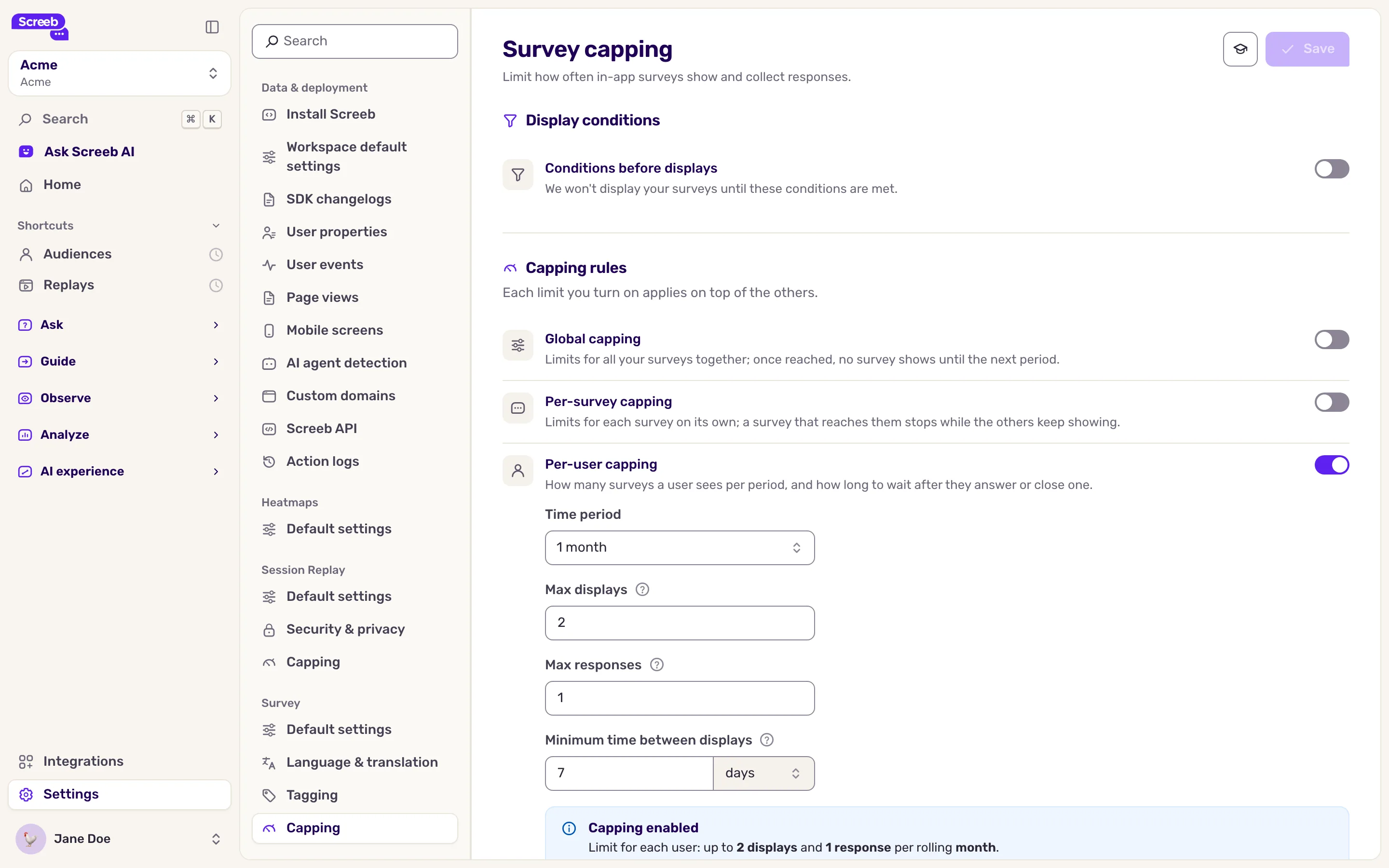
Die Ebenen:
| Ebene | Was sie begrenzt |
|---|---|
| Bedingungen vor der Anzeige | Keine Umfrage wird angezeigt, bis ein Benutzer diese Regeln erfüllt, zum Beispiel eine Mindestanzahl an Events oder ein Wert einer Benutzer-Eigenschaft. |
| Globale Begrenzung | Die Anzeigen und Antworten aller Ihrer Umfragen zusammen. Sobald das Limit erreicht ist, wird keine Umfrage mehr angezeigt, bis der Zähler wieder sinkt. |
| Begrenzung pro Umfrage | Die Anzeigen und Antworten jeder einzelnen Umfrage für sich. Eine Umfrage, die das Limit erreicht, pausiert; die anderen werden weiter angezeigt. |
| Begrenzung pro Nutzer | Wie viele Umfragen ein Benutzer sieht oder beantwortet, plus eine Mindestabstand zwischen Anzeigen in Minuten, Stunden oder Tagen, bis zu etwa 11 Tagen. |
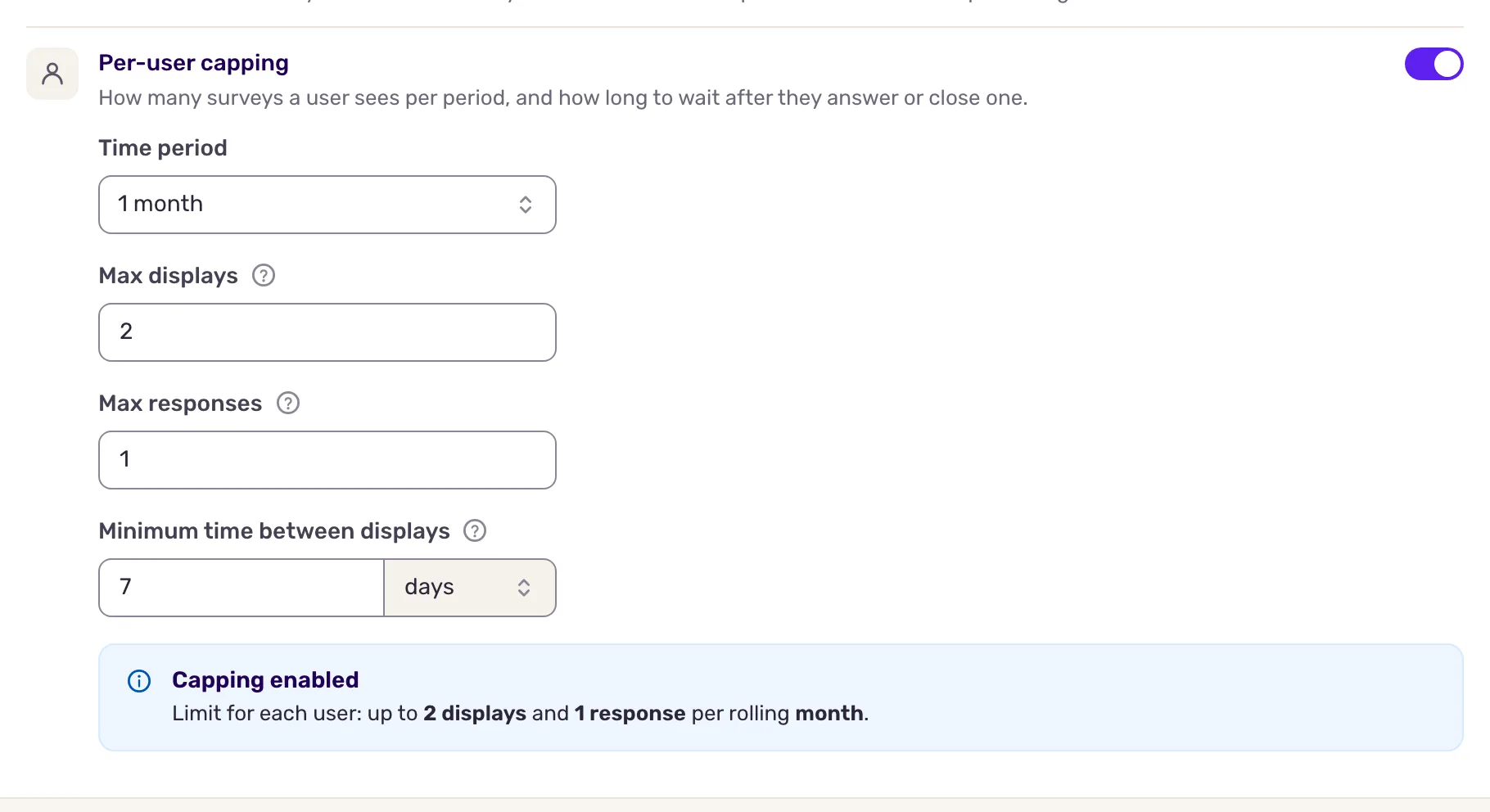
So funktioniert die Zählung:
- Die Zeiträume sind gleitend: “1 Woche” bedeutet die letzten 7 Tage, nicht die Kalenderwoche. Eine durch das Capping pausierte Umfrage wird wieder angezeigt, sobald ältere Anzeigen den Zeitraum verlassen.
- Eine Anzeige zählt, sobald die Umfrage erscheint, ob beantwortet oder nicht. Eine Antwort zählt, sobald der Benutzer mindestens eine Frage beantwortet.
- Wenn Sie mehrere Ebenen aktivieren, gelten alle: Eine Umfrage wird nur angezeigt, wenn jedes Limit es noch erlaubt.
- Der Mindestabstand zwischen den Anzeigen wird ab der zuletzt angezeigten Umfrage gezählt, egal was der Benutzer damit gemacht hat.
- Die Zähler werden kurz nach jeder Anzeige aktualisiert, sodass einige zusätzliche Anzeigen vorkommen können, wenn viele Nutzer im selben Moment infrage kommen.
Ist eine Workspace-Regel festgelegt, erscheint das Banner Globales Capping aktiviert auf der Targeting-Seite der Kanäle Proaktive Umfrage und Eingebettete Umfrage Ihrer Umfragen.
Das Limit für eine Umfrage überschreiben
Abschnitt betitelt „Das Limit für eine Umfrage überschreiben“- Öffnen Sie die Umfrage, klicken Sie auf Design & Targeting und dann unter dem Kanal auf Zielgruppenansprache.
- Setzen Sie unter Umfrageeinstellungen den Haken bei der Karte, die das Capping für diese Umfrage aktiviert. Ein Fenster öffnet sich.
- Legen Sie den Zeitraum sowie die maximale Anzahl an Anzeigen und Antworten fest und bestätigen Sie.
- Klicken Sie auf Speichern. Um die Werte später zu ändern, klicken Sie auf der Karte auf Bearbeiten.
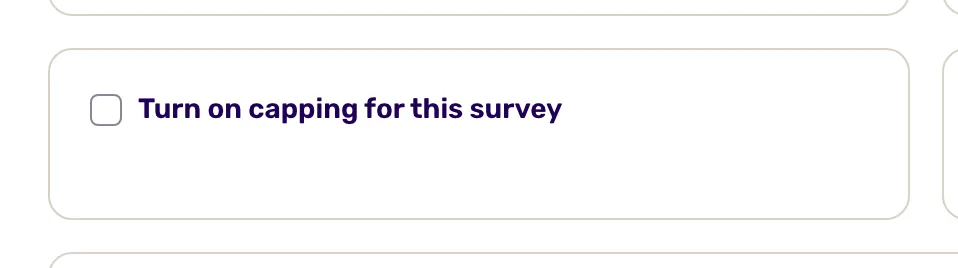
Dieses Limit der Umfrage ersetzt das Begrenzung pro Umfrage des Workspace nur für diese Umfrage: Ein Limit für Anzeigen ersetzt das Limit für Anzeigen, ein Limit für Antworten ersetzt das Limit für Antworten. Das globale Capping und das Capping pro Benutzer gelten weiterhin.
Das Capping ist ein Sicherheitsnetz: Wie Sie den Umfragedruck zusätzlich über Targeting, Stichproben und Timing niedrig halten, lesen Sie unter Best Practices für Umfragen.
Wenn mehrere Umfragen gleichzeitig zutreffen
Abschnitt betitelt „Wenn mehrere Umfragen gleichzeitig zutreffen“Manchmal sind zwei oder mehr In-App-Umfragen im selben Moment mit demselben Auslöser berechtigt, zum Beispiel dieselbe Seite, dieselbe Zielgruppe und dieselbe Scrolltiefe. Screeb zeigt in diesem Moment nur eine davon an. Es wählt zufällig eine aus, und jede berechtigte Umfrage hat dieselbe Chance.
- Eine Umfrage, die bereits in einem anderen Fenster desselben Nutzers angezeigt wird, hat Vorrang und kommt vor der Auslosung.
- Eine gestoppte Umfrage ist nie berechtigt und nimmt daher nicht an der Auslosung teil.
- Umfragen, die nicht ausgewählt werden, werden in diesem Moment nicht angezeigt.
Screeb kennt keine Priorität zwischen Umfragen. Damit jede Umfrage dann erscheint, wann Sie es möchten, geben Sie ihnen ein unterschiedliches Targeting, sodass jeweils nur eine berechtigt ist: eine andere Seite oder Scrolltiefe, ein Segment, ein Event oder eine User Property. Siehe Festlegen, wer Ihre Umfrage sieht.
Das Ergebnis
Abschnitt betitelt „Das Ergebnis“Ihre Nutzer sehen weniger Umfragen, über die Zeit verteilt, und jede Umfrage stoppt, sobald sie genug Antworten gesammelt hat. Durch das Capping pausierte Umfragen bleiben live und werden von selbst wieder angezeigt.
Fehlerbehebung
Abschnitt betitelt „Fehlerbehebung“Eine Umfrage wird nicht mehr angezeigt. Wahrscheinlich ist ein Capping-Limit erreicht. Öffnen Sie Ihre Einrichtung mit Screeb Inspector debuggen auf der Seite, um zu sehen, welche Regel nicht erfüllt ist, und prüfen Sie die Zusammenfassung des Cappings.
Zwei Umfragen mit demselben Targeting: Nur eine wird angezeigt. Beide Umfragen sind gleichzeitig berechtigt, daher wählt Screeb zufällig eine aus. Die nicht ausgewählte Umfrage wird in diesem Moment nicht angezeigt. Sie kann bei einer späteren Auswertung angezeigt werden, das ist aber nicht garantiert. Geben Sie ihnen ein unterschiedliches Targeting, sodass nur eine berechtigt ist, siehe oben.