

Umfrage per E-Mail versenden
Setzen Sie die erste Frage einer Umfrage in Ihre eigenen E-Mails, damit Empfänger mit einem Klick antworten und die Umfrage auf einer von Screeb gehosteten Seite abschließen.
Diese Seite wurde automatisch übersetzt. Maßgeblich ist die englische Version.
Eine E-Mail-Umfrage setzt die erste Frage Ihrer Umfrage in eine E-Mail, die Sie mit Ihrem eigenen Tool versenden (Brevo, Mailchimp, HubSpot, Customer.io…). Der Empfänger klickt auf eine Antwort, landet auf einer von Screeb gehosteten Seite, auf der diese Antwort bereits erfasst ist, und schließt die Umfrage dort ab. So erreichen Sie Nutzer, die gerade nicht in Ihrem Produkt sind.
Bevor Sie beginnen
Abschnitt betitelt „Bevor Sie beginnen“- Die Umfrage existiert, siehe Umfrage aus einer Vorlage oder mit KI erstellen, und Ihre Rolle erlaubt es Ihnen, sie zu bearbeiten.
- Sie haben ein E-Mail-Tool, das HTML-Inhalte akzeptiert. Screeb liefert Ihnen den Code, versendet aber die E-Mail nicht.
- Es ist kein Screeb-Tag nötig: Die Umfrage läuft auf einer Screeb-Seite.
Code für Ihre E-Mail abrufen
Abschnitt betitelt „Code für Ihre E-Mail abrufen“- Öffnen Sie die Umfrage und klicken Sie oben auf Design & Targeting.
- Klicken Sie auf der Seite Interaktionstyp auf E-Mail-Umfrage. Falls stattdessen ein anderer Kanal geöffnet wird, klicken Sie im Seitenmenü unter E-Mail-Umfrage auf Zielgruppenansprache.
- Weisen Sie unter Parameter zur Umfrage-URL hinzufügen dem Parameter
respondent_idden Platzhalter Ihres E-Mail-Tools für die E-Mail-Adresse oder die Benutzer-ID des Empfängers zu, zum Beispiel{{email}}. Fügen Sie bei Bedarf mit Parameter hinzufügen eigene Parameter hinzu. Der Code aktualisiert sich während der Eingabe. - Klicken Sie unter Code zum Einbetten der E-Mail-Umfrage in Ihre E-Mail-Plattform auf Kopieren.
- Fügen Sie den Code in einen HTML-Block Ihrer E-Mail-Vorlage ein.
- Klicken Sie oben rechts auf die Schaltfläche mit der Beschriftung Live schalten, gefolgt vom Namen des Kanals. Antworten werden nur erfasst, solange der Kanal live ist.
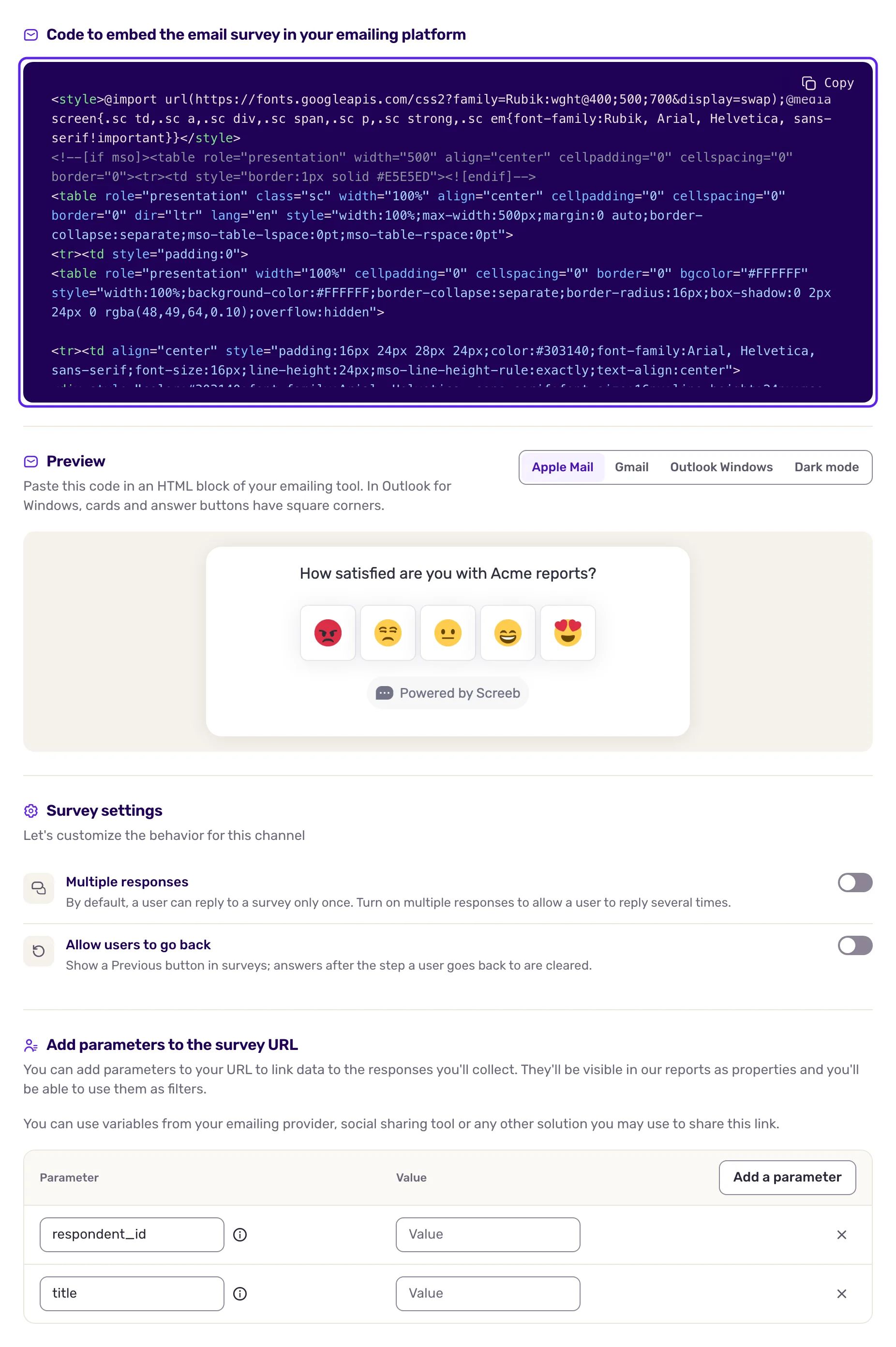
Die Parameter funktionieren wie bei Link-Umfragen: respondent_id verknüpft die Antworten mit einem Nutzer, die übrigen werden mit jeder Antwort gespeichert, sodass Sie danach filtern können. Siehe Umfrage per Link teilen.
Ohne respondent_id stammt jede Antwort von einem anonymen Teilnehmer. Wenn Ihr Workspace anonyme Nutzer ignoriert, zeigt die Seite das Banner “Anonyme Nutzer werden ignoriert”, und anonyme Empfänger sehen die Umfrage möglicherweise nicht.
Was die E-Mail anzeigt
Abschnitt betitelt „Was die E-Mail anzeigt“Die E-Mail zeigt die erste Frage mit einer Schaltfläche pro Antwort. Ein Klick auf einen Wert oder eine Einzelauswahl erfasst die Antwort und öffnet die Umfrageseite für die nächsten Fragen. Jeder Fragetyp wird in Fragen in einer E-Mail-Umfrage beschrieben.
Optionen festlegen
Abschnitt betitelt „Optionen festlegen“Unterhalb des Codes, bei den Umfrage-Einstellungen:
- Mehrfachantworten: Standardmäßig antwortet eine Person nur einmal. Aktivieren Sie die Option, um mehrere Antworten derselben Person zuzulassen, zum Beispiel bei einem regelmäßigen Newsletter.
- Nutzern erlauben, zurückzugehen: Zeigt auf der Umfrageseite eine Schaltfläche, um zu früheren Fragen zurückzukehren.
Klicken Sie nach der Änderung auf Speichern.
E-Mail in der Vorschau ansehen
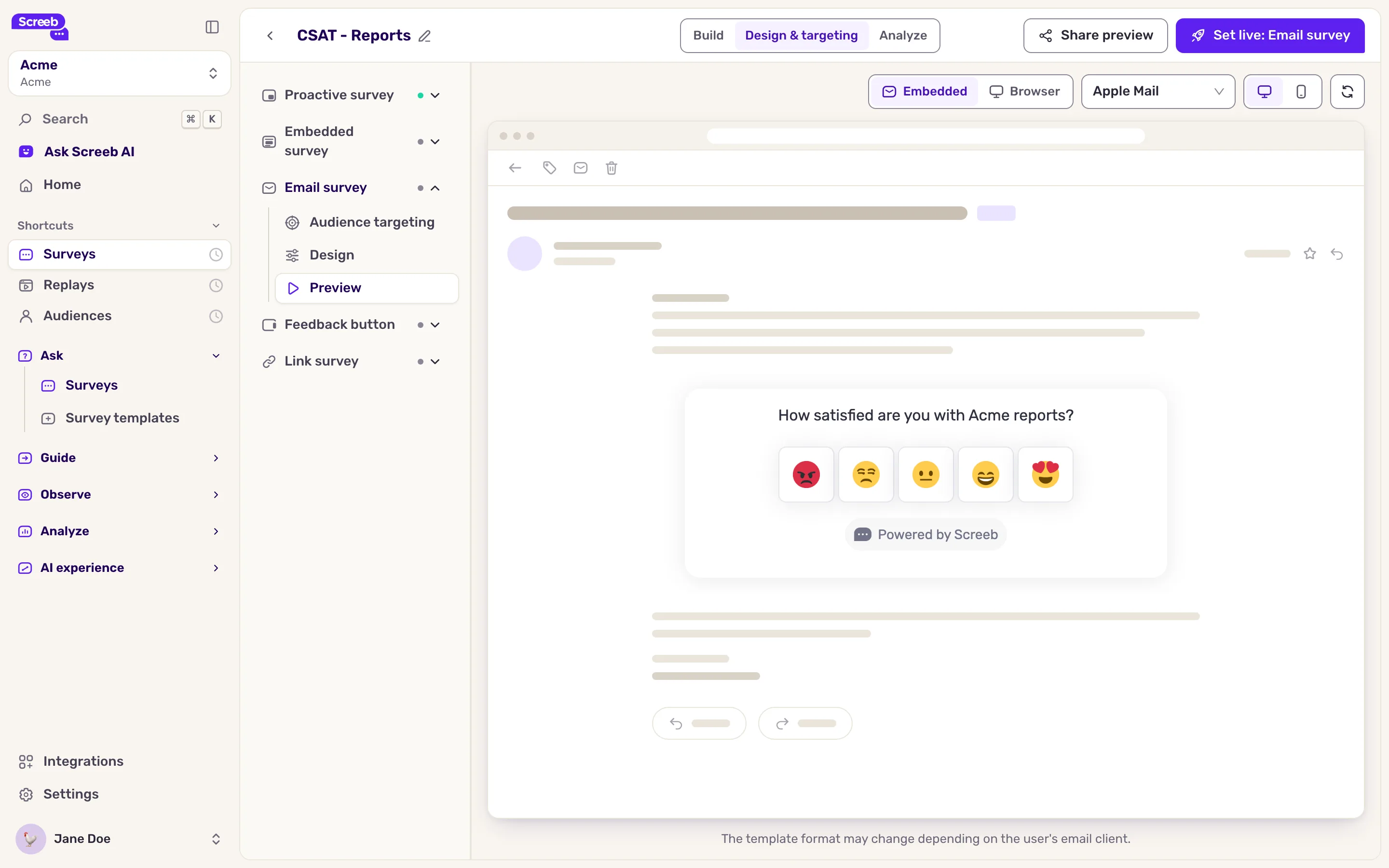
Abschnitt betitelt „E-Mail in der Vorschau ansehen“Klicken Sie unter E-Mail-Umfrage auf Vorschau. Eingebettet zeigt die Frage so, wie sie in einer E-Mail erscheint. Klicken Sie auf eine Antwort, um wie Ihre Empfänger in Browser fortzufahren. Wie die Seite selbst sagt: “Das Vorlagenformat kann je nach E-Mail-Client des Nutzers abweichen.” Senden Sie sich aus Ihrem Tool eine Test-E-Mail, bevor Sie die echte versenden.
Design ändern
Abschnitt betitelt „Design ändern“Klicken Sie unter E-Mail-Umfrage auf Design und wechseln Sie dann zu Spezifisches Design, um dieser Umfrage ein eigenes Aussehen zu geben. Oder ändern Sie den Standard aller E-Mail-Umfragen in den Umfrage-Design-Einstellungen. In der E-Mail selbst gelten nur Hintergrundfarbe, Textfarbe und Eckenradius. Die übrigen Einstellungen gestalten die Umfrageseite. Eckenradius, Größe, Rahmen und die Einstellungen der Schaltflächen erfordern in Ihrem Tarif die erweiterte Anpassung. Speichern Sie und kopieren Sie den Code anschließend erneut: Die E-Mail behält den Code, den Sie eingefügt haben. Siehe Das Design Ihrer Umfragen anpassen.
Was Sie erhalten
Abschnitt betitelt „Was Sie erhalten“Die Empfänger beantworten die erste Frage direkt im Posteingang und schließen die Umfrage auf der Umfrageseite ab. Ihre Antworten erscheinen zusammen mit denen der anderen Kanäle in den Umfrage-Ergebnissen und sind dem Nutzer zugeordnet, sofern der Link eine respondent_id enthält.
Fehlerbehebung
Abschnitt betitelt „Fehlerbehebung“Der Code zeigt “Diese Umfrage enthält keine Fragen.” Fügen Sie der Umfrage zuerst eine Frage hinzu.
Der Code zeigt “Die E-Mail-Vorlage konnte nicht geladen werden” Der Code konnte nicht geladen werden. Klicken Sie auf Erneut versuchen.
Ein Klick auf eine Antwort wird nicht erfasst. Der Kanal E-Mail-Umfrage ist nicht live: Schalten Sie ihn live. Wenn die erste Frage mehrere Auswahlmöglichkeiten erlaubt, wählt der Klick die Option nur vor: Die Antwort wird erfasst, sobald der Empfänger sie auf der Umfrageseite bestätigt.
Die Antworten sind anonym. Der Wert von respondent_id ist leer, oder Ihr Tool hat den Platzhalter nicht ersetzt. Prüfen Sie die Platzhalter-Syntax Ihres E-Mail-Tools und kopieren Sie den Code dann erneut.
Die E-Mail zeigt Ihre letzten Änderungen nicht. Der Code in Ihrer E-Mail ist eine Kopie. Kopieren Sie den Code nach Änderungen an der Frage, den Parametern oder dem Design erneut und aktualisieren Sie Ihre Vorlage.