

Umfragen übersetzen und die Anzeigesprache festlegen
Wählen Sie die Sprachen Ihres Workspace, übersetzen Sie eine Umfrage im Builder und steuern Sie, welche Sprache jeder Nutzer sieht, auch per Code.
Diese Seite wurde automatisch übersetzt. Maßgeblich ist die englische Version.
Zeigen Sie jedem Nutzer die Umfrage in seiner eigenen Sprache. Sie legen die Sprachen Ihres Workspace fest, übersetzen jede Umfrage im Builder, und Screeb wählt die Sprache für jeden Nutzer aus, sobald die Umfrage erscheint.
Bevor Sie beginnen
Abschnitt betitelt „Bevor Sie beginnen“- Ihre Rolle erlaubt es, Umfragen zu bearbeiten. Für die Änderung der Workspace-Sprachen benötigen Sie außerdem die Berechtigung, die Einstellungen der Organisation zu aktualisieren.
- Das Sprachmenü des Builders ist nur für Umfragen verfügbar.
Die Sprachen Ihres Workspace festlegen
Abschnitt betitelt „Die Sprachen Ihres Workspace festlegen“- Öffnen Sie Sprache & Übersetzung in der Umfragegruppe des Einstellungsmenüs.
- Fügen Sie unter Umfragesprachen Sprachen hinzu oder entfernen Sie welche. Behalten Sie zwischen 1 und 20 Sprachen.
- Klicken Sie auf Speichern.
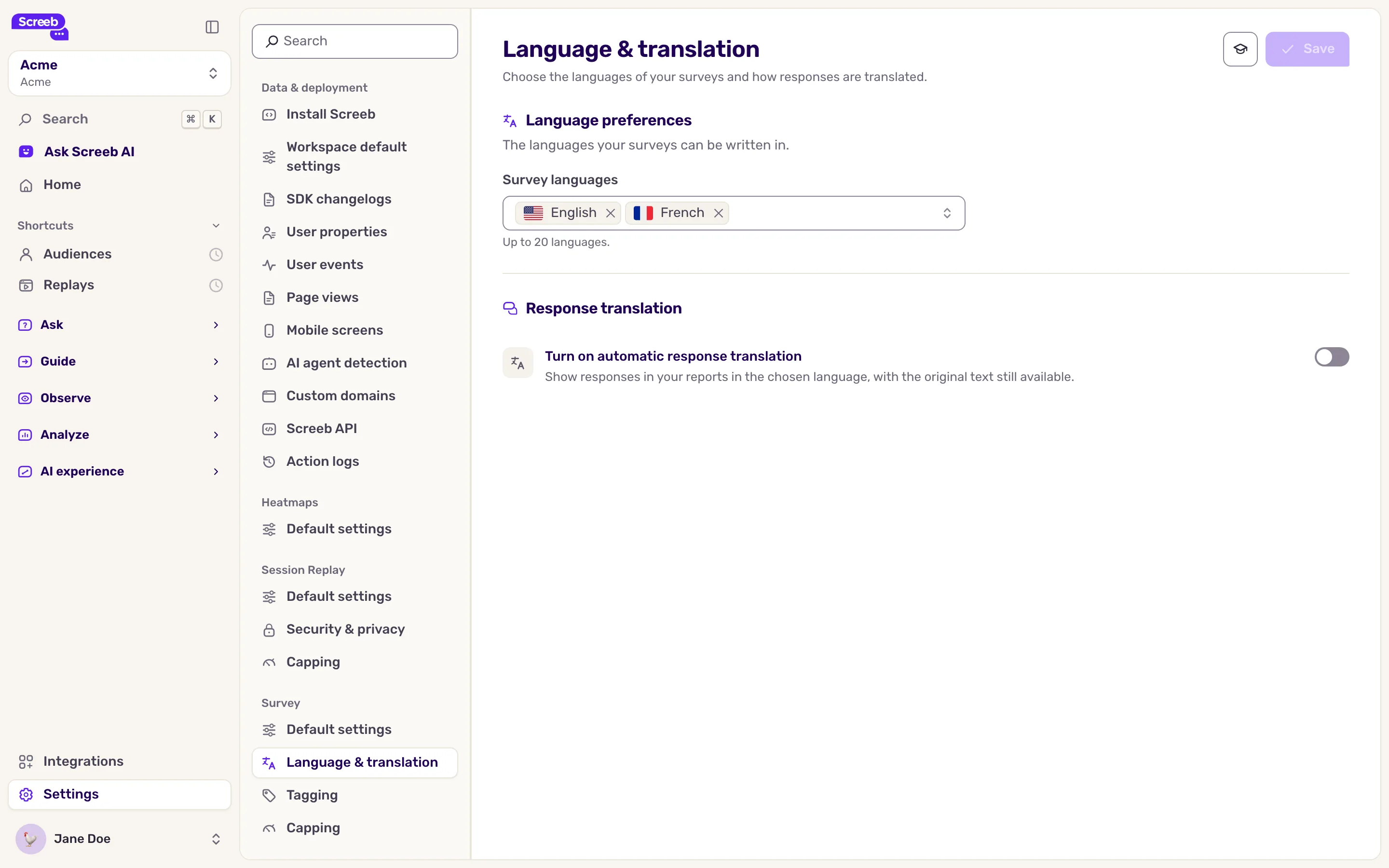
Diese Sprachen stehen im Builder jeder Umfrage zur Auswahl.
Eine Umfrage übersetzen
Abschnitt betitelt „Eine Umfrage übersetzen“- Öffnen Sie die Umfrage und klicken Sie auf Erstellen.
- Öffnen Sie das Sprachmenü in der Symbolleiste über den Fragen. Jede Sprache zeigt ihren Status: Standard für die Standardsprache, die Anzahl der fehlenden Fragen oder Vollständig.
- Um automatisch aus der Standardsprache zu übersetzen, klicken Sie bei einer Sprache auf Übersetzen oder unten im Menü auf Fehlende Fragen übersetzen, um alle Sprachen zu übersetzen. Es werden nur die fehlenden Fragen übersetzt.
- Um eine Übersetzung zu prüfen oder selbst zu schreiben, klicken Sie im Menü auf die Sprache. Der Builder zeigt und bearbeitet die Texte nun in dieser Sprache. Klicken Sie auf eine Frage, um ihren Text zu ändern.
- Wechseln Sie zur Standardsprache zurück, wenn Sie fertig sind.
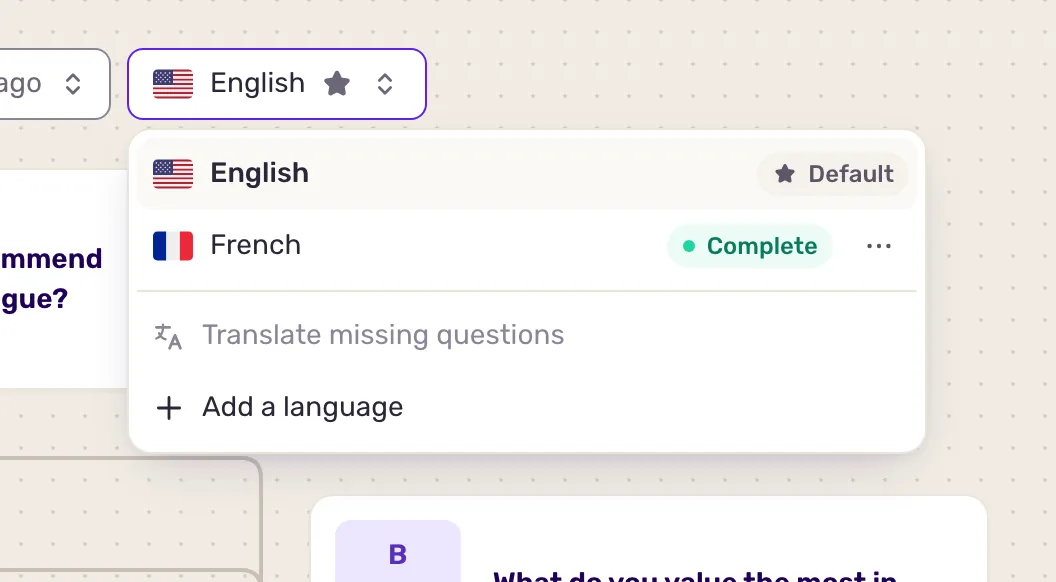
Weitere Aktionen im Menü:
- Sprache hinzufügen öffnet die Spracheinstellungen des Workspace.
- Das Menü einer Sprachzeile bietet Als Standard festlegen, Alle Fragen erneut übersetzen, was Ihre manuellen Änderungen in dieser Sprache ersetzt, und Übersetzung entfernen, was alle Texte in dieser Sprache löscht.
Die Standardsprache ist der Fallback für jeden Nutzer. Wenn der Builder “Fehlende Übersetzung in der Standardsprache” meldet, ergänzen Sie die fehlenden Texte in der Standardsprache, bevor Sie die Umfrage starten.
So wählt Screeb die Sprache aus
Abschnitt betitelt „So wählt Screeb die Sprache aus“Wenn eine Umfrage für einen Nutzer startet, verwendet Screeb die erste verfügbare Sprache in dieser Reihenfolge:
- Die Sprache, die Ihr Code beim Start der Umfrage übergibt.
- Die Sprache, die Ihr Code beim Laden von Screeb übergibt.
- Die Nutzereigenschaft
languagedes Nutzers. - Die Sprache des Browsers oder Geräts des Nutzers.
Hat die Umfrage in dieser Sprache keine Übersetzung, erscheint sie in ihrer Standardsprache. Auch ein fehlender Text in der gewählten Sprache fällt auf die Standardsprache zurück. Ein Nutzer, der eine Antwort fortsetzt, behält die Sprache dieser Antwort.
Um eine Umfrage nur Nutzern einer bestimmten Sprache zu zeigen, fügen Sie die Regel Sprache hinzu, siehe Festlegen, wer Ihre Umfrage sieht.
Eine Sprache per Code erzwingen
Abschnitt betitelt „Eine Sprache per Code erzwingen“Ihre Entwickler können die Sprache mit dem JavaScript-Tag erzwingen. Verwenden Sie einen zweistelligen Sprachcode wie en oder fr:
- Für eine Umfrage, beim Start:
$screeb("survey.start", "<SURVEY_ID>", { language: "en" }); - Für alle Umfragen und Nachrichten, beim Laden von Screeb:
$screeb("init", "<WEBSITE_ID>", { language: "en" }); - Für einen Nutzer, indem seine Eigenschaft
languagegesetzt wird:$screeb("identity.properties", { language: "en" });
Nachrichten akzeptieren dieselbe Option bei message.start. Die mobilen SDKs bieten dieselben Optionen, siehe die Entwicklerdokumentation.
Das Ergebnis
Abschnitt betitelt „Das Ergebnis“Jeder Nutzer sieht die Umfrage in der bestmöglichen verfügbaren Sprache, und die Antworten behalten die Sprache, in der sie gegeben wurden, sodass Sie danach filtern können.
Fehlerbehebung
Abschnitt betitelt „Fehlerbehebung“Ein Nutzer sieht die Standardsprache. Die Umfrage hat keine Übersetzung in seiner Sprache, oder eine Einstellung mit höherer Priorität erzwingt eine andere. Prüfen Sie die Eigenschaft language in seinem Profil und die Optionen in Ihrem Code.
Eine Sprache fehlt im Menü des Builders. Fügen Sie sie zuerst zu den Workspace-Sprachen hinzu.
Weiterführende Informationen
Abschnitt betitelt „Weiterführende Informationen“- Antworten automatisch übersetzen: um die Antworten in Ihrer Sprache zu lesen.
- Festlegen, wer Ihre Umfrage sieht
- Nutzereigenschaften senden und verwalten
- Umfrageeinstellungen konfigurieren