

Steuern, wann sich eine Umfrage schließt
Legen Sie fest, ob eine Umfrage Nutzern über mehrere Seiten folgt, sich beim Verlassen der Seite schließt oder nach Ihren eigenen Regeln, und ob sie wiederkommen kann.
Diese Seite wurde automatisch übersetzt. Maßgeblich ist die englische Version.
Sobald eine Umfrage angezeigt wird, bleibt sie sichtbar, bis der Benutzer antwortet oder sie schließt, sofern Sie nichts anderes festlegen. Mit dem Schließverhalten schließt sich eine Umfrage von selbst, wenn der Benutzer weiterzieht, sodass sie ihn nicht durch Ihr Produkt verfolgt. Nachrichten haben dieselbe Einstellung.
Bevor Sie beginnen
Abschnitt betitelt „Bevor Sie beginnen“- Ihre Rolle erlaubt es, Umfragen zu bearbeiten. Für die Änderung des Standards des Workspace brauchen Sie außerdem die Berechtigung, die Einstellungen der Organisation zu aktualisieren.
- Die Umfrage wird in Ihrer Website oder App angezeigt: proaktive Umfrage, eingebettete Umfrage oder Feedback-Button. Link- und E-Mail-Umfragen laufen auf einer eigenen Seite und haben kein Schließverhalten.
Schließverhalten einer Umfrage festlegen
Abschnitt betitelt „Schließverhalten einer Umfrage festlegen“- Öffnen Sie die Umfrage und klicken Sie oben auf Design & Targeting, dann unter dem Kanal auf Zielgruppenansprache.
- Scrollen Sie zu Schließverhalten, unter Umfrageeinstellungen.
- Wählen Sie einen Modus (siehe unten).
- Wählen Sie für No-Follow-Modus und Benutzerdefinierter Modus unter Wenn diese Regeln zutreffen, ob die Umfrage ausgeblendet oder geschlossen werden soll.
- Klicken Sie oben rechts auf Speichern.
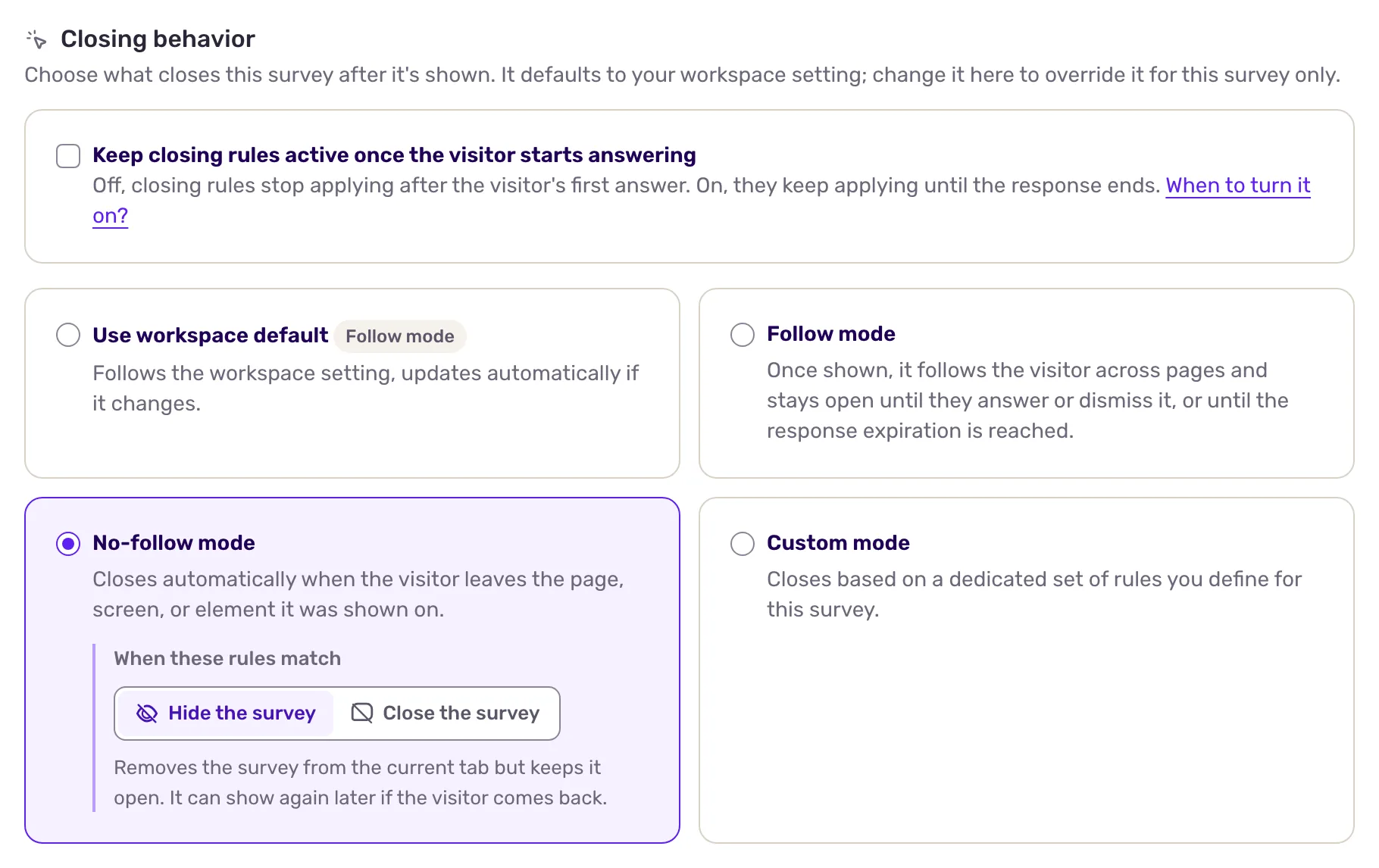
| Modus | Die Umfrage schließt sich |
|---|---|
| Workspace-Standard verwenden | Wie für den Workspace festgelegt. Die Karte zeigt den aktuellen Modus des Workspace. |
| Follow-Modus | Nie von selbst: Sie folgt dem Benutzer über mehrere Seiten, bis er antwortet oder sie schließt oder bis die Antwort abläuft. |
| No-Follow-Modus | Wenn der Benutzer die Seite, den Bildschirm oder das Element verlässt, auf dem sie angezeigt wurde, also wenn die Seiten- und Elementbedingungen ihres Targetings nicht mehr zutreffen. |
| Benutzerdefinierter Modus | Wenn Ihre eigenen Schließregeln zutreffen, siehe unten. |
Schließregeln gelten nur, bevor der Benutzer mit der Umfrage interagiert. Sobald er mit dem Antworten beginnt, bleibt sie offen, bis er fertig ist oder sie schließt.
Ausblenden oder schließen
Abschnitt betitelt „Ausblenden oder schließen“Wenn die Schließregeln zutreffen, kann die Umfrage:
- Ausgeblendet werden: Sie verschwindet aus dem aktuellen Tab, aber die Antwort bleibt offen. Kehrt der Benutzer zu einer Seite zurück, auf der die Umfrage angezeigt werden kann, erscheint sie erneut.
- Geschlossen werden: Sie endet endgültig, in jedem geöffneten Tab. Sie wird nicht mehr angezeigt, es sei denn, Sie legen fest, dass sie erneut angezeigt wird, siehe Umfrageeinstellungen konfigurieren.
Wählen Sie “ausblenden”, wenn die Umfrage auf die passende Seite warten soll, und “schließen”, wenn der richtige Moment vorbei ist.
Eigene Schließregeln erstellen
Abschnitt betitelt „Eigene Schließregeln erstellen“- Wählen Sie Benutzerdefinierter Modus und klicken Sie auf Schließregeln konfigurieren. Das Fenster Benutzerdefinierte Schließregeln öffnet sich.
- Klicken Sie auf Regel hinzufügen, wählen Sie eine Regel und legen Sie ihren Wert fest. Kombinieren Sie mehrere Regeln mit UND und ODER.
- Speichern Sie das Fenster und klicken Sie dann auf der Seite auf Speichern.
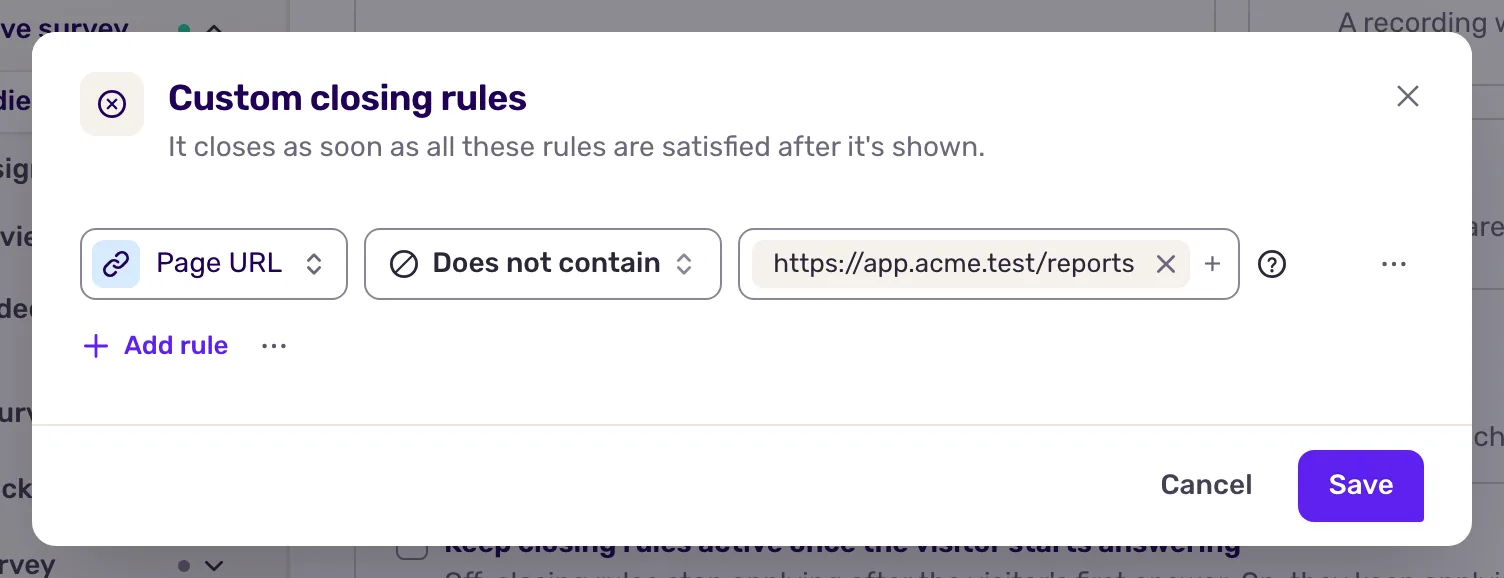
Diese Regeln stehen zur Verfügung:
- Auf der Seite: Seiten-URL (oder Bildschirm in einer mobilen App), Scrollen, Element erreicht, DOM-Element, Absicht, die Seite zu verlassen, Inaktivität auf der Seite.
- Zum Benutzer: Ereignis ausgeführt (Anzahl) und die anderen Event-Regeln, Eigenschaft, Segment.
Die Umfrage schließt sich, wenn die Regeln nach ihrer Anzeige zu greifen beginnen. Eine Regel, die schon beim Erscheinen der Umfrage zutrifft, schließt sie nicht: Der Benutzer muss erst danach dorthin gelangen.
Einige Beispiele:
- Eine Umfrage zum Checkout schließen, wenn der Benutzer die Bestätigungsseite erreicht: eine Regel Seiten-URL auf
/checkout/confirmation. - Eine Umfrage ausblenden, die der Benutzer ignoriert: Inaktivität auf der Seite von 30 Sekunden.
- Eine Onboarding-Umfrage schließen, sobald der Benutzer die erfragte Aktion ausgeführt hat: Ereignis ausgeführt (Anzahl) für dieses Event.
Standard des Workspace festlegen
Abschnitt betitelt „Standard des Workspace festlegen“- Öffnen Sie Standardeinstellungen in der Umfragegruppe des Einstellungsmenüs.
- Wählen Sie unter Schließverhalten den Standardmodus sowie Ausblenden oder Schließen. Konfigurieren Sie mit Benutzerdefinierte Regeln Regeln, die für jede Umfrage gelten, die den Standard beibehält.
- Legen Sie unter Antwort schließen nach fest, wie lange eine Antwort offen bleibt, von 1 Minute bis 1 Monat. Das beendet auch eine Umfrage im Follow-Modus, die der Benutzer nie beantwortet.
- Klicken Sie auf Speichern.
Jede Umfrage, die Workspace-Standard verwenden beibehält, folgt dem Standard, auch bei späteren Änderungen. Zu den übrigen Standards des Workspace siehe Umfrageeinstellungen konfigurieren.
Das Ergebnis
Abschnitt betitelt „Das Ergebnis“Umfragen verschwinden vom Bildschirm, wenn sie nicht mehr sinnvoll sind, statt Nutzern überallhin zu folgen. Ausgeblendete Umfragen kommen auf der passenden Seite zurück, geschlossene sind erledigt.
Fehlerbehebung
Abschnitt betitelt „Fehlerbehebung“Die Umfrage schließt sich direkt nach der Anzeige. Im No-Follow-Modus treffen die Seiten- oder Elementbedingungen des Targetings sofort nicht mehr zu, zum Beispiel bei einem Element, das verschwindet. Prüfen Sie das Targeting mit Screeb Inspector oder wechseln Sie in den Follow-Modus.
Die Umfrage schließt sich nicht. Der Benutzer hat bereits mit dem Antworten begonnen, oder die Regeln trafen schon zu, bevor die Umfrage angezeigt wurde. Im Follow-Modus bleibt sie, bis sie beantwortet oder geschlossen wird.
Der Abschnitt Schließverhalten fehlt. Der Kanal ist eine Link- oder E-Mail-Umfrage, die keinen solchen Abschnitt hat.