

Eine Kalenderfrage hinzufügen
Binden Sie Ihre Buchungsseite von Calendly, Google Calendar, HubSpot, Cal.com, SavvyCal oder Microsoft in eine Umfrage ein, damit Nutzer direkt darin einen Termin buchen.
Diese Seite wurde automatisch übersetzt. Maßgeblich ist die englische Version.
Eine Kalenderfrage zeigt Ihre Buchungsseite direkt in der Umfrage an: Nutzer wählen einen Termin und buchen ein Gespräch mit Ihnen, ohne die Unterhaltung zu verlassen. So machen Sie aus einer guten Antwort ein Meeting.
Bevor Sie beginnen
Abschnitt betitelt „Bevor Sie beginnen“- Ihre Rolle erlaubt es Ihnen, Umfragen zu bearbeiten.
- Sie haben eine öffentliche Buchungsseite bei einem der unten genannten Anbieter.
Den Kalender-Schritt hinzufügen
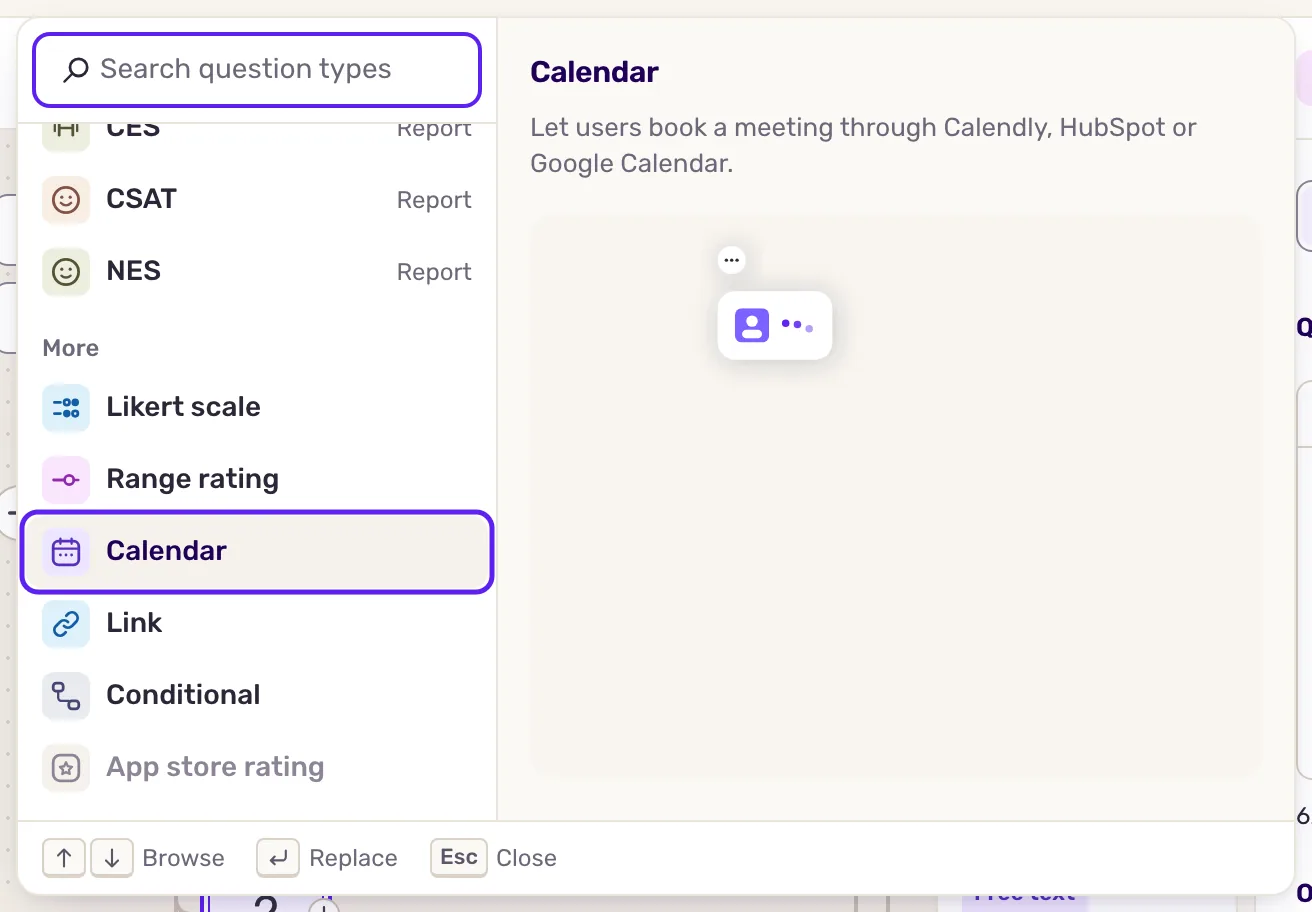
Abschnitt betitelt „Den Kalender-Schritt hinzufügen“- Öffnen Sie die Umfrage im Schritt Erstellen und klicken Sie im Ablauf auf eine +-Schaltfläche, an der Stelle, an der der Schritt stehen soll. Das Fenster Dieser Umfrage eine Frage hinzufügen öffnet sich.
- Wählen Sie unter Weitere den Eintrag Kalender. Der neue Schritt öffnet sich im Seitenbereich.
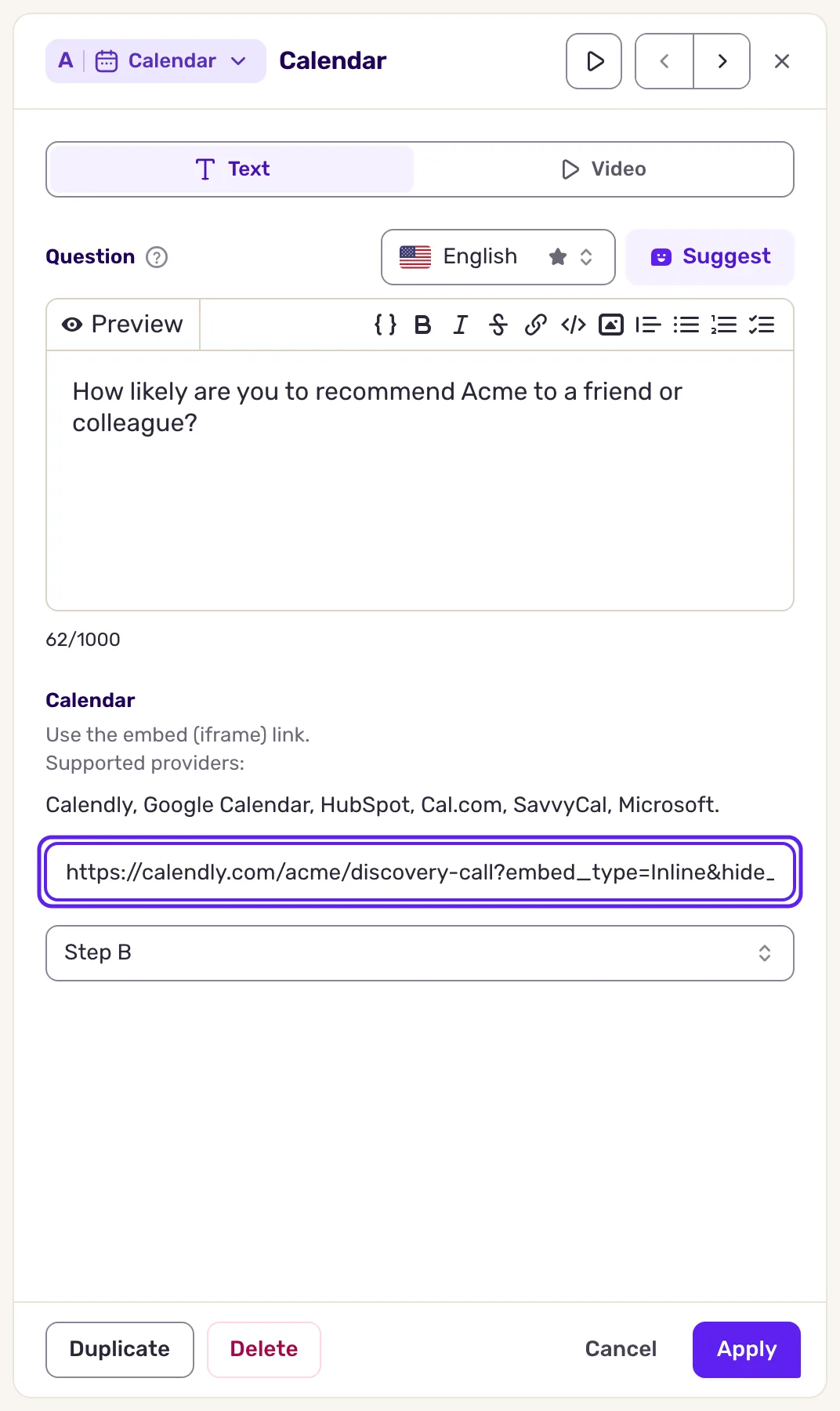
- Schreiben Sie im Feld Frage einen kurzen Satz, der erklärt, warum Sie ein Gespräch anbieten, zum Beispiel “Würden Sie uns Ihr Setup zeigen? Wählen Sie einen Termin, der Ihnen passt.”
- Fügen Sie unter Kalender die Adresse Ihrer Buchungsseite ein, wie es der Hinweis im Bereich beschreibt: “Verwenden Sie den Embed-Link (iframe).” Fügen Sie nur die Adresse ein, auf die der Einbettungscode verweist, nicht den gesamten Code: Screeb bettet die Seite für Sie ein.
- Wählen Sie unter dem Link den Schritt, der auf die Buchung folgt.
- Klicken Sie auf Anwenden, dann oben rechts auf Speichern.
Hat die Umfrage mehrere Sprachen, wählen Sie neben dem Feld Frage eine Sprache aus, um für jede einen eigenen Text und Link festzulegen.
Unterstützte Links
Abschnitt betitelt „Unterstützte Links“Kopieren Sie den öffentlichen Link der Buchungsseite aus den Freigabeoptionen Ihres Anbieters. Screeb prüft das Format:
| Anbieter | Linkformat |
|---|---|
| Calendly | https://calendly.com/your-name/your-event |
| Google Calendar | https://calendar.google.com/calendar/appointments/..., der Link eines Terminplans |
| HubSpot | https://meetings.hubspot.com/your-name, oder eine regionale Adresse wie https://meetings-eu1.hubspot.com/your-name |
| Cal.com | https://cal.com/your-name |
| SavvyCal | https://savvycal.com/your-name/your-link |
| Microsoft | https://outlook.office.com/bookwithme/user/... oder https://outlook.office.com/book/..., der Link einer Bookings-Seite |
Bei Calendly fügt Screeb die Einbettungsoptionen hinzu, die das Cookie-Banner und die Termindetails ausblenden. Bei Google Calendar zeigt es die Seite in der Sprache der Umfrage an.
Was Sie erhalten
Abschnitt betitelt „Was Sie erhalten“Nutzer sehen zuerst Ihren Text, dann Ihre Buchungsseite. Dort buchen sie einen Termin und klicken anschließend auf die Weiter-Schaltfläche der Umfrage. Prüfen Sie das Ergebnis mit Vorschau, siehe Eine Umfrage vor dem Start in der Vorschau ansehen und testen.
Screeb erhält die Buchung nicht: Das Meeting finden Sie in Ihrem Kalender-Tool. In den Ergebnissen hält der Schritt selbst keine Antwort fest.
Aus einer guten Antwort ein Meeting machen
Abschnitt betitelt „Aus einer guten Antwort ein Meeting machen“- Fragen Sie im richtigen Moment. Platzieren Sie den Schritt direkt nach einer hohen Bewertung, etwa einem NPS-Promoter oder einem zufriedenen CSAT, siehe Bedingte Umfragen mit Verzweigungslogik erstellen. Nutzer, die Ihnen gerade gesagt haben, dass sie zufrieden sind, sind für ein Gespräch am offensten.
- Zeigen Sie ihn nicht allen. Beschränken Sie die Umfrage auf ein gezieltes Segment, etwa Key Accounts, siehe Festlegen, wer Ihre Umfrage sieht. Wird sie allen gezeigt, wirkt sie wie Kaltakquise.
- Sagen Sie vor dem Link, warum. Ein Satz wie “Wir würden Ihr Feedback gern gemeinsam mit Ihnen vertiefen” macht die Anfrage zu einem natürlichen Anschluss.
- Nur eine Aktion. Der Schritt sollte nur um die Buchung bitten.
Fehlerbehebung
Abschnitt betitelt „Fehlerbehebung“Die Karte im Builder zeigt “Kein Kalenderlink” oder “Ungültiger Kalenderlink”. Öffnen Sie den Schritt und fügen Sie einen Link in einem der oben genannten Formate ein.
“Ungültige URL” Der Link stammt nicht von einem unterstützten Anbieter oder ist keine Buchungsseite. Verwenden Sie bei Google Calendar den Link eines Terminplans, nicht den eines Kalenders.
“URL: maximal 250 Zeichen erlaubt.” Entfernen Sie die Tracking-Parameter am Ende des Links.
Die Buchungsseite bleibt in der Umfrage leer. Öffnen Sie den Link in einem privaten Fenster: Wenn er eine Anmeldung verlangt oder nicht öffentlich ist, ändern Sie die Freigabeeinstellungen bei Ihrem Anbieter.