

Pläne, Kontingente und Abrechnung
Pläne, Add-ons und monatliche Kontingente von Screeb verstehen, wo Sie Nutzung und Abrechnung verfolgen und wie Kontingent-Warnungen Ihre Admins informieren.
Diese Seite wurde automatisch übersetzt. Maßgeblich ist die englische Version.
Ihr Screeb-Abonnement gehört zu Ihrer Organisation: ein Plan, mit monatlichen Kontingenten, die sich alle Workspaces teilen. Dieser Artikel erklärt, was ein Plan enthält, wie Kontingente gezählt werden und wo Ihre Admins Nutzung und Abrechnung verfolgen.
Pläne und Add-ons
Abschnitt betitelt „Pläne und Add-ons“Screeb bietet vier Pläne: Essentials-Plan, Plus-Plan, Pro-Plan und Enterprise-Plan. Jeder gibt Ihnen Zugang zum Kern von Screeb, mit höheren Volumen und mehr Funktionen, je höher der Plan ist. Enterprise hat individuelle Volumen, Vertragsbedingungen und Preise. Ein älteres Abonnement kann einen anderen Plannamen anzeigen.
Wenn Sie von etwas mehr brauchen, ohne den Plan zu wechseln, erweitert ein Add-on Ihr Abonnement: zusätzliche Volumen (monatlich aktive Nutzer, Umfrageantworten, Sessions, Nachrichten-Interaktionen, Workspaces, Funnels) oder eine Funktion wie Session Replay, mobile SDKs oder die Übersetzung von Antworten.
Preise und den vollständigen Vergleich finden Sie auf der Screeb-Preisseite. Eine neue Organisation startet mit einer 14-tägigen kostenlosen Testphase, siehe Screeb-Konto und Workspace erstellen.
Kontingente
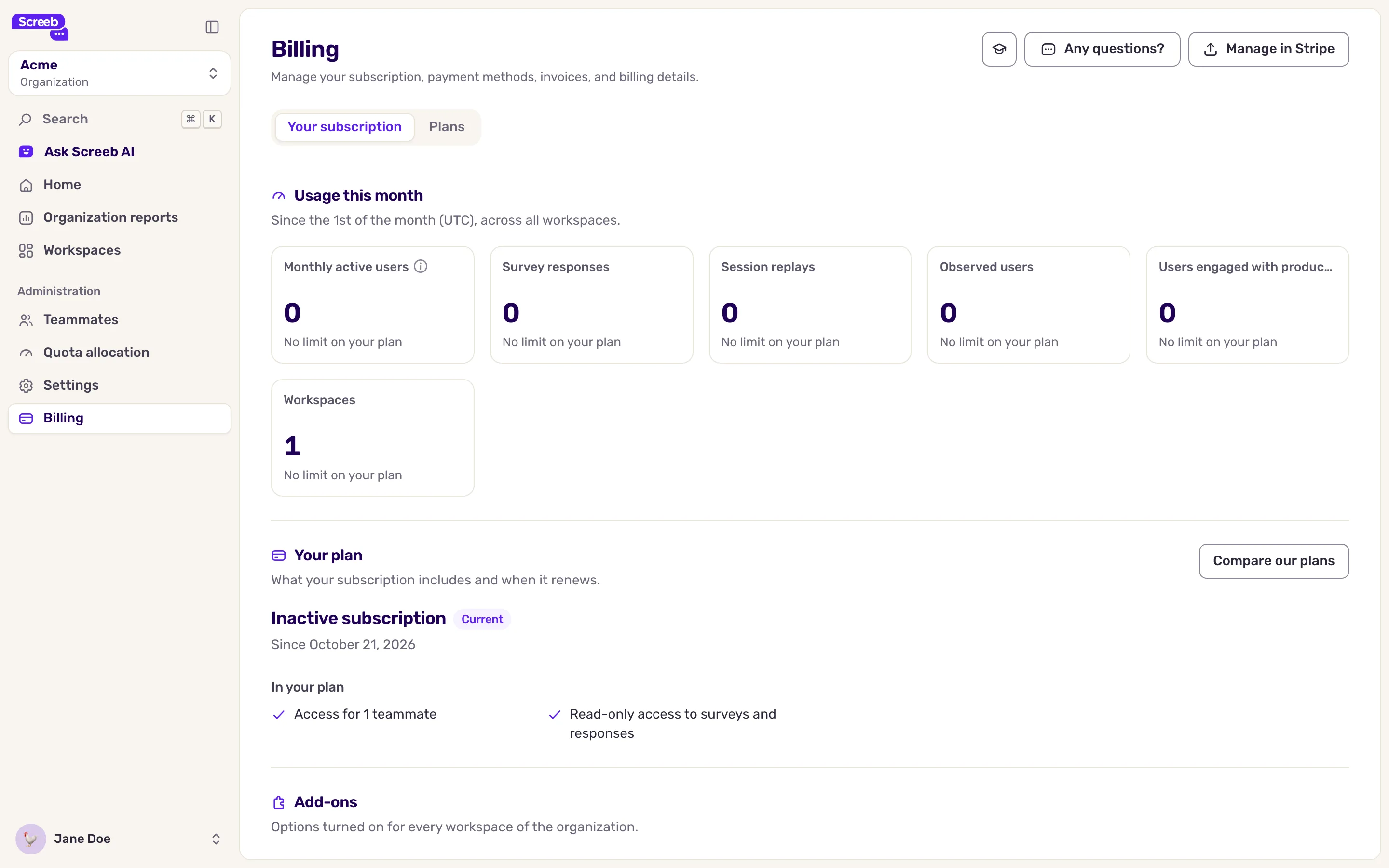
Abschnitt betitelt „Kontingente“Ihr Plan legt monatliche Kontingente für die gesamte Organisation fest. Der Bereich Nutzung in diesem Monat auf der Seite Abrechnung zeigt jedes Kontingent mit seiner Nutzung und dem bereits verbrauchten Anteil:
- Monatlich aktive Benutzer (MAU): die eindeutigen Nutzer, die im Lauf des Monats auf Ihrer Website oder in Ihrer App gesehen wurden.
- Umfrageantworten.
- Sitzungsaufzeichnungen und Beobachtete Nutzer, wenn Ihr Plan Beobachten (Heatmaps und Verhaltenserfassung) enthält.
- Nutzer, die mit Produkttouren interagiert haben.
- Workspaces: wie viele Workspaces Sie erstellen können.
Der Balken eines Kontingents wird ab 80 % Verbrauch orange und bei 100 % rot. Bei einem Kontingent, das Ihr Plan nicht enthält, steht ein entsprechender Hinweis statt eines Balkens.
Monatliche Kontingente werden ab dem 1. des Monats (UTC) gezählt und beginnen am 1. des Folgemonats wieder bei null. Wie Ihre Workspaces sie sich teilen, legen Sie auf der Seite Kontingentzuteilung fest, siehe Organisationen und Workspaces verwalten.
Ist ein Kontingent aufgebraucht, stoppt die zugehörige Funktion in der Regel für die Nutzer oder Workspaces über dem Limit bis zum nächsten Zurücksetzen: Neuen Nutzern werden keine Umfragen oder Nachrichten angezeigt, oder neue Sessions werden nicht aufgezeichnet. Die Seitenleiste warnt Sie, wenn ein Kontingent fast aufgebraucht ist.
Ihre Abrechnungsseite
Abschnitt betitelt „Ihre Abrechnungsseite“Nur Admins der Organisation sehen die Abrechnung. Öffnen Sie die Ansicht Organisation, dann Abrechnung.
Der Tab Ihr Abonnement enthält diese Bereiche:
- Nutzung in diesem Monat: Ihre Kontingente und deren Nutzung, siehe oben.
- Ihr Plan: Ihr Plan, sein Preis, der Verlängerungstermin und der Leistungsumfang. Unsere Tarife vergleichen öffnet die Pläne.
- Add-ons: die für Ihre Organisation aktivierten Add-ons, danach die Verfügbare Add-ons. Ein Add-on, dessen Kontingent fast aufgebraucht ist, steht zuerst. Anfragen öffnet eine Unterhaltung mit unserem Team.
- Ihre Services, bei Custom- und Enterprise-Plänen: einen Termin mit Ihrem Customer Success Manager buchen, eine Schulung anfragen oder den Support-Chat öffnen.
Der Tab Tarife listet die Pläne auf. Während einer kostenlosen Testphase oder ohne Abonnement wählen und bezahlen Sie dort einen Plan. Um einen aktiven Plan zu ändern, öffnet Kontaktieren Sie uns bei einem Plan eine Unterhaltung mit unserem Team.
Oben rechts auf der Seite:
- In Stripe verwalten: Ihre Zahlungsmethoden, Rechnungen und Rechnungsdaten, in Stripe.
- Mehr, dann Abonnement kündigen: öffnet eine Unterhaltung mit unserem Team.
Kontingent-Warnungen
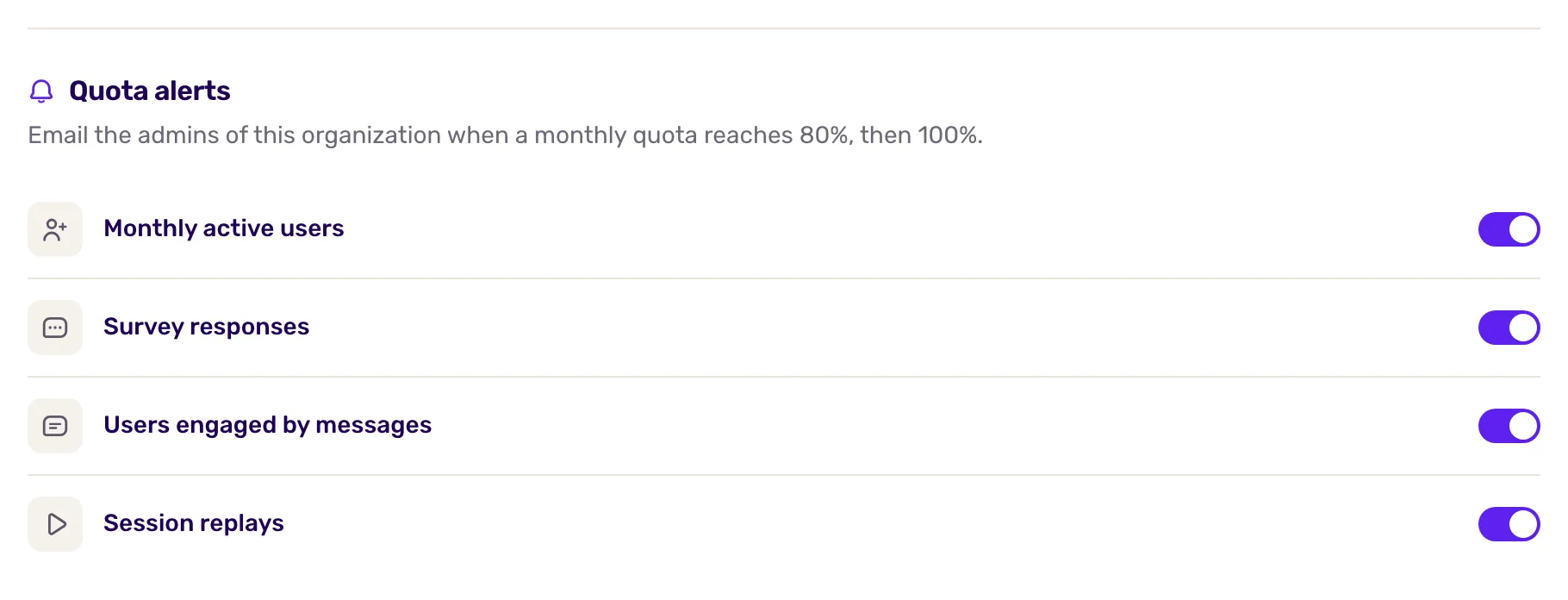
Abschnitt betitelt „Kontingent-Warnungen“Kontingent-Warnungen senden allen Admins der Organisation eine E-Mail, wenn ein monatliches Kontingent 80 % und danach 100 % erreicht. Wählen Sie sie in den Einstellungen der Organisation im Bereich Kontingentwarnungen aus und klicken Sie dann auf Speichern:
- Monatlich aktive Nutzer.
- Umfrageantworten.
- Durch Nachrichten erreichte Nutzer.
- Sitzungsaufzeichnungen, nur wenn Session Replay oder Observe in Ihrem Plan enthalten ist. Mit Observe zählt sie beobachtete Nutzer.
So funktionieren sie:
- Jede Schwelle wird höchstens einmal im Monat gesendet. Springt ein Kontingent direkt über 100 %, wird nur die E-Mail für 100 % gesendet.
- Bei der Verteilung Dynamisch folgen die Warnungen der Gesamtsumme der Organisation. Bei Gleichmäßig oder Manuell wird jeder Workspace anhand seines eigenen Anteils geprüft, und die E-Mail nennt den Workspace.
- Screeb prüft die Nutzung im Lauf des Tages regelmäßig, daher kann eine E-Mail einige Zeit nach Überschreiten der Schwelle eintreffen. In den ersten Stunden des Monats, während die Zähler zurückgesetzt werden, wird keine gesendet.
- Wenn Sie eine Warnung im Lauf des Monats wieder aktivieren, wird eine bereits überschrittene Schwelle trotzdem gesendet.
- Neue Organisationen starten mit allen aktiven Warnungen. Organisationen, die vor der Einführung der Kontingent-Warnungen erstellt wurden, starten mit deaktivierten Warnungen.
Gut zu wissen
Abschnitt betitelt „Gut zu wissen“- Members sehen die Abrechnung nicht und erhalten keine Kontingent-Warnungen: Stellen Sie sicher, dass mindestens eine Person, die das Budget verfolgt, Admin der Organisation ist.
- Die Seite Kontingentverteilung ist für alle Teammitglieder sichtbar, aber nur Admins können Änderungen speichern.