

Screebアカウントとワークスペースを作成する
Screebにサインアップし、メールアドレスを確認してオンボーディングの質問に答えると、組織と最初のWorkspaceが作成されます。
このページは自動翻訳されています。英語版が正式な内容です。
Screebアカウントは数分で作成できます。Screebが組織と最初のWorkspaceを設定し、最初に使いたい機能へご案内します。
- 仕事用のメールアドレスをお使いください。無料のメールアドレスや使い捨てのメールアドレスは利用できません。組織名にはメールアドレスのドメイン名が使われます。
- すでにチームメンバーがScreebを使っている場合は、新しく組織を作らずに、そのメンバーに招待を依頼してください。招待を受けると、そのメンバーの組織に参加できます。
アカウントを作成する
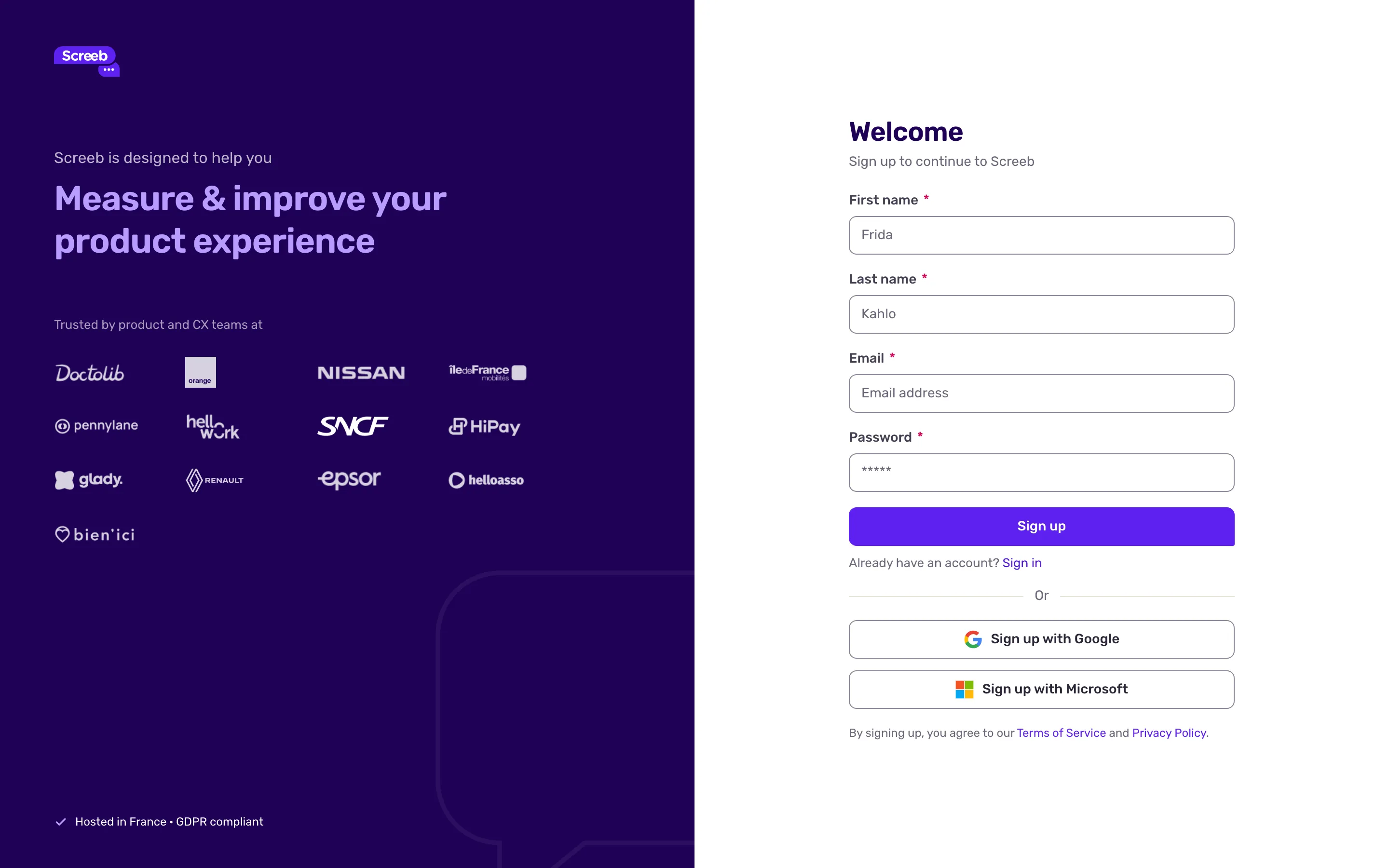
Section titled “アカウントを作成する”- サインアップページを開きます。
- 名、姓、メールアドレス、パスワードを入力します。パスワードは8文字以上で、大文字、数字、特殊文字(!や#など)をそれぞれ1文字以上含める必要があります。
- サインアップをクリックします。パスワードを設定しない場合は、代わりにGoogleでサインアップまたはMicrosoftでサインアップをクリックします。
- 最後のステップ画面で、Screebから届いたメールのリンクをクリックします。別のデバイスでメールを開いた場合は、メールに記載されたコードを入力して確認をクリックします。
オンボーディングを完了する
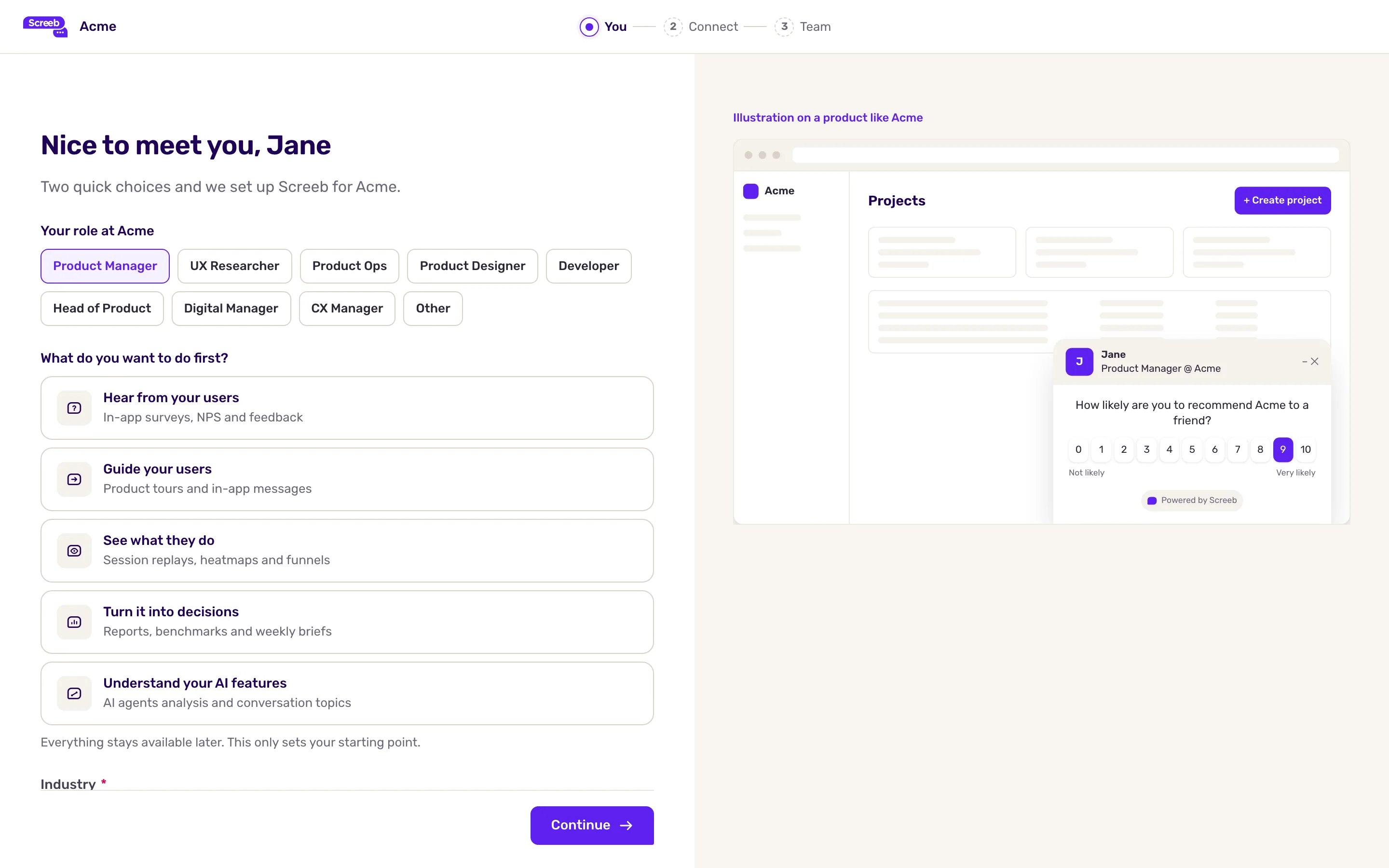
Section titled “オンボーディングを完了する”- もう少し詳しく教えてください画面で、役職と業種を選択し、組織のアクティビティの説明を入力します。Screeb AIはこの説明をもとに、より的確な分析を行います。
- 続けるをクリックします。
- 最初にやりたいことを選びます。ユーザーの行動を観察する、アンケートでフィードバックを集める、プロダクトツアーやアプリ内メッセージでユーザーをガイドする、のいずれかです。この選択は最初のステップをカスタマイズするだけで、すべての機能をそのまま利用できます。
- 組織を作成した場合は、続いてチームを招待のステップが表示されます。完了をクリックします。
- しばらくお待ちください画面が表示されている間、Screebがセットアップを行いますので、数秒お待ちください。
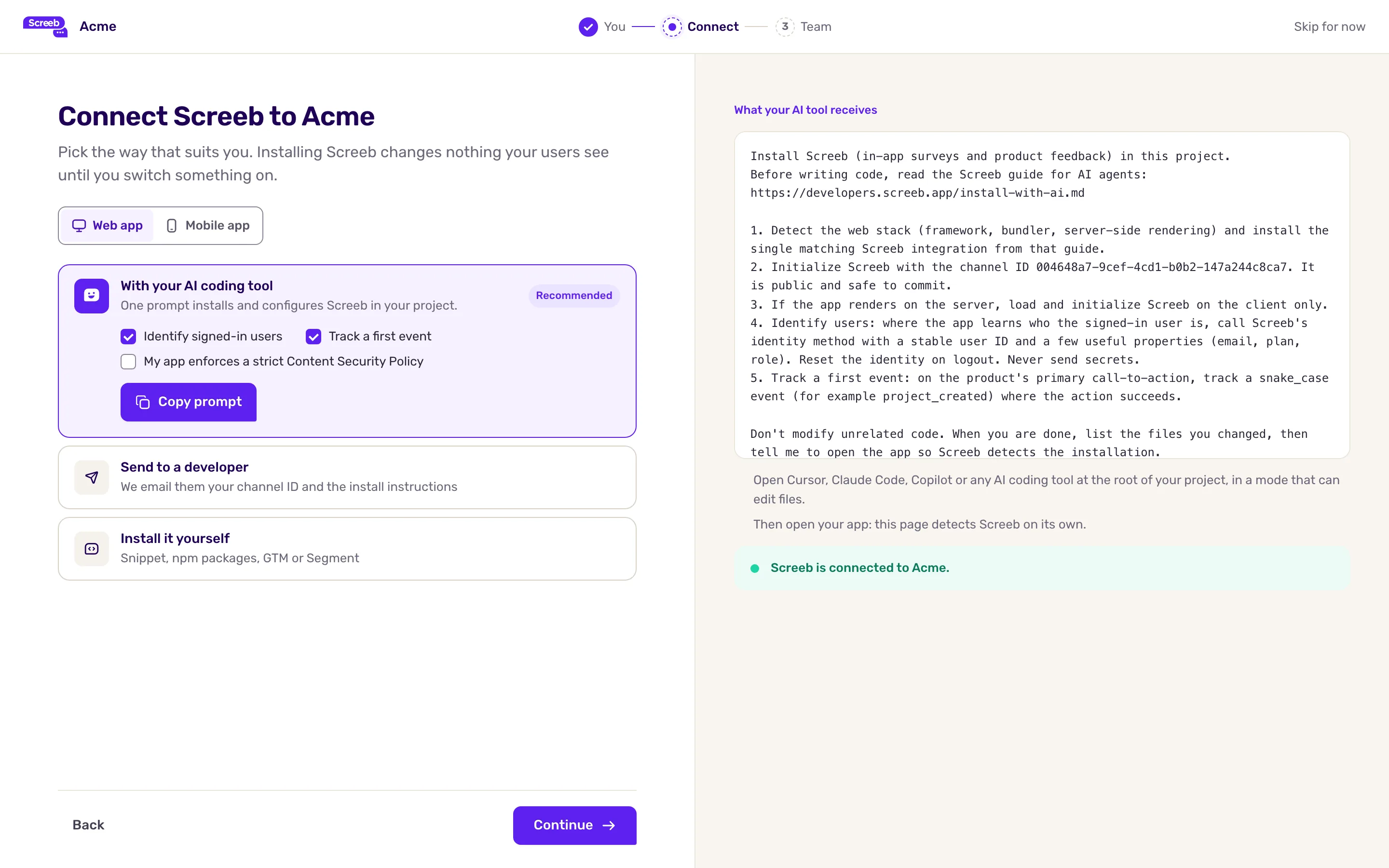
- 新しい組織の場合は、続いて接続(任意)のステップが表示されます。AIコーディングツールで、または手動でインストール、または手動でインストールのいずれかを選び、ガイドに従ってください。インストールを後で行う場合は、後で行うをクリックし、続けて今はスキップをクリックします。
作成されるもの
Section titled “作成されるもの”- メールドメインにちなんだ名前の組織と、その中の最初のWorkspace。
- 新しい組織の場合は、オンボーディングの最後に始まるProプランの14日間無料トライアル。
- 選んだ機能の画面で管理画面が開きます。リプレイ、アンケート、アプリ内メッセージのいずれかで、短いプロダクトツアーを始められます。
Screebをインストールするまでは、サイトやアプリには何も表示されません。インストールのステップをスキップした場合は、WebサイトまたはウェブアプリにScreebをインストールするをご覧ください。
トラブルシューティング
Section titled “トラブルシューティング”無料トライアルが始まらなかった。 サイドバーに無料トライアルを開始が表示されますので、クリックしてトライアルを開始してください。このボタンは、組織の請求情報を表示できるメンバーにのみ表示されます。トライアルは組織ごとに1回のみ利用できます。
サインアップページにシングルサインオンで続行しか表示されない。 組織でシングルサインオンが必須になっています。このボタンをクリックし、会社のIDプロバイダーでサインインしてください。
このメールアドレスのアカウントはすでに存在するというメッセージが表示される。 そのアカウントで使っている方法でサインインしてください。パスワードを追加するには、サインインページでパスワードをお忘れですか?をクリックします。
「この組織では、招待を受けた場合のみアカウントを登録できます。」と表示される。 組織の管理者に新しい招待を依頼し、届いたリンクを使ってください。
サインアップページでメールアドレスが拒否される。 法人用のメールアドレスをお使いください。無料のメールアドレスや使い捨てのメールアドレスではサインアップできません。
確認メールが届かない。 迷惑メールフォルダーをご確認のうえ、アカウント有効化メールを再送信をクリックしてください。